Hoe documenteer ik een domotica-installatie van verdeelbord tot dossier? Een KNX-appartement als praktijkvoorbeeld
Verdeelbord met modules en klemmen, kanaalplan voor de kastdeur, klemmenplan, functies per ruimte, buslijnen met busbudget en dossier als ontwerp of definitief – voor KNX, Niko Home Control, Loxone, Shelly, Sonoff of merkneutraal. Aan de hand van een fictief Brussels KNX-appartement, met alle grenzen.
 AuteurStephan Behm
PlanElec plant en documenteert domotica-installaties voor integratoren en elektriciens vanuit één project: het verdeelbord met modules, rails, klemmen en bedrading, het kanaalplan voor de kastdeur als pdf of csv, het klemmenplan, de functies per ruimte, buslijnen met busbudget en het domoticadossier als ontwerp of definitief. Dat geldt voor elk ondersteund automatiseringssysteem: KNX, Niko Home Control, Loxone, Shelly, Sonoff of merkneutraal. In het team plaats je opmerkingen rechtstreeks bij de module, verdeel je taken en laat je documenten goedkeuren. Dit artikel toont de weg aan de hand van een fictief Brussels appartement met zeven ruimtes, gepland met KNX, met echte beelden uit PlanElec. Voor KNX komt er op het einde een extra: voorgestelde adressen en een groepsadressenbestand voor ETS.
Stand van zaken op 4 november 2026. De stap-voor-stapgids staat in de hulp: Domotica-installatie plannen en documenteren: stap voor stap met KNX als voorbeeld. Hoe de documenten als dossier ontstaan, beschrijft KNX plannen: drukknoppen, kanalen en aantallen.
Wat documenteert PlanElec bij een domotica-installatie?
PlanElec dekt de planning en documentatie die verdeelbord, montage, oplevering en keuring nodig hebben. Het programmeren van de toestellen blijft in de software van de fabrikant.
| Document of planningsstap | Wat PlanElec doet | Voor wie |
|---|---|---|
| Verdeelbord | modules op rails, klemmen, bedrading, busklemmen; ABB i-bus-types en merkneutrale modules | elektricien, kastenbouw |
| Kanaalplan | elk kanaal met last, ruimte, beveiliging, klem en bedieningspunt; A4 liggend als pdf of csv | kastdeur, inbedrijfstelling |
| Klemmenplan | klemmenstroken, klemmen, doelen en bruggen per verdeelbord | montage, service |
| Functies per ruimte | welke toets welke lamp of welk rolluik bedient | bouwheer, integrator |
| Buslijnen en busbudget | busapparaten, voeding, busstroom per module, schattingen gemarkeerd | planning, inbedrijfstelling |
| Topologie en aantallen | logische lijnen van het project, aantallen zonder prijzen | offerte, bestelling |
| Domoticadossier | alle documenten achter één voorblad, ontwerp met watermerk of definitief | oplevering, archief |
| Samenwerking | opmerkingen bij het object, taken, goedkeuringen van gearchiveerde documenten | team, werfleiding |
| Alleen KNX: adressen | voorstel van fysieke adressen en groepsadressen, bestanden in het formaat van ETS | systeemintegrator |
| Automatiseringssysteem | Centrale en verbinding | Lijnen en grenzen in het profiel | Kanaal-, klemmen-, functieplan, dossier | Adressen en ETS-bestanden |
|---|---|---|---|---|
| KNX | busvoeding, TP en RF | lijnen met 64 deelnemers en busstroombudget | ja | ja |
| Niko Home Control II | Connected Controller, railbus | tot 12 modules per rail, tot 20 rails | ja | nee |
| Loxone | Miniserver, Tree, Air, directe in/uit | 2 Tree-strengen, 50 apparaten per streng, 24V-budget | ja | nee |
| Shelly Pro / Plus | zonder centrale, LAN of wifi | geen buslijn; lastgrenzen per kanaal | ja | nee |
| Sonoff | zonder centrale, wifi of RF | geen buslijn; lastgrenzen per kanaal | ja | nee |
| Generiek / vrij | vrij | vrij | ja | nee |
Welke modules, bedieningspunten en lijntypes aangeboden worden, bepaalt het systeemprofiel; onbekende fabrikantwaarden blijven open gegevens.
Hoe ziet het voorbeeldappartement eruit?
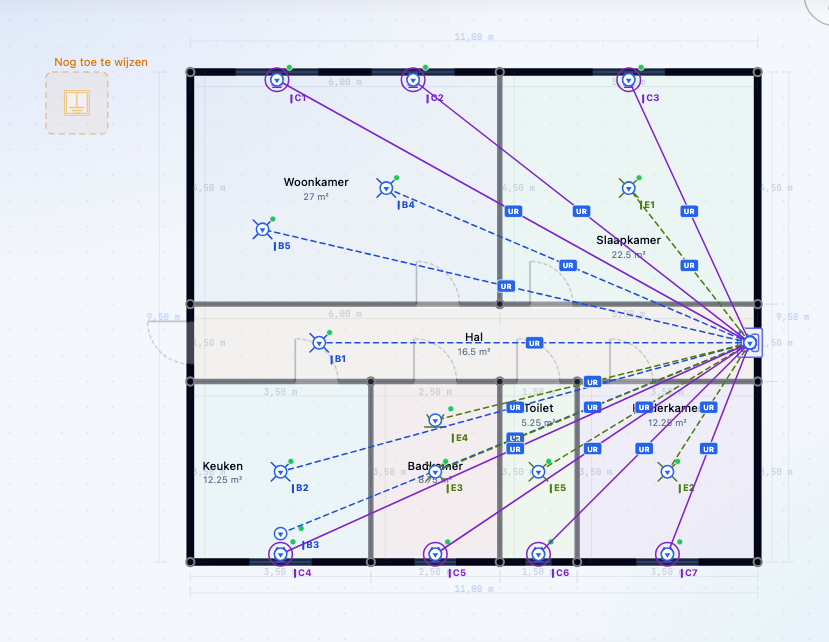
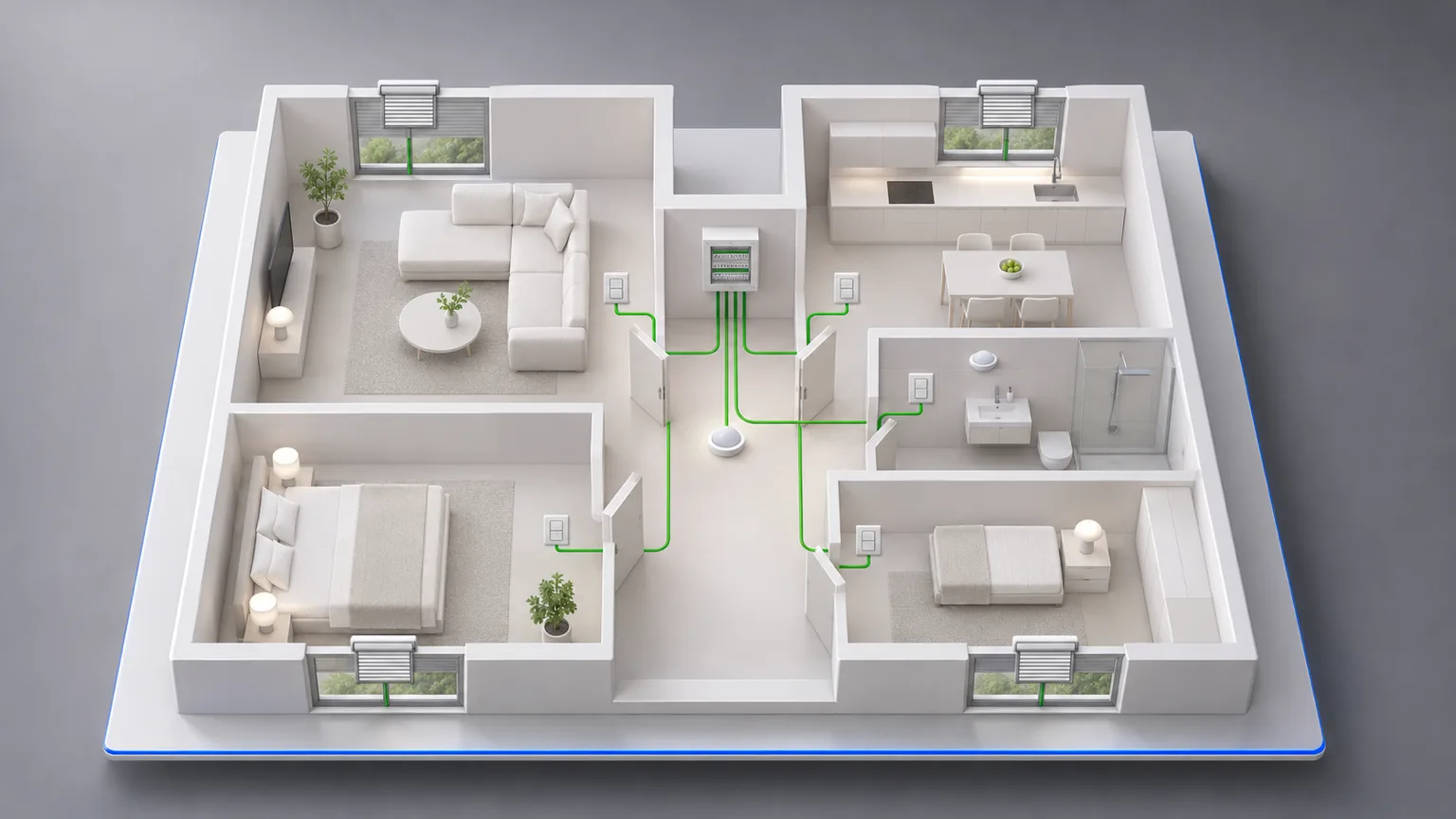
Het appartement is fictief: 11 × 9,5 m, één verdieping, zeven ruimtes rond een hal. Elke ruimte heeft een drukknop aan de deur, elk van de zeven ramen een elektrisch rolluik. De hal en de badkamer krijgen bovendien een bewegingsmelder. Woonkamer en slaapkamer hebben dimbare verlichting. Gepland wordt met KNX.
| Ruimte | Verlichting | Rolluik | Bedieningspunt | Melder |
|---|---|---|---|---|
| Woonkamer | Plafondlicht (dimbaar), hanglamp eettafel (dimbaar) | 2 | Viervoudige drukknop | – |
| Slaapkamer | Plafondlicht (dimbaar) | 1 | Tweevoudige drukknop | – |
| Hal | Plafondlicht | – | Drukknop | ja |
| Keuken | Plafondlicht, ledstrip werkblad | 1 | Tweevoudige drukknop | – |
| Badkamer | Plafondlicht, spiegelverlichting | 1 | Tweevoudige drukknop | ja |
| Toilet | Plafondlicht | 1 | Drukknop | – |
| Kinderkamer | Plafondlicht | 1 | Tweevoudige drukknop | – |
De 230V-kant staat al: drie stroomkringen voor verlichting en rolluiken achter een hoofddifferentieel van 300 mA, de badkamer achter een differentieelschakelaar van 30 mA.
Hoe kies ik het automatiseringssysteem?
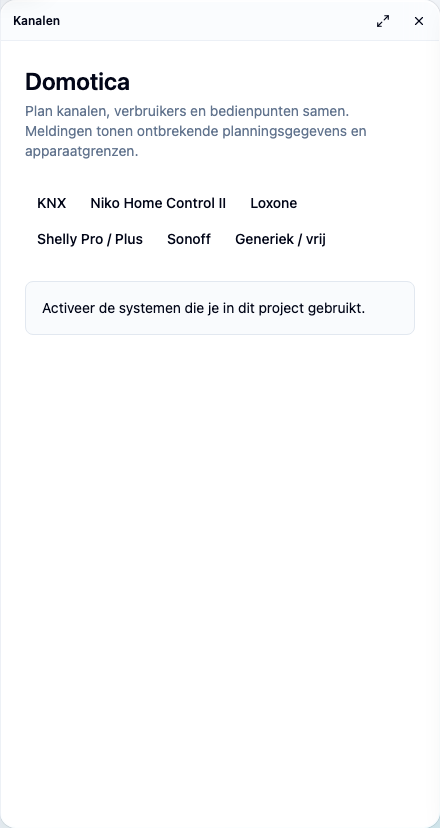
In de modus Domotica opent het paneel Kanalen. Bovenaan staat de balk Automatiseringssystemen met KNX, Niko Home Control II, Loxone, Shelly Pro / Plus, Sonoff en Generiek / vrij. Eén klik activeert het profiel; een project kan meerdere systemen bevatten. In het voorbeeldappartement kiezen we KNX.
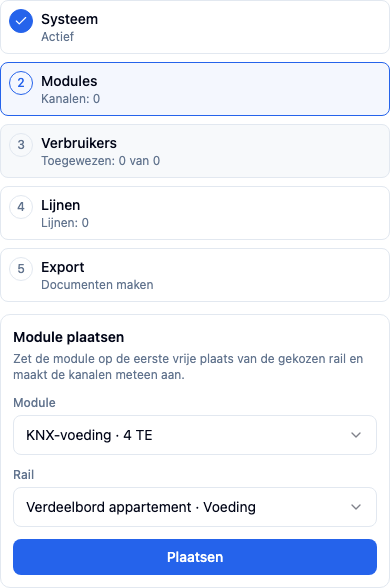
Daarna verschijnen de Planningsstappen domotica: Systeem, Modules, Verbruikers, Lijnen, Export. Elke stap toont zijn stand en brengt je met één klik naar het volgende open punt.
Hoe documenteer ik het verdeelbord met modules, rails en klemmen?
Voor 10 lampen, waarvan 3 dimbaar, en 7 rolluiken volstaan vijf modules op twee DIN-rails. We combineren bewust ABB i-bus-types met merkneutrale sjablonen.
| Rail | Module | Fabrikant | Kanalen | Bezet |
|---|---|---|---|---|
| KNX 1 | SV/S 30.640.5.1 voeding | ABB | – | – |
| KNX 1 | IPS/S 3.1.1 IP-interface | ABB | – | – |
| KNX 1 | SA/S 12.16.2.2 schakelactor | ABB | 12 | 7 |
| KNX 2 | Rolluikactor 8× | merkneutraal | 8 | 7 |
| KNX 2 | Dimactor 4× | merkneutraal | 4 | 3 |
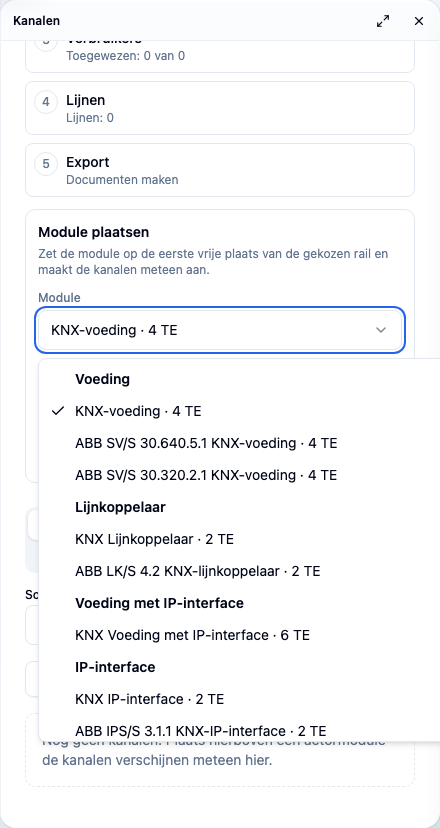
Onder de planningsstappen open je Module plaatsen, kies je module en rail en klik je op Plaatsen. PlanElec zet de module op de eerste vrije plaats, maakt de kanalen aan en wijst ze toe aan de standaardlijn. De lijst deelt de sjablonen in per familie.
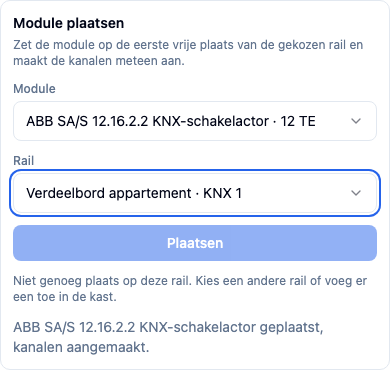
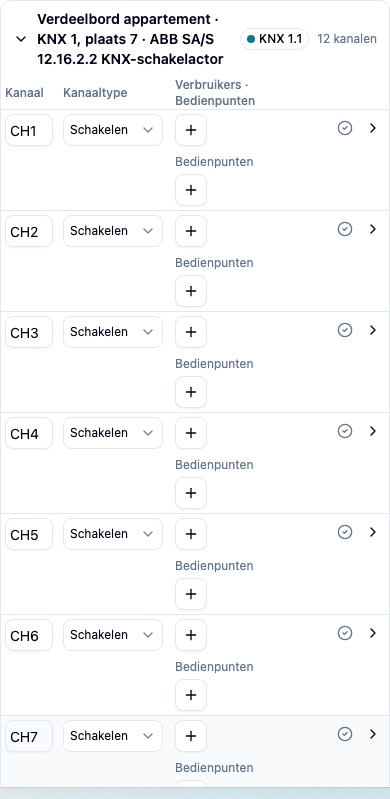
Meteen na het plaatsen staat de schakelactor met zijn twaalf kanalen in de kanaaltabel, nog zonder verbruikers.
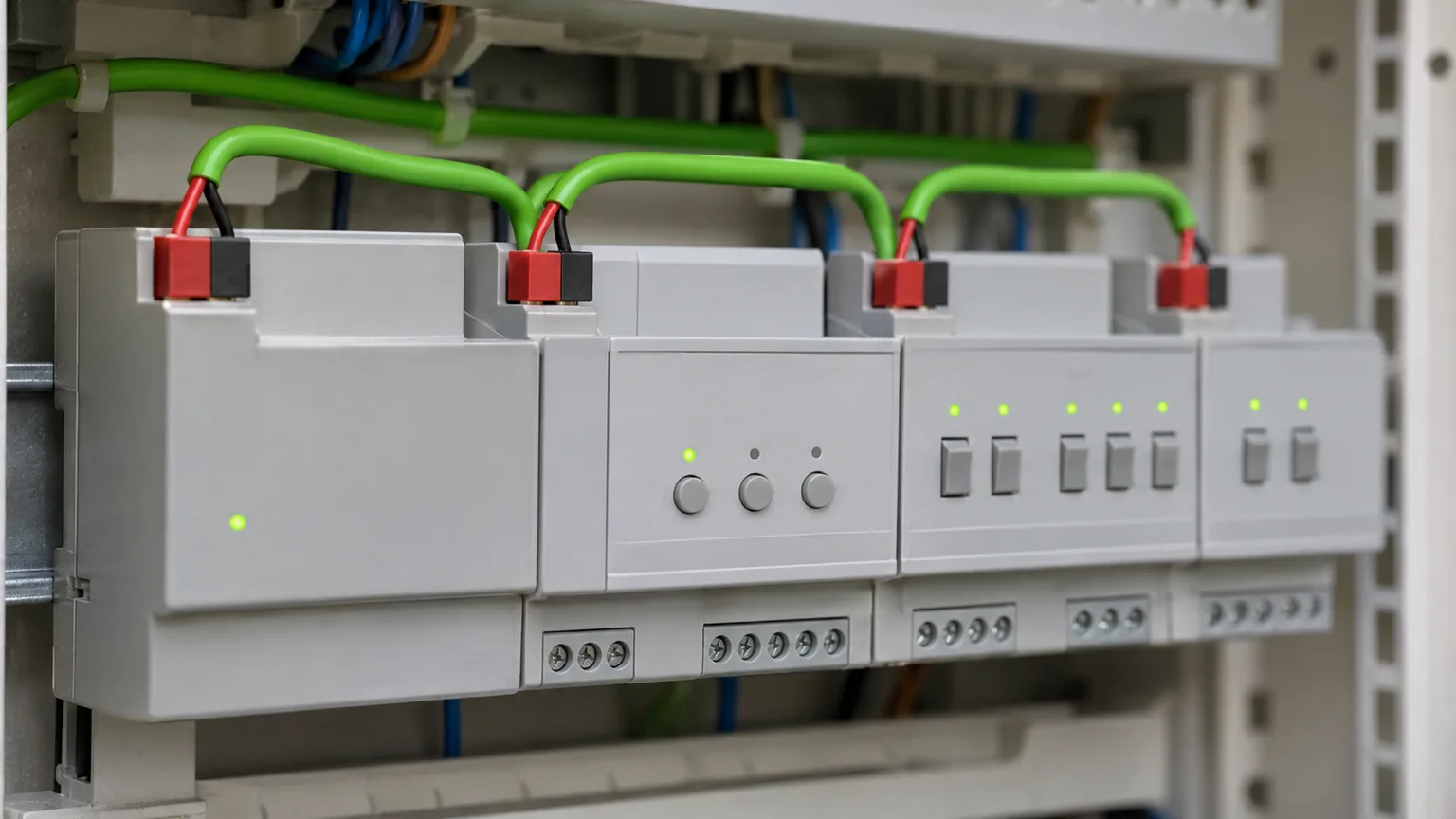
In de verdeelkasteditor staan de modules op hun rails, samen met hoofdschakelaar, differentieelschakelaars en automaten. Daar beheer je ook rijklemmen en bedrading. De ABB-types toont PlanElec in de stijl van de fabrikant, met rode en zwarte busklem.
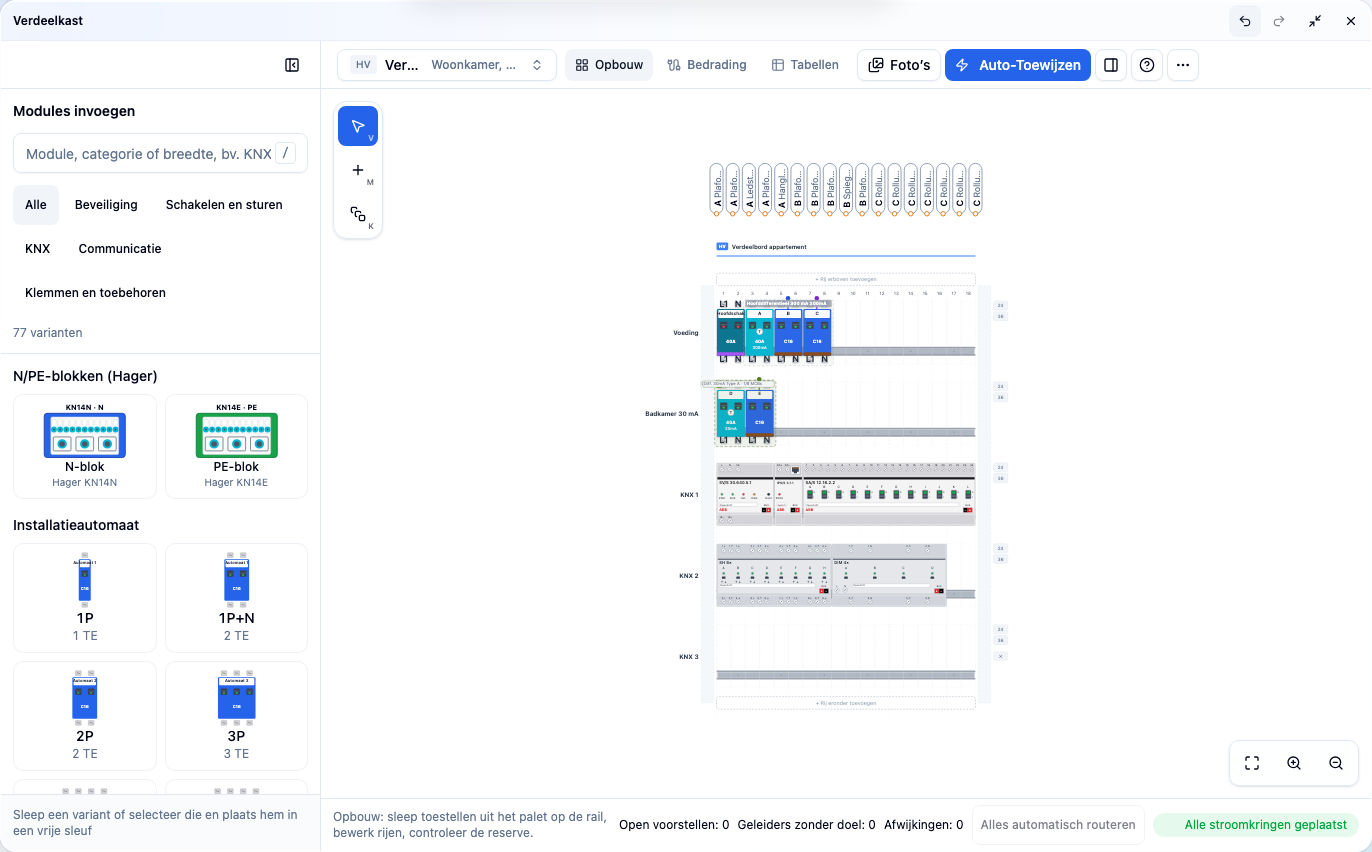
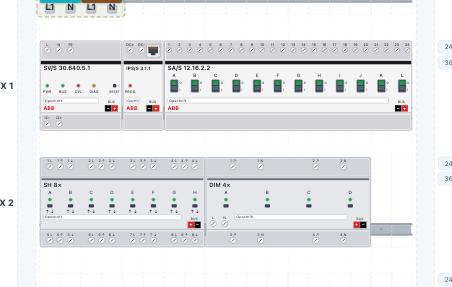
ABB i-bus of merkneutraal?
Allebei kan in hetzelfde project. PlanElec bevat 15 ABB i-bus-modules met bestelnummer: schakelactoren SA/S, jaloezieactoren JRA/S, dimactoren UD/S, binaire ingangen BE/S, ventielactor VAA/S, voedingen SV/S, lijnkoppelaar LK/S, IP-interface IPS/S en IP-router IPR/S. In de catalogus filter je de KNX-groep op fabrikant. Voor de andere systemen staan merkneutrale sjablonen klaar.
| Weg | Voordeel | Waar je op let |
|---|---|---|
| ABB i-bus-type | bestelnummer, busstroom uit de fabrikantgegevens, weergave in de stijl van het toestel | datasheet controleren voor de bestelling |
| Merkneutraal | vrij voor elk merk, snel voor de voorstudie | nominale kanaalstroom en busstroom zelf invullen |
ABB is een merk van de ABB-groep. PlanElec is geen ABB-partner en gebruikt geen logo's van ABB of KNX.
Hoe koppel ik drukknoppen en bewegingsmelders aan de kanalen?
Drukknoppen en melders plaats je op het grondplan uit de catalogus Bedieningspunten & sensoren: een drukknop, tweevoudige of viervoudige drukknop aan de deur, de bewegingsmelder aan het plafond. Busbedieningspunten komen zonder extra stap op de lijn van hun systeem terecht.
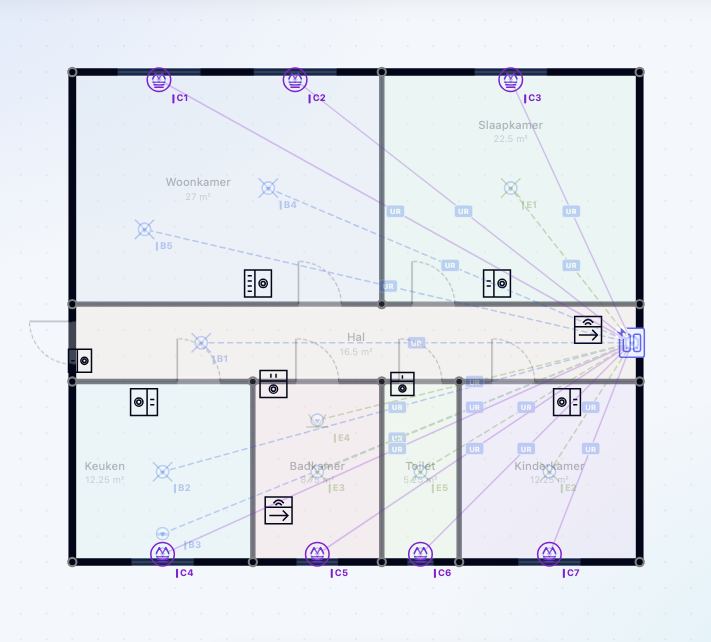
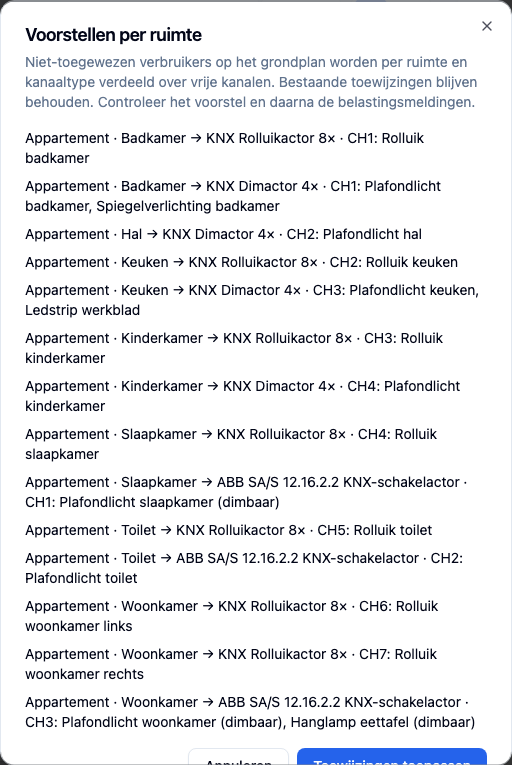
In de kanaalmatrix koppel je elk kanaal aan zijn last en zijn bedieningspunt: + in de kolom Verbruikers, + in de kolom Bedienpunten. Voorstellen per ruimte stelt een verdeling voor volgens ruimte en kanaaltype; bestaande toewijzingen blijven behouden.
Wat toont het kanaalplan voor de kastdeur?
Elk kanaal staat met kanaaltype, verbruiker, ruimte, bedieningspunten, klem, beveiliging en Lijn / FA op één rij; de lijn verschijnt met haar kleur, bijvoorbeeld ‘KNX 1.1’. Ruimte en beveiliging komen uit het project; je vult ze niet dubbel in. CH1 'Plafondlicht hal' heeft twee bedieningspunten: de drukknop en de bewegingsmelder. Uit precies deze rijen ontstaat het kanaalplan dat je als A4 liggend op de deur van het verdeelbord kleeft of als csv verder bewerkt.
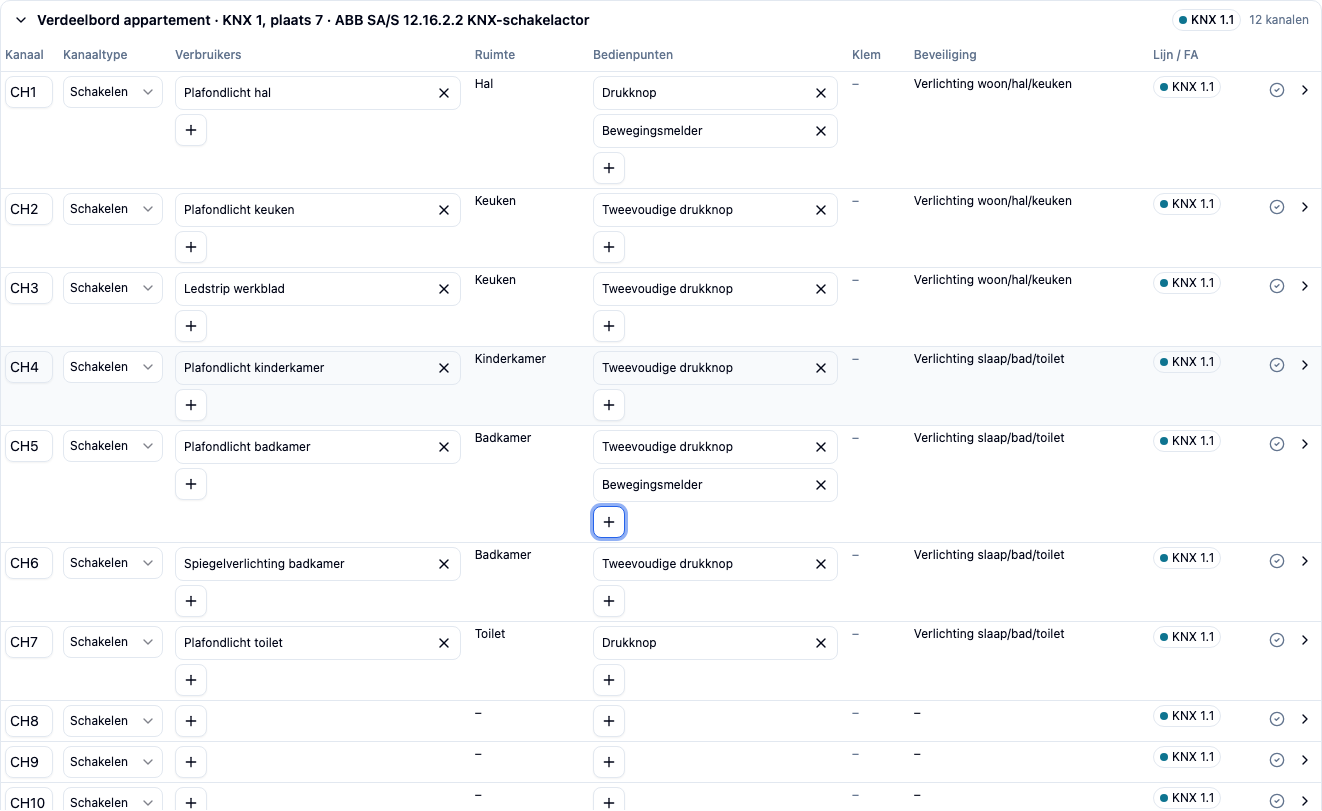
Rechts op elke rij staat de bevinding van het kanaal. Bij de merkneutrale dimactor meldt PlanElec 'De nominale kanaalstroom is onbekend': de sjabloon kent de nominale stroom van het concrete toestel niet. Andere bevindingen zijn dubbel toegewezen lasten, lasten zonder beveiliging, een kanaaltype dat niet past en overbelasting.
| Bevinding | Betekenis | Wat je doet |
|---|---|---|
| Nominale kanaalstroom onbekend | Het kanaal heeft geen nominale stroom uit sjabloon of invoer | waarde uit de datasheet invullen |
| Last onbekend | De lamp heeft geen vermogen | vermogen bij het toestel aanvullen |
| Dubbele last | Eén last hangt aan twee kanalen | één toewijzing verwijderen |
| Beveiliging ontbreekt | In het voedingspad van de last ontbreekt de automaat | stroomkring in het schema nakijken |
| Overbelasting | Som van de lasten boven de nominale kanaalstroom | last spreiden of ander kanaal kiezen |
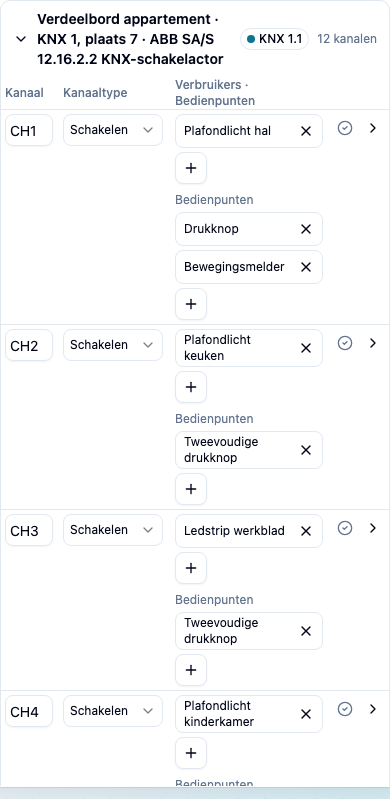
In het smalle dock naast het grondplan blijft de tabel leesbaar: de bedieningspunten schuiven onder de verbruikers, de lijn staat bij de module.
Volstaat één buslijn voor het appartement?
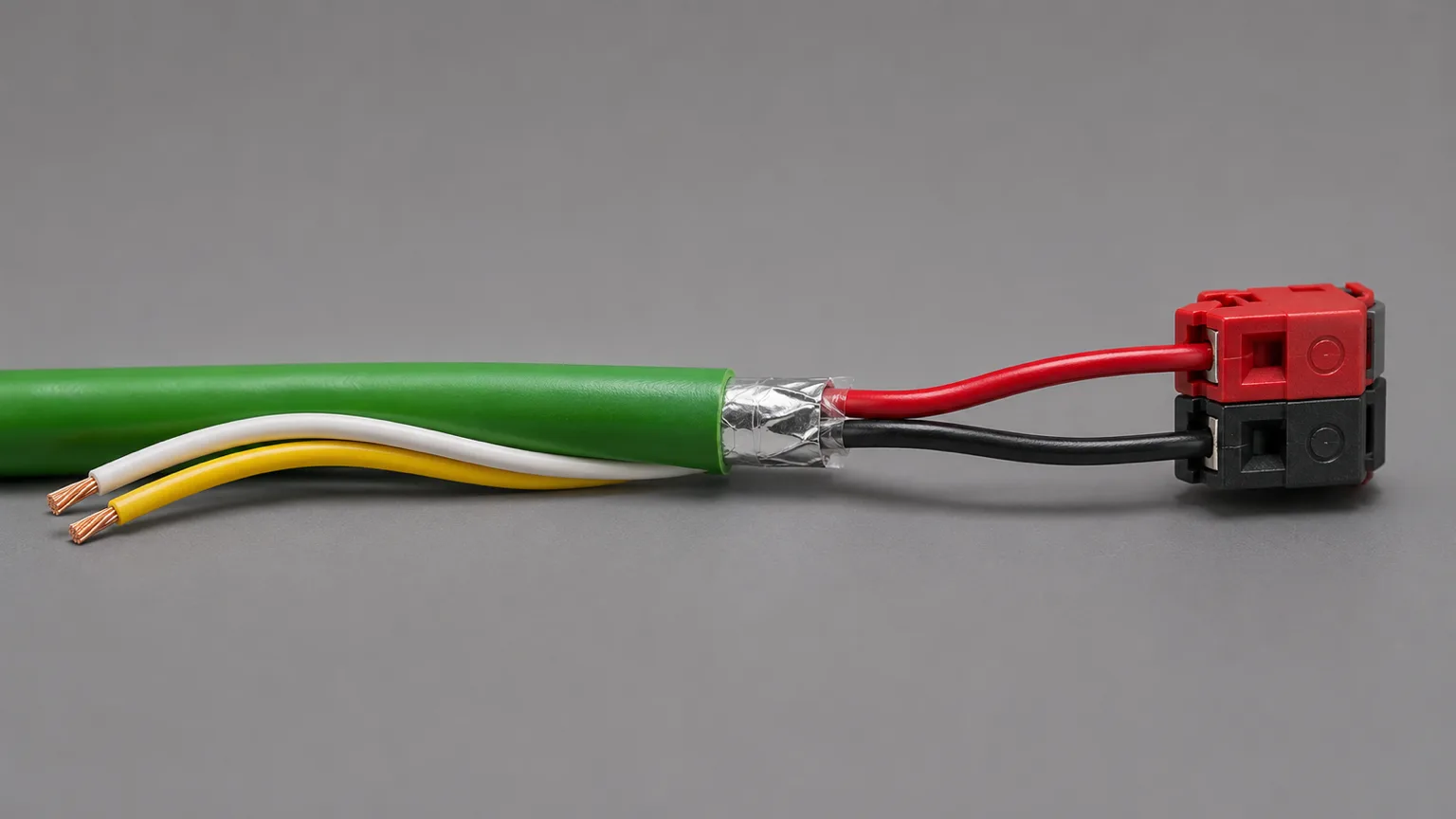
Ja, met ruim reserve. In de weergave Lijnen staan alle busapparaten op lijn 1.1 in gebied 1. De voedingsmodule is de ABB SV/S 30.640.5.1, de voedingscapaciteit 640 mA.
| Kengetal | Waarde in het voorbeeldappartement | Grens |
|---|---|---|
| Busdeelnemers | 13 | 64 per lijn |
| Busstroom | 132 mA, waarvan 11 apparaten met geschatte waarde | 640 mA |
| Lijnkoppelaar | niet nodig | vanaf de tweede lijn |
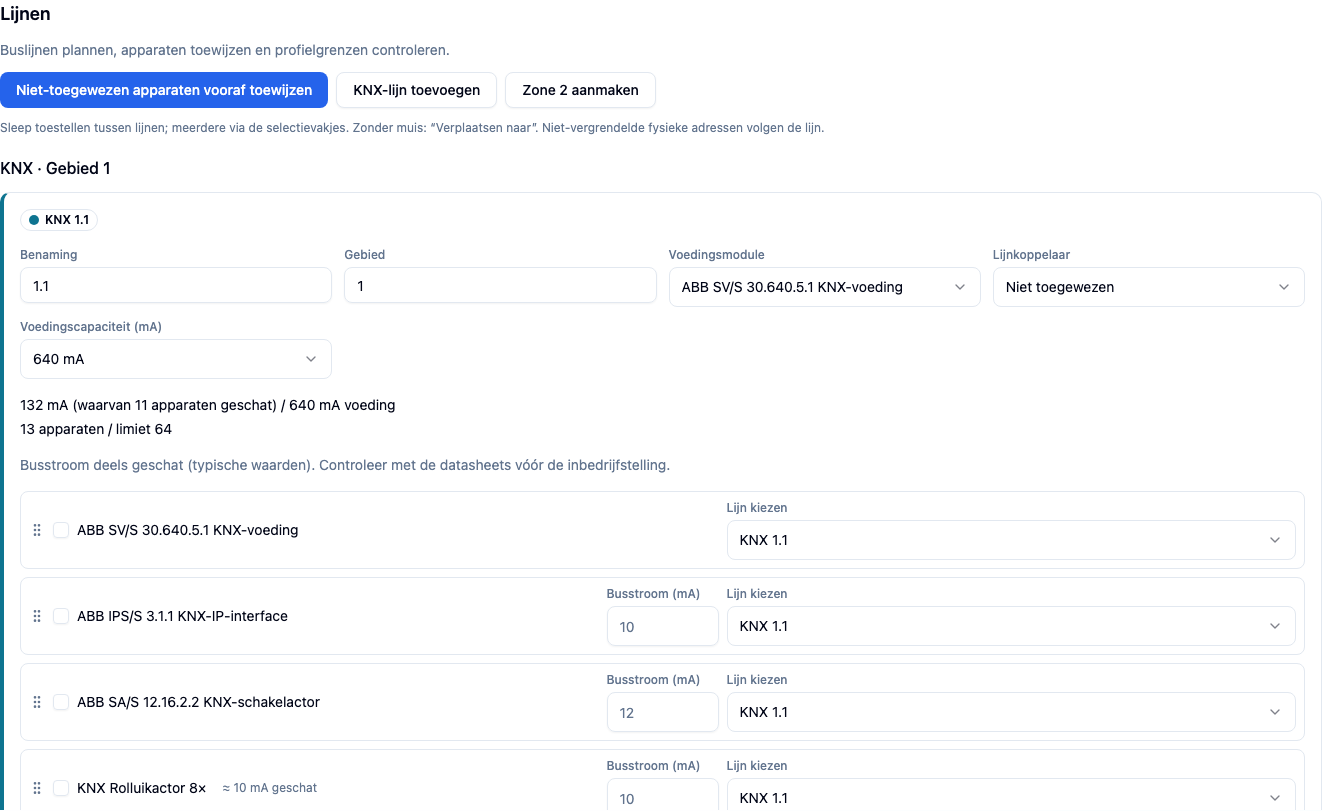
Toestellen versleep je tussen lijnen, meerdere tegelijk via de selectievakjes; zonder muis via Verplaatsen naar. Zone 2 aanmaken opent een extra zone. Niet-vergrendelde fysieke adressen volgen de lijn. Elke lijn heeft een eigen kleur en draagt haar adres als naam, bijvoorbeeld ‘KNX 1.1’.
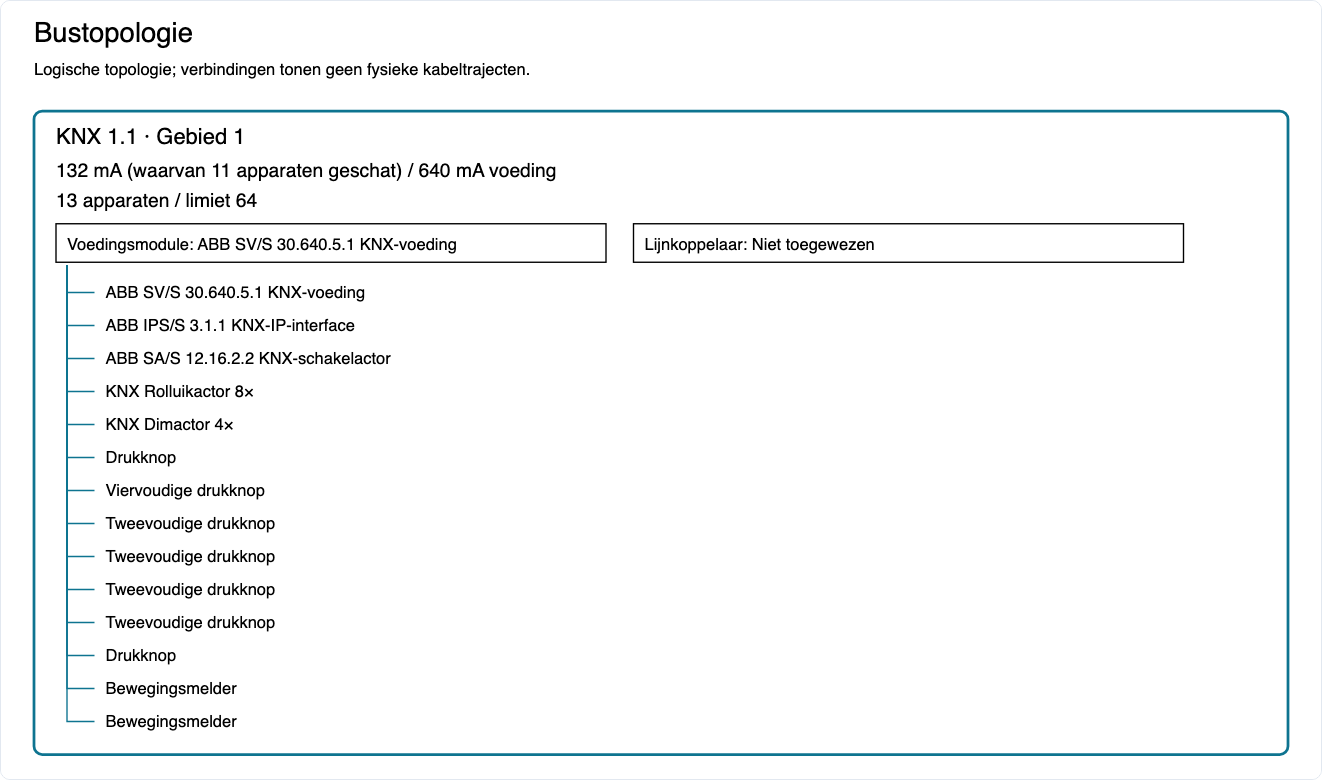
Busstroom die je niet invult, rekent PlanElec met typische waarden en markeert ze als 'geschat'. Voor de ABB-types komen de waarden uit de gegevens van de fabrikant, voor de merkneutrale sjablonen en de bedieningspunten zijn het schattingen. Voor de inbedrijfstelling vergelijk je ze met de datasheets. De topologie toont de lijn als logisch beeld; de busleiding op het grondplan teken je met Bus leggen.
Hoe leg ik functies en scènes per ruimte vast?
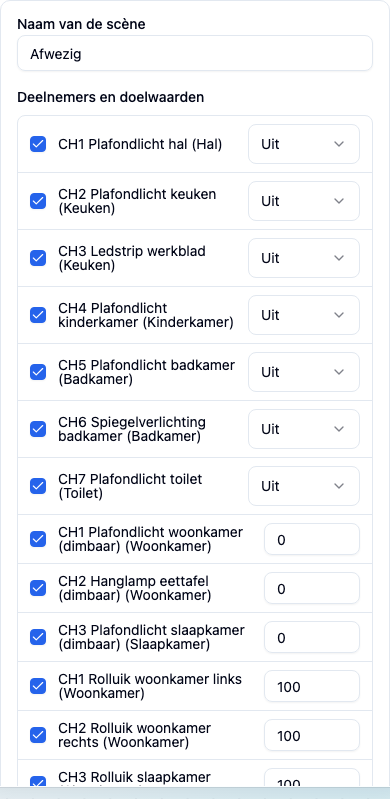
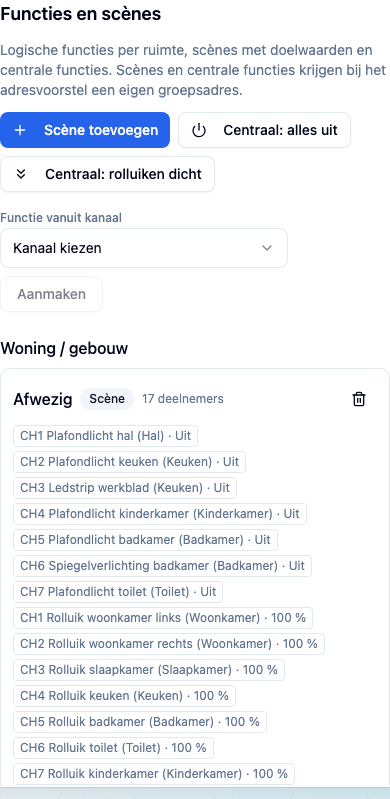
In de weergave Functies maakt Scène toevoegen een scène met doelwaarden aan. Voor 'Afwezig' gaan alle lampen uit en alle zeven rolluiken op 100 %. Centraal: alles uit en Centraal: rolluiken dicht maken de twee gebruikelijke centrale functies met één klik aan. De functies verschijnen in de functies per ruimte.
Welke documenten ontstaan er voor montage, oplevering en keuring?
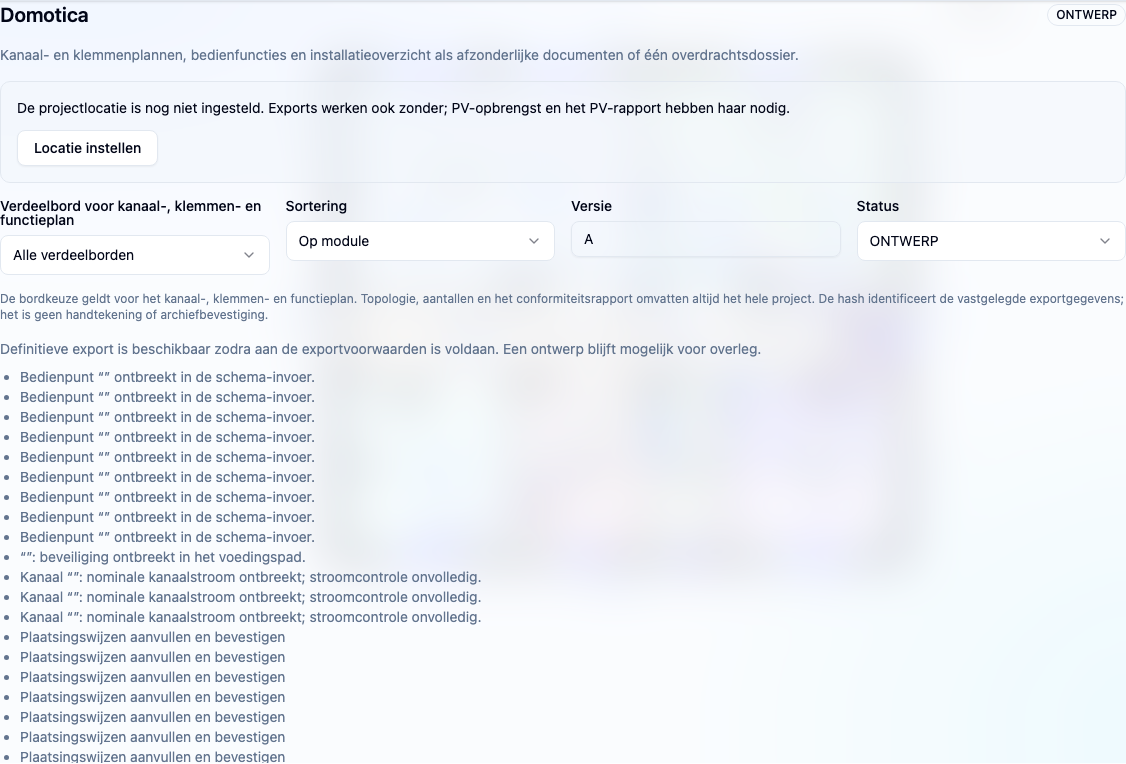
In de modus Export, sectie Domotica, kies je verdeelbord, sortering, versie en status. Elk document heeft een voorbeeld en een pdf, kanaal- en klemmenplan ook csv, de topologie svg. Domoticadossier downloaden bundelt alles achter één voorblad. Een ontwerp krijgt een watermerk en kan ook met open gegevens; definitief vraagt de exportgereedheid, en de interface noemt de open punten.
| Voor wie | Document |
|---|---|
| Keuring | Eendraadschema met busvoeding, actoren en drukknoppen; situatieplan |
| Elektricien op de werf | Kanaalplan als blad voor de kastdeur, klemmenplan, aantallen |
| Systeemintegrator | Kanaalplan als csv, functies per ruimte, topologie |
| Bouwheer | Functies per ruimte, domoticadossier |
Wat daarvan op het eendraadschema en het situatieplan hoort, legt Domotica en KNX in de elektrische installatie uit.
Hoe stem ik het project af in het team?
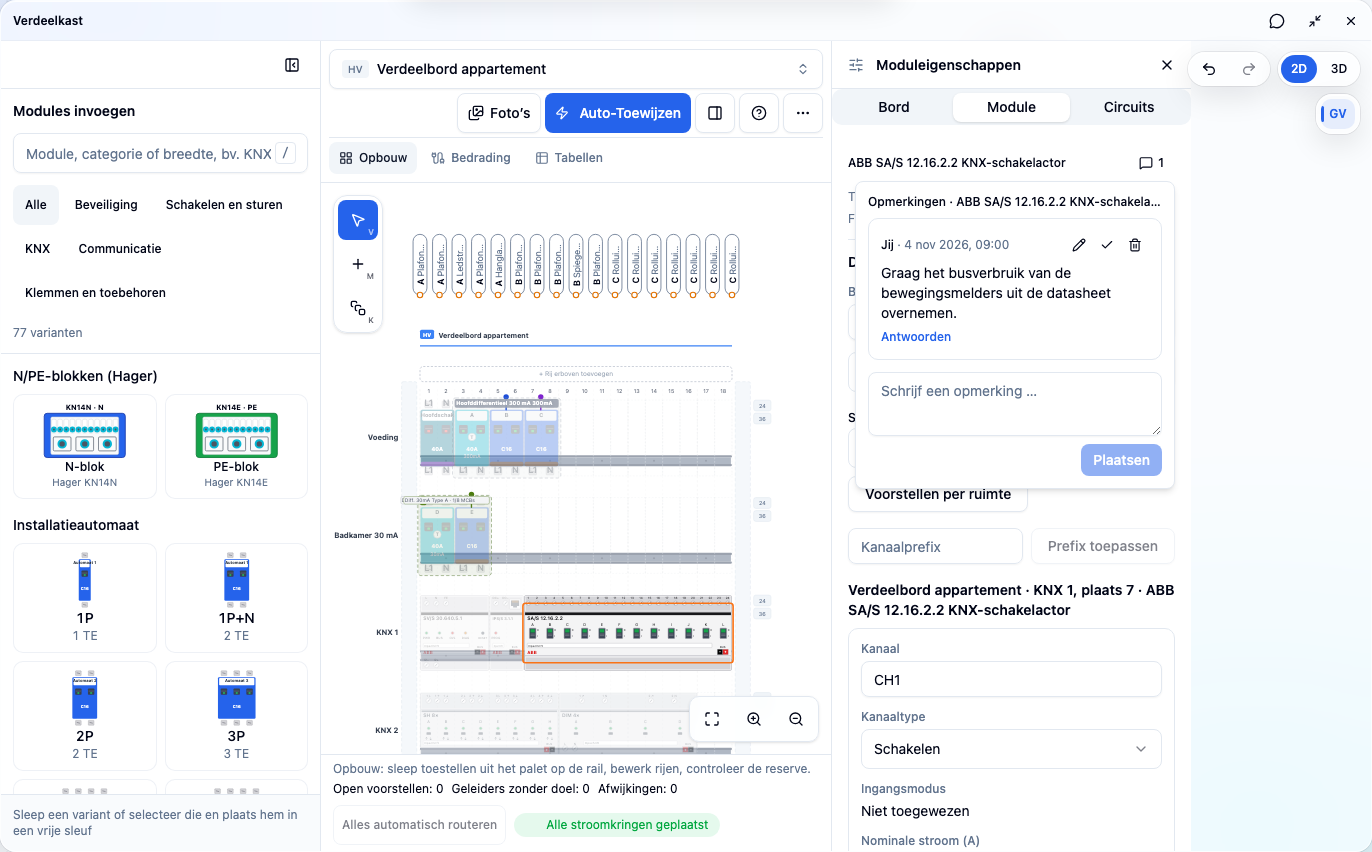
Opmerkingen hangen rechtstreeks aan het object. In het verdeelbord kies je de schakelactor en schrijf je in Moduleigenschappen een opmerking, bijvoorbeeld: graag het busverbruik van de bewegingsmelders uit de datasheet overnemen.
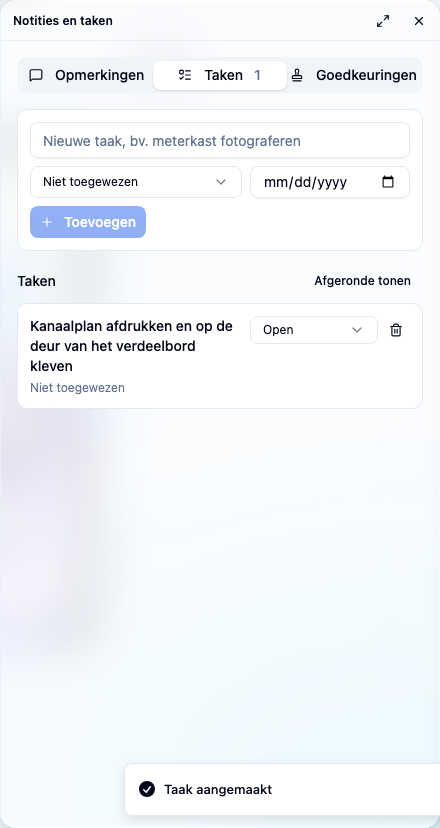
In het paneel Notities en taken verdeel je taken, bijvoorbeeld aan de elektricien op de werf. Goedkeuringen van gearchiveerde documenten lopen via hetzelfde paneel.
Wat komt er bij KNX bij: adressen en bestanden voor ETS?
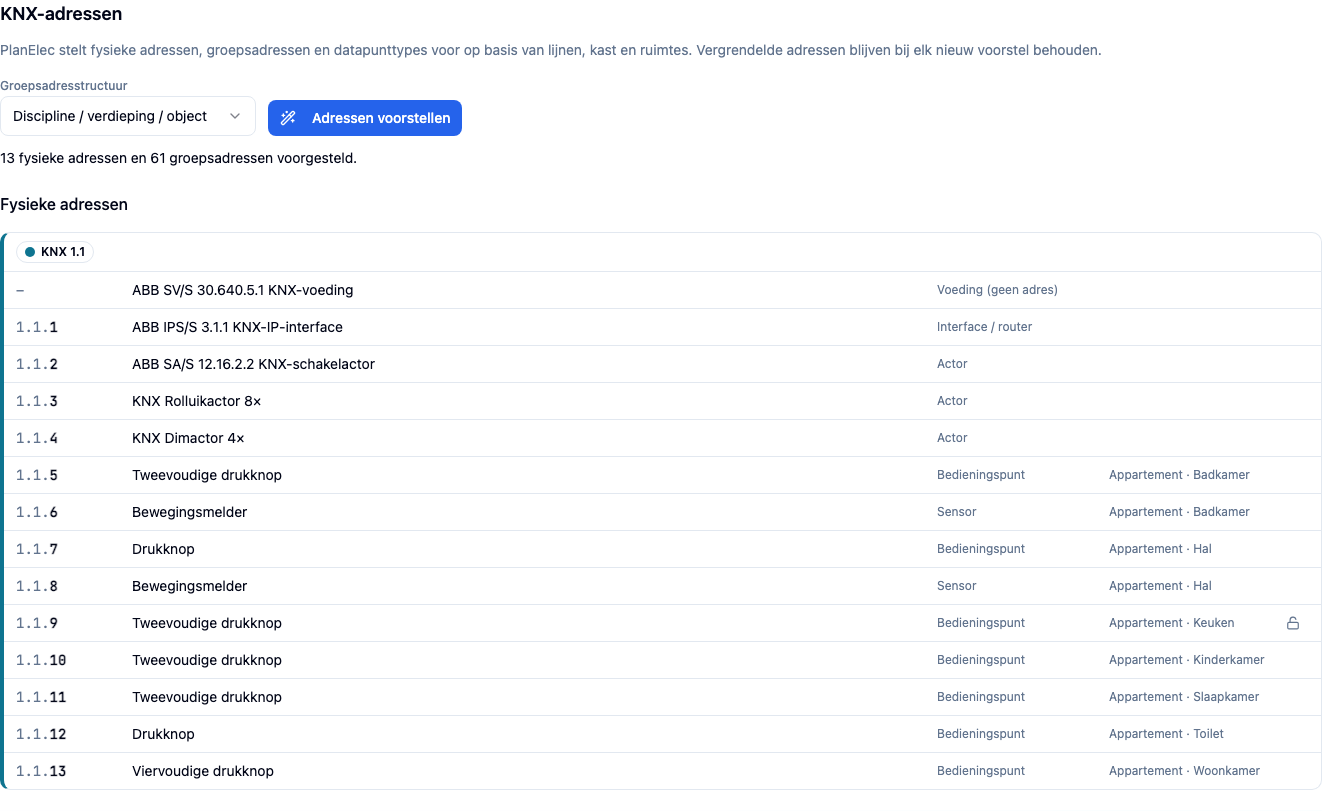
Bij KNX stelt PlanElec bovendien adressen voor. In de weergave Adressen kies je de Groepsadresstructuur en klik je op Adressen voorstellen. In het voorbeeldappartement ontstaan in één stap 13 fysieke adressen en 61 groepsadressen.
| Toestel | Fysiek adres |
|---|---|
| ABB SV/S 30.640.5.1 | geen (voeding) |
| ABB IPS/S 3.1.1 | 1.1.1 |
| ABB SA/S 12.16.2.2 | 1.1.2 |
| Rolluikactor 8× | 1.1.3 |
| Dimactor 4× | 1.1.4 |
| Drukknoppen en bewegingsmelders | vanaf 1.1.5, per ruimte |
De groepsadressen hebben drie niveaus. In de standaardstructuur Discipline / verdieping / object is de hoofdgroep de discipline, de middengroep de verdieping en de subgroep het doorlopende object; Verdieping / discipline / object is het alternatief.
| Hoofdgroep | Discipline | Voorbeeld in het appartement | DPT |
|---|---|---|---|
| 1 | Licht | 1/1/1 hal plafondlicht schakelen, 1/1/2 status | 1.001 |
| 2 | Dimmen | Plafondlicht woonkamer: schakelen, dimmen, waarde | 1.001, 3.007, 5.001 |
| 3 | Jaloezie | Rolluik keuken: op/neer, stop, positie | 1.008, 1.007, 5.001 |
| 5 | Ingangen | Bewegingsmelders hal en badkamer: schakelen, lichtsterkte | 1.001, 9.004 |
| 6 | Scènes | Scène 'Afwezig' | 17.001 |
| 7 | Centraal | 'Alles uit', 'Rolluiken dicht' | 1.001, 1.008 |
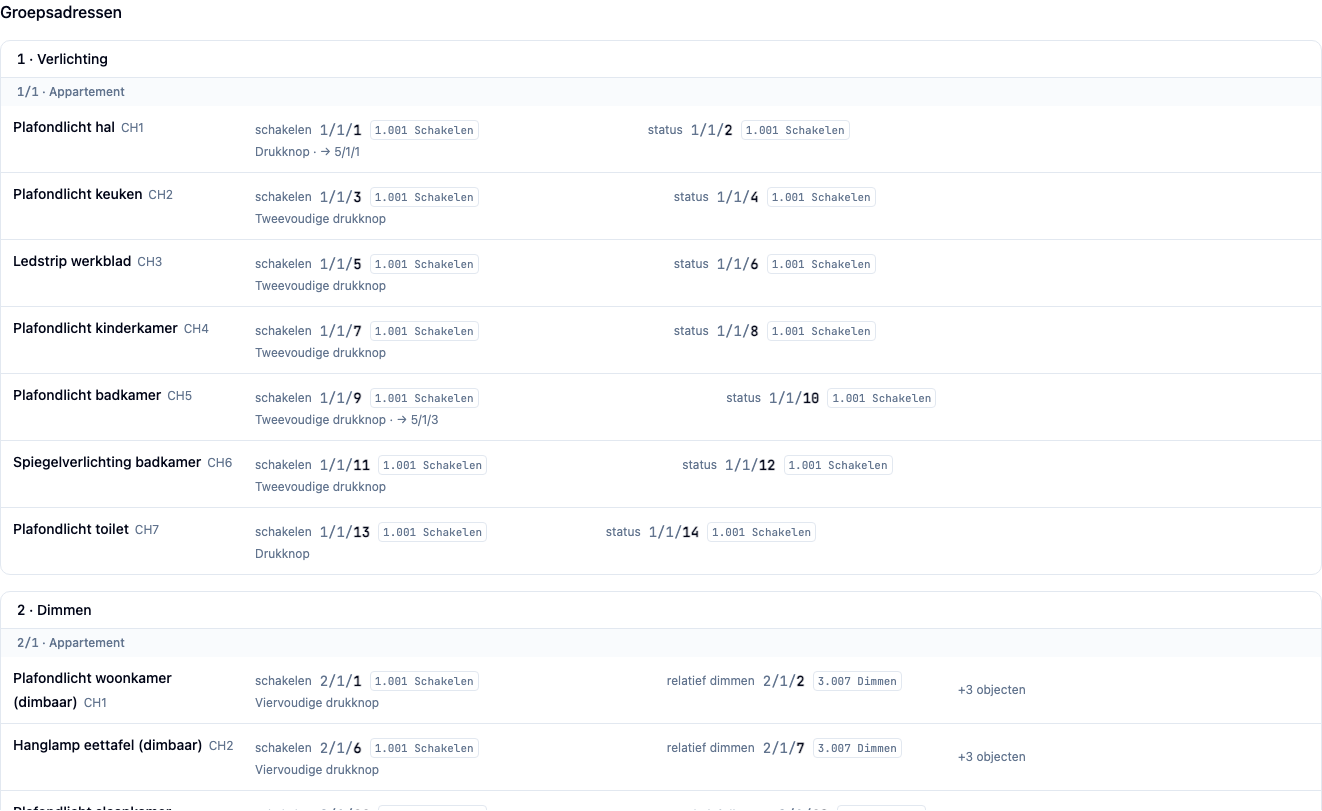
Een drukknop krijgt geen eigen groepsadres; elke toets verwijst naar het groepsadres van zijn kanaal. De bewegingsmelder heeft een eigen schakelobject en een lichtsterkteobject. Reservekanalen blijven zonder groepsadres. Elke rij toont een kanaal met de naam van zijn verbruiker; extra objecten staan als ‘+3 objecten’ ernaast. Een klik op een adres opent het invoerveld; gewijzigde en vergrendelde adressen blijven bij elk volgend voorstel behouden, het slot verschijnt bij vergrendelde adressen en wanneer je erover beweegt.
In de export staat daarvoor het vak ETS-voorbereiding. Het hangt niet af van de vrijgave van het dossier.

| Bestand | Inhoud |
|---|---|
| Groepsadressen CSV (ETS) | formaat in drie niveaus '3/1', hoofd-, midden- en subgroep, DPT als DPST-x-y |
| Groepsadressen XML (ETS) | groepsadressen in het XML-schema http://knx.org/xml/ga-export/01 |
| Lijst fysieke adressen CSV | lijn, adres, toestel, type, ruimte als werklijst |
In de beschrijving van elk groepsadres schrijft PlanElec welke toetsen, melders en scènedeelnemers het gebruiken. Toestellen, parameters en koppelingen maak je in ETS aan. De bestanden volgen het formaat van ETS; een import in een bepaalde ETS-versie hebben we niet getest en zeggen we niet toe.
Waar liggen de grenzen?
| PlanElec | Fabrikantsoftware, montage of keuring |
|---|---|
| Planning en documentatie van verdeelbord, kanalen, klemmen, lijnen | programmeren van de toestellen, parameters, logica |
| Kanaal-, klemmen- en functieplan, topologie, dossier | bedrading op de werf, aderplan |
| Busbudget met ingevulde en geschatte waarden | meting, busdiagnose, inbedrijfstelling |
| Logische lijnen en busleiding op het grondplan | opgemeten kabeltracés, isolatiemeting |
| Alleen KNX: adresvoorstel en bestanden in het formaat van ETS | ETS-projectbestand (.knxproj), koppeling met communicatieobjecten |
| Planningsbevindingen en AREI-zelfcontrole van het project | keuring door het erkend organisme |
Veelgestelde vragen
Werkt dat ook zonder KNX?
Ja. Verdeelbord, kanaalplan, klemmenplan, functies per ruimte, dossier en samenwerking gelden net zo voor Niko Home Control II, Loxone, Shelly, Sonoff en merkneutrale planning; lijnen en hun grenzen volgen het profiel. Alleen adressen en de bestanden voor ETS zijn KNX-specifiek.
Kan ik het kanaalplan op de deur van het verdeelbord kleven?
Ja. Het kanaalplan is bedoeld als pdf in A4 liggend, gesorteerd op module, automaat, ruimte of klem. Als csv bewerk je het verder.
Wat is het verschil tussen ontwerp en definitief?
Een ontwerp krijgt een watermerk en kan ook met open gegevens. Definitief vraagt de exportgereedheid; de interface noemt de open punten. Ook een definitief document is geen officieel conformiteitsattest.
Heb ik ABB-modules nodig?
Nee. Merkneutrale sjablonen werken voor elk merk. De ABB-types brengen bestelnummer en busstroom uit de fabrikantgegevens mee.
Maakt PlanElec een ETS-project aan?
Nee. Bij KNX exporteert PlanElec groepsadressen en fysieke adressen als bestanden in het formaat van ETS. Het ETS-project, de toestellen en hun koppelingen maak je in ETS aan.
Waar vind ik de handleiding?
In de hulp onder Domotica-installatie plannen en documenteren: stap voor stap met KNX als voorbeeld. In de Studio toont de Domotica-rondleiding in het Leercentrum dezelfde weg in ongeveer drie minuten.