Automatische planning
Domotica-installatie plannen en documenteren: stap voor stap met KNX als voorbeeld
Stap voor stap van het automatiseringssysteem tot het dossier: modules in het verdeelbord, drukknoppen en bewegingsmelders aan de kanalen, kanaalplan voor de kastdeur, klemmenplan, functies per ruimte, lijnen met busbudget, ontwerp of definitief en teamwerk – voor KNX, Niko Home Control, Loxone, Shelly, Sonoff of merkneutraal. Voor KNX ook adressen en bestanden voor ETS.
 AuteurStephan Behm
In de modus Domotica plan en documenteer je een gebouwautomatisering vanuit hetzelfde project als grondplan en eendraadschema: automatiseringssysteem kiezen, modules in het verdeelbord zetten, verlichting en rolluiken aan de kanalen toewijzen, drukknoppen en bewegingsmelders koppelen, lijnen nakijken. Daaruit ontstaan het kanaalplan voor de kastdeur als pdf of csv, het klemmenplan, de functies per ruimte, topologie en aantallen, apart of als domoticadossier in ontwerp of definitief. Dat geldt voor KNX, Niko Home Control II, Loxone, Shelly, Sonoff en merkneutrale planning. Het programmeren van de toestellen blijft in de software van de fabrikant.
De gids volgt een KNX-voorbeeld: een fictief Belgisch appartement met zeven ruimtes, een drukknop in elke ruimte, een rolluik aan elk raam en bewegingsmelders in de hal en de badkamer. Voor KNX komen er op het einde twee secties bij: voorgestelde adressen en bestanden voor ETS. Het hele verhaal vertelt de blog Domotica-installatie documenteren met een KNX-appartement als voorbeeld. Status, versie en datahash van de documenten beschrijft KNX plannen: drukknoppen, kanalen en aantallen.
Wat heb ik nodig voor ik begin?
| Voorwaarde | Waarvoor |
|---|---|
| Grondplan met ruimtes | Ruimtes plaatsen bedieningspunten en groepsadressen op de juiste verdieping |
| Verlichting en rolluiken geplaatst | Dat zijn de verbruikers die je aan de actorkanalen toewijst |
| Stroomkringen met beveiliging | Elke geschakelde last heeft haar automaat in het schema nodig |
| Verdeelbord met vrije DIN-rail | Daar plaatst PlanElec de automatiseringsmodules |
| Projectrol met bewerkingsrecht | Wie enkel mag lezen, ziet de planning maar wijzigt niets |
Hoe kies ik het automatiseringssysteem?
- Kies links in de modusbalk Domotica. Rechts opent het paneel Kanalen.
- Klik in de balk Automatiseringssystemen op je systeem: KNX, Niko Home Control II, Loxone, Shelly Pro / Plus, Sonoff of Generiek / vrij. PlanElec biedt daarna de modules, bedieningspunten en lijntypes van dat systeem aan. In het voorbeeld is dat KNX.
- Je herkent het resultaat aan de Planningsstappen domotica: stap 1 Systeem staat op Actief.
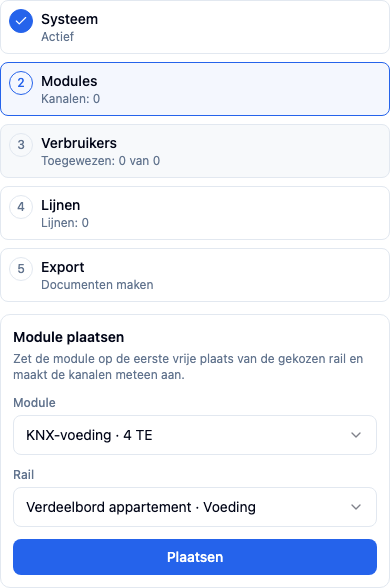
De vijf planningsstappen zijn Systeem, Modules, Verbruikers, Lijnen en Export. Elke stap toont zijn stand, bijvoorbeeld 'Kanalen: 12' of 'Toegewezen: 17 van 17', en brengt je met één klik naar wat nog openstaat. Je kunt het systeem ook kiezen in de projectgegevens onder Gebouwautomatisering; het effect is hetzelfde. Een project kan meerdere systemen bevatten.
Hoe documenteer ik het verdeelbord met modules, rails en klemmen?
- Open onder de planningsstappen Module plaatsen.
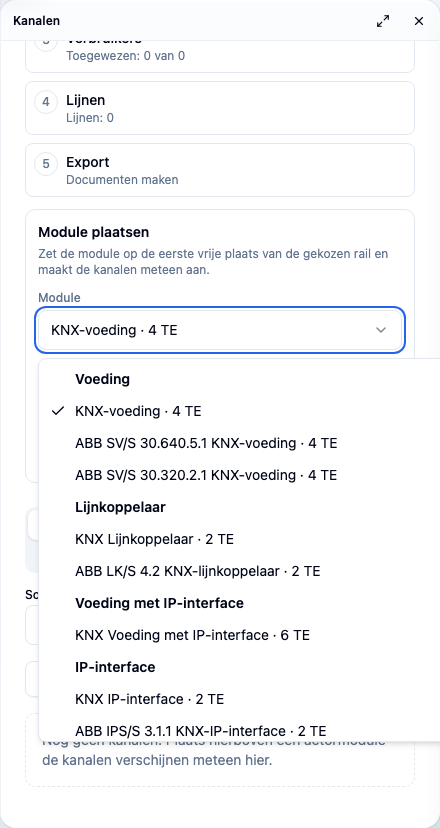
- Kies onder Module de sjabloon. De lijst toont de modules van het gekozen systeem, ingedeeld per toestelfamilie; bij KNX bijvoorbeeld voeding, lijnkoppelaar, IP-interface, schakel-, jaloezie-, dim- en verwarmingsactoren en binaire ingangen, merkneutraal en als ABB i-bus-types met bestelnummer.
- Kies onder Rail de DIN-rail in het verdeelbord en klik op Plaatsen.
- PlanElec zet de module op de eerste vrije plaats, maakt haar kanalen aan en wijst voeding, busapparaten en bedieningspunten toe aan de lijn van het systeem, bij KNX de standaardlijn 1.1. De melding '… geplaatst, kanalen aangemaakt.' bevestigt de stap; Nog een module plaatsen opent het formulier opnieuw.
In het voorbeeldappartement staan op de rail 'KNX 1' een ABB SV/S 30.640.5.1 (voeding 640 mA), een ABB IPS/S 3.1.1 (IP-interface) en een ABB SA/S 12.16.2.2 (12-voudige schakelactor), op 'KNX 2' een merkneutrale rolluikactor 8× en een dimactor 4×. De ABB-types toont het verdeelbord in de stijl van de fabrikant, met rode en zwarte busklem.
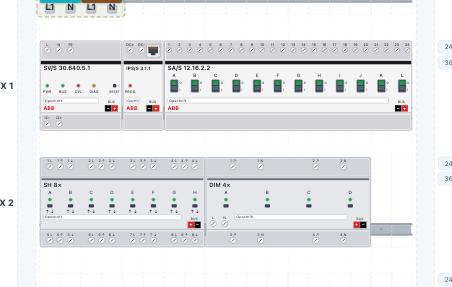
In de verdeelkasteditor (paneel Verdeelkast) staan de automatiseringsmodules samen met hoofdschakelaar, differentieelschakelaars en automaten. Daar beheer je rijklemmen en bedrading. De klemmen van de automatiseringskanalen met klemmenstroken, doelen en bruggen beheer je in het paneel Kanalen onder Klemmenplan. Bestelnummers en busstroom van de ABB-types komen uit de gegevens van de fabrikant. Controleer ze voor de bestelling op de concrete datasheet. ABB is een merk van de ABB-groep; PlanElec is geen ABB-partner.
Hoe plan ik drukknoppen en bewegingsmelders?
- Sluit het paneel zodat het grondplan vrij is, en open de catalogus.
- Kies in Bedieningspunten & sensoren een Drukknop, Tweevoudige drukknop, Viervoudige drukknop of Bewegingsmelder en klik op de muur of het plafond in de ruimte.
- Het grondplan toont het symbool in de ruimte. Busbedieningspunten komen zonder extra stap op lijn 1.1 terecht.
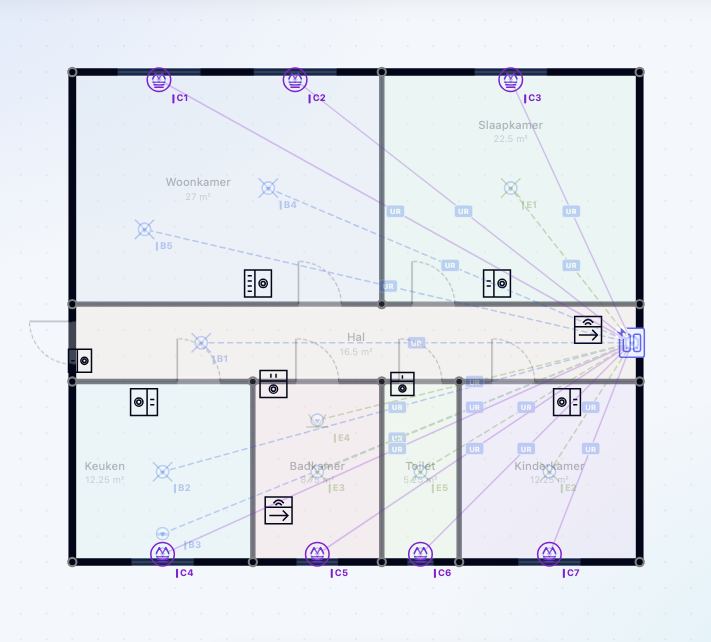
Bewegings- en aanwezigheidsmelders krijgen later bij het adresvoorstel twee eigen objecten: een schakelobject (DPT 1.001), gekoppeld aan het schakel-groepsadres van het lichtkanaal, en een lichtsterkteobject (DPT 9.004). Een drukknop krijgt geen eigen groepsadres; zijn toetsen verwijzen naar de groepsadressen van de kanalen die ze bedienen.
Hoe wijs ik verbruikers en drukknoppen aan de kanalen toe?
Kies in het paneel Kanalen de weergave Kanaalmatrix. De kanaaltabel toont per module een groep met verdeelbord, rail, plaats, type en lijn, en daaronder elk kanaal met Kanaaltype, Verbruikers, Ruimte, Bedienpunten, Klem, Beveiliging en Lijn / FA.
- Klik in de kolom Verbruikers op + en kies de lamp of het rolluik. PlanElec biedt de lasten aan die bij het kanaaltype passen.
- Klik in de kolom Bedienpunten op + en kies drukknop of bewegingsmelder.
- Herhaal dat voor elk kanaal. Ruimte en beveiliging komen uit het project; je vult ze niet dubbel in.
Voorstellen per ruimte verdeelt niet-toegewezen verbruikers per ruimte en kanaaltype over vrije kanalen. Bestaande toewijzingen blijven behouden. Controleer het voorstel daarna kanaal per kanaal.
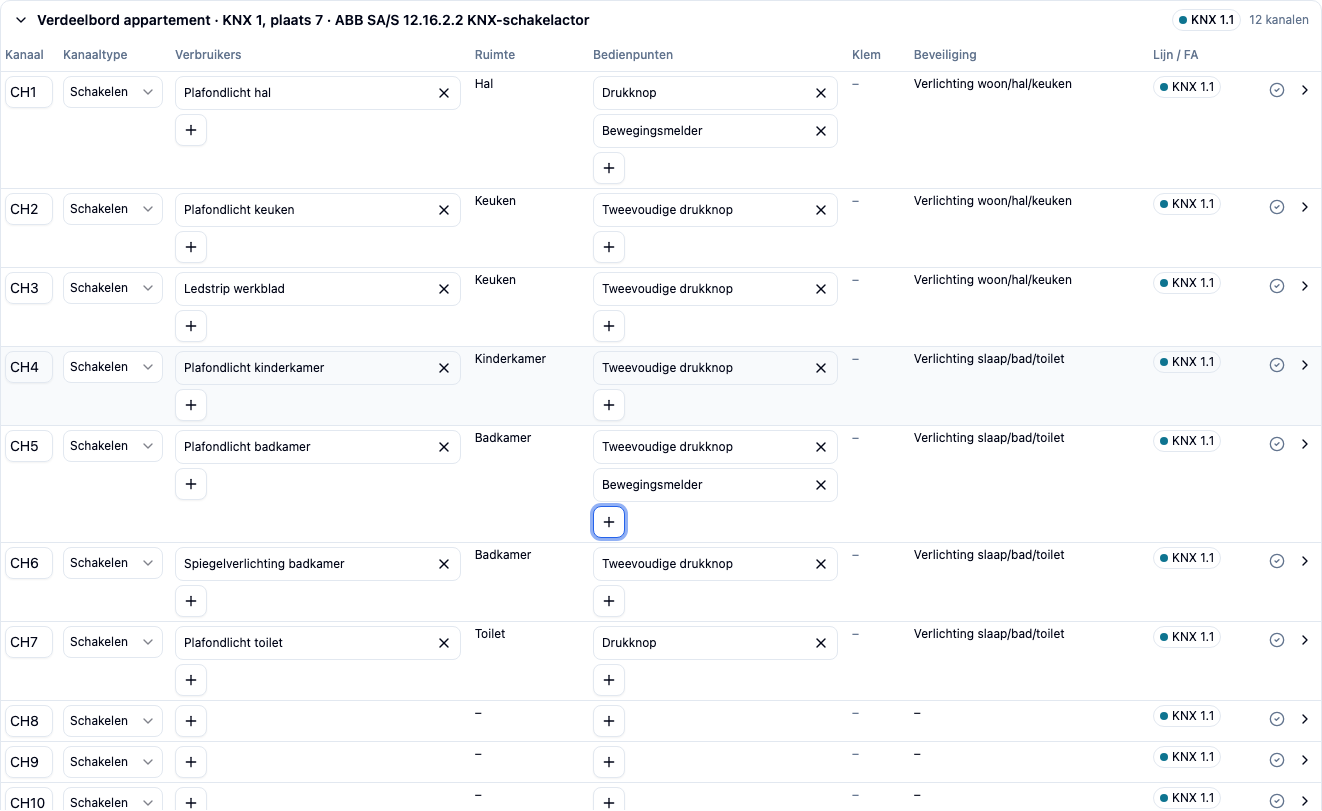
Rechts op elke rij staat de bevinding van het kanaal. Een vinkje betekent: geen open planningsgegevens. Een uitroepteken zegt wat ontbreekt, in het voorbeeld 'De nominale kanaalstroom is onbekend; controleer het apparaat en vul de waarde in.' bij de merkneutrale dimactor. Andere bevindingen zijn bijvoorbeeld een dubbel toegewezen last, een last zonder beveiliging, een kanaaltype dat niet past of overbelasting. Het zijn planningscontroles; de AREI-zelfcontrole van het project staat daar los van.
Hoe controleer ik lijnen en busbudget?
- Kies in het paneel Kanalen de weergave Lijnen.
- Klik op Niet-toegewezen apparaten vooraf toewijzen als er nog busapparaten zonder lijn zijn. KNX-lijn toevoegen maakt een extra lijn aan, Zone 2 aanmaken een extra zone. Elke lijn heeft een eigen kleur en draagt haar adres als naam, bijvoorbeeld ‘KNX 1.1’.
- Kies op de lijnkaart de Voedingsmodule en de Voedingscapaciteit (mA), bijvoorbeeld 640 mA.
- Vul onder Busstroom (mA) de waarde uit de datasheet in waar je die kent.
- Versleep toestellen tussen lijnen, meerdere tegelijk via de selectievakjes; zonder muis via Verplaatsen naar. Niet-vergrendelde fysieke adressen volgen de lijn.
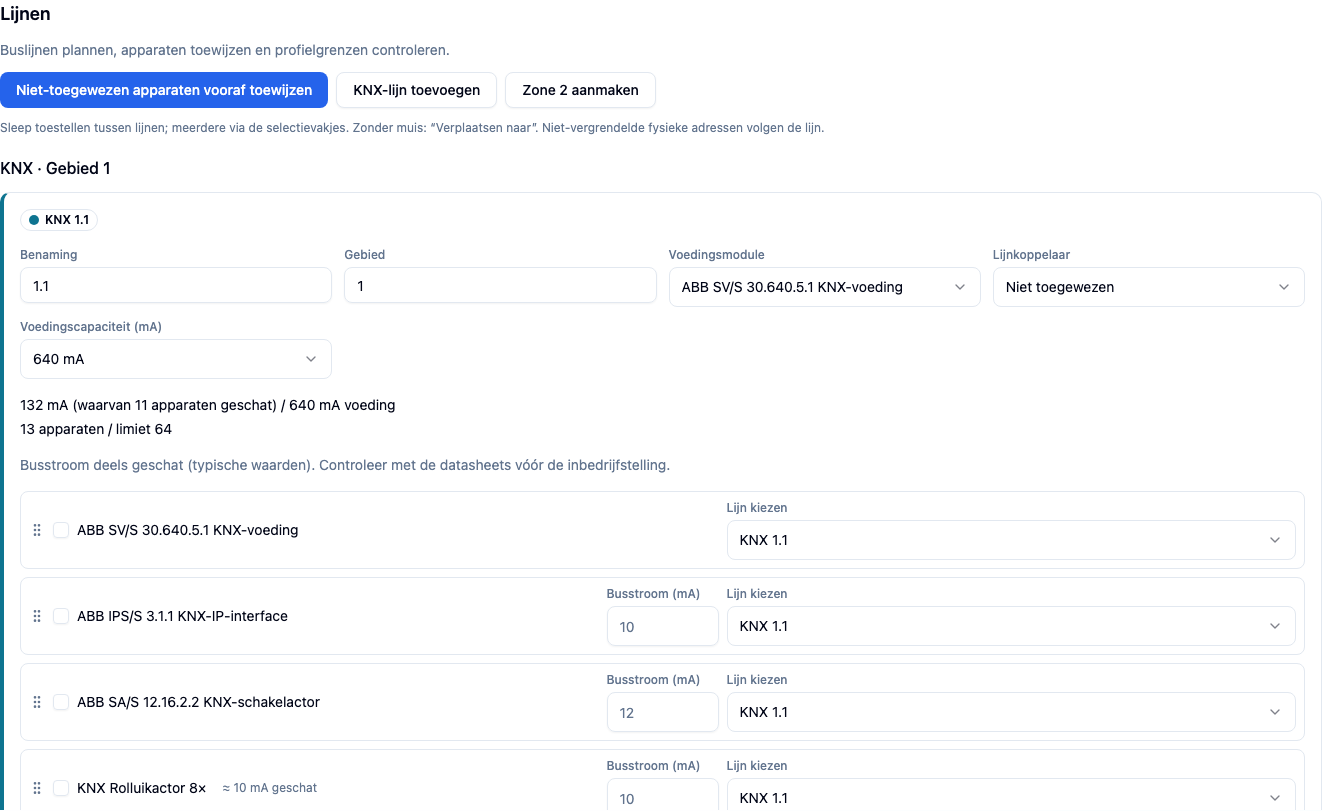
Het budget zet de busstroom af tegen de voeding en het aantal apparaten tegen de limiet van 64 deelnemers per lijn. Waarden die je niet invult, rekent PlanElec met typische waarden en markeert ze als 'geschat'. Voor de inbedrijfstelling vergelijk je ze met de datasheets. Een lijn is een logische planning, geen opgemeten kabeltracé; de busleiding op het grondplan teken je met Bus leggen.
Hoe maak ik functies, scènes en centrale functies aan?
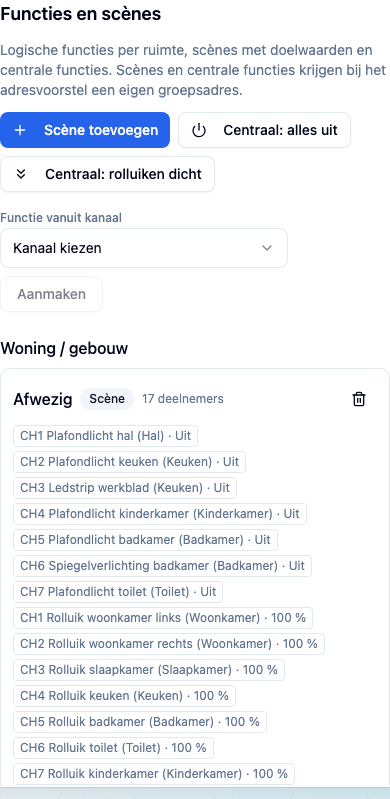
- Kies in het paneel Kanalen de weergave Functies.
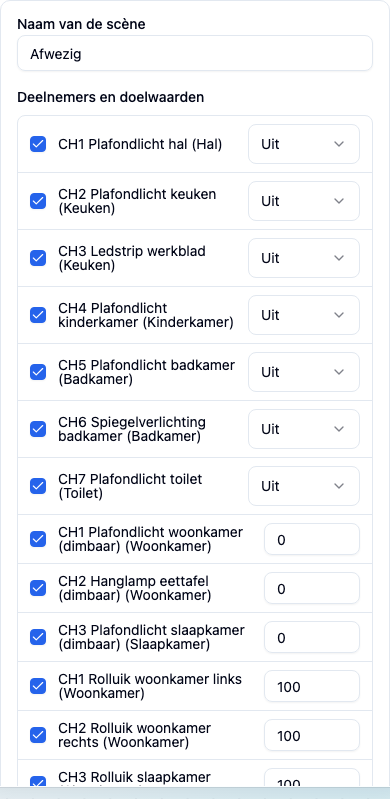
- Scène toevoegen opent de scène-editor. Geef een naam in, bijvoorbeeld 'Afwezig', kies de kanalen en hun doelwaarde: aan of uit bij schakelen, procent bij dimmen en bij rolluiken.
- Centraal: alles uit en Centraal: rolluiken dicht maken de gebruikelijke centrale functies met één klik aan. Functie vanuit kanaal met Aanmaken maakt van één kanaal een functie.
- De functies verschijnen in de functies per ruimte. Bij KNX krijgen scènes en centrale functies bij het adresvoorstel een eigen groepsadres (zie verder).
Welke documenten ontstaan er voor kastdeur, montage en oplevering?
- Kies links in de modusbalk Export en scrol naar de sectie Domotica.
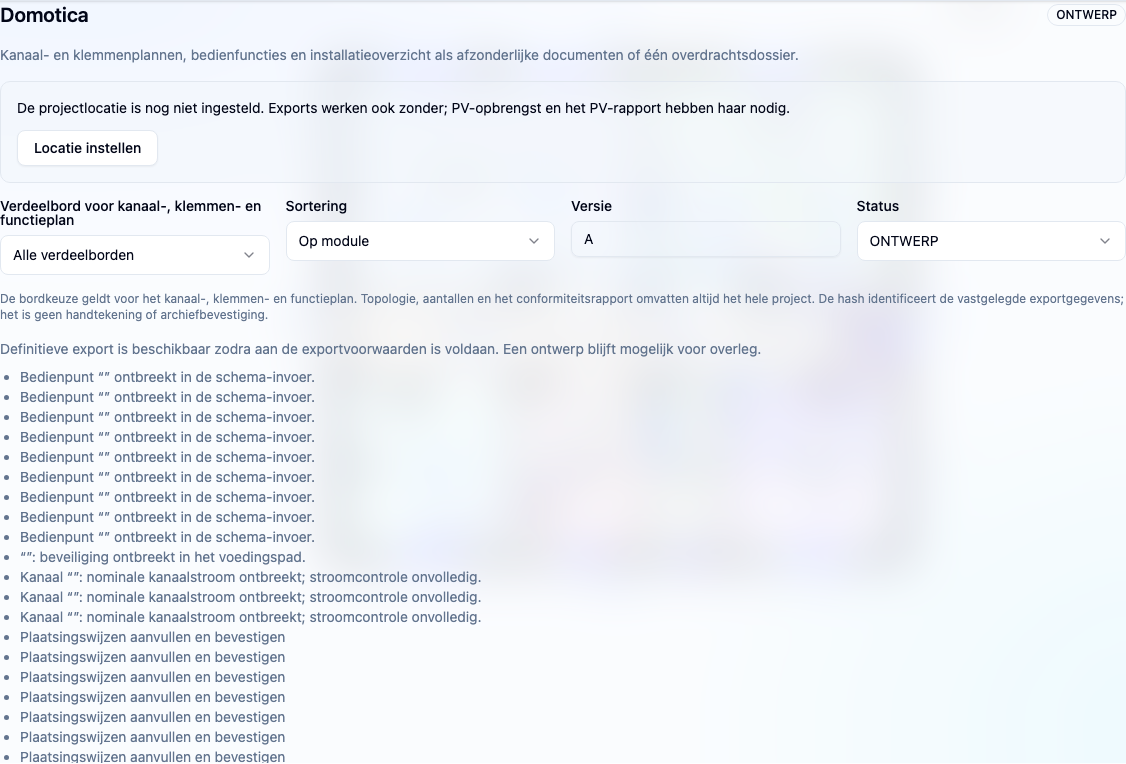
- Kies verdeelbord, sortering (module, automaat, ruimte of klem), versie en status.
- Elk document heeft een voorbeeld en een pdf; kanaal- en klemmenplan krijg je ook als csv, de topologie als svg. Domoticadossier downloaden bundelt alles achter één voorblad.
| Document | Inhoud |
|---|---|
| Kanaalplan | verdeelbord, module, kanaal, verbruiker, ruimte, beveiliging, klem, bedieningspunt; A4 liggend voor de kastdeur |
| Klemmenplan | klemmenstroken, klemmen, doelen en bruggen per verdeelbord |
| Functies per ruimte | toetsen en de lasten die ze bedienen; scènes en centrale functies |
| Topologiediagram | logische lijnen van het project, ook als svg |
| Aantallen domotica | modules, voedingen, bedieningspunten en signaalkabels als aantal, zonder prijzen |
| Conformiteitsrapport met domotica | zelfcontrolerapport met bevindingen en controlegrenzen |
Een ontwerp krijgt een watermerk en kan ook met open gegevens. Definitief vraagt de exportgereedheid; de interface noemt de open punten en biedt Volgend open punt behandelen aan. Status, versie en datahash beschrijft KNX plannen: drukknoppen, kanalen en aantallen.
Hoe stem ik open punten af in het team?
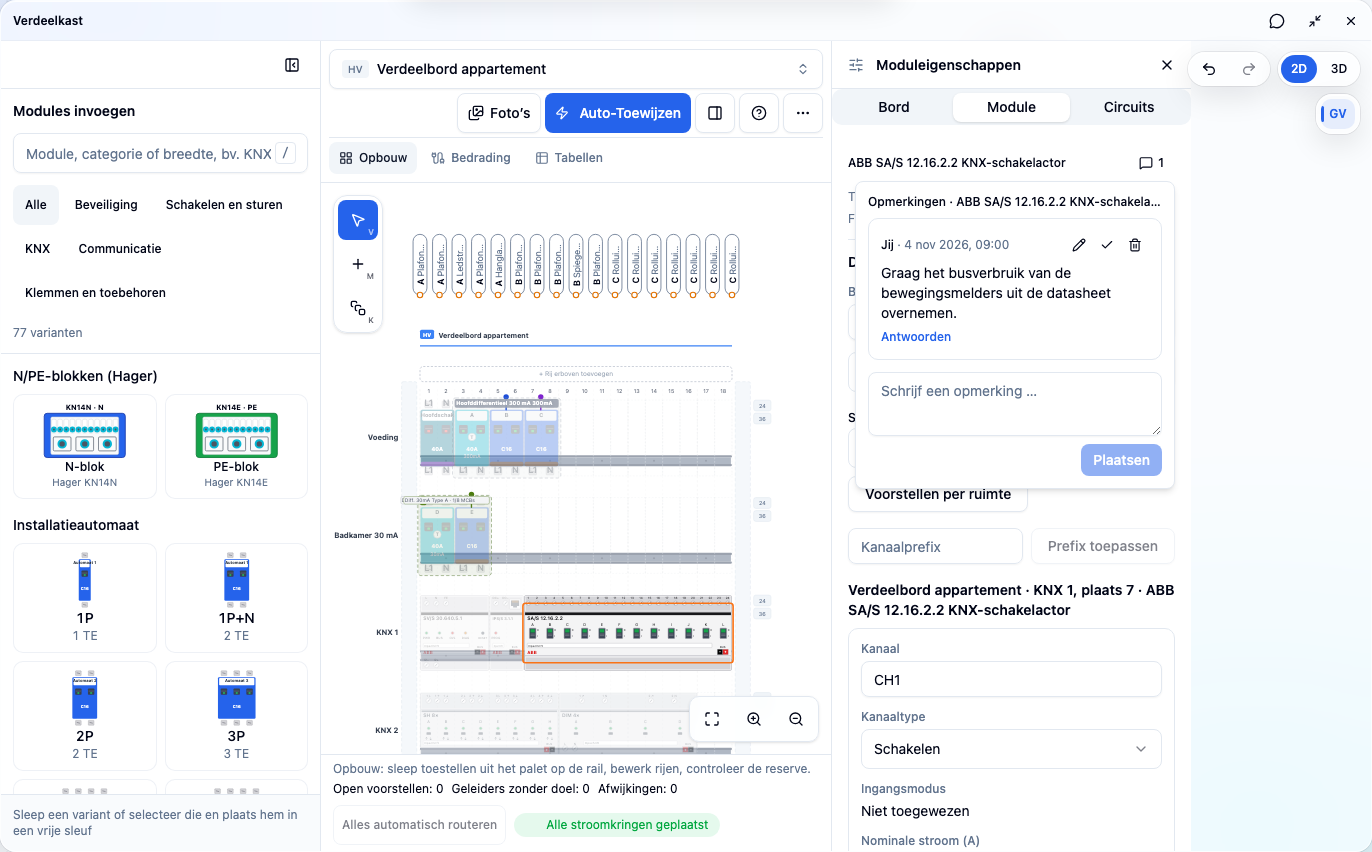
Kies in het verdeelbord een module en open in Moduleigenschappen het tekstballonnetje naast de modulenaam. Daar schrijf je een opmerking rechtstreeks bij de module, bijvoorbeeld over een busstroom die nog uit de datasheet moet komen. In het paneel Notities en taken maak je onder Taken een taak aan en wijs je ze toe. Goedkeuringen van gearchiveerde documenten lopen via hetzelfde paneel.
Alleen KNX: hoe stelt PlanElec fysieke adressen en groepsadressen voor?
- Kies in het paneel Kanalen de weergave Adressen.
- Kies de Groepsadresstructuur: Discipline / verdieping / object (standaard) of Verdieping / discipline / object.
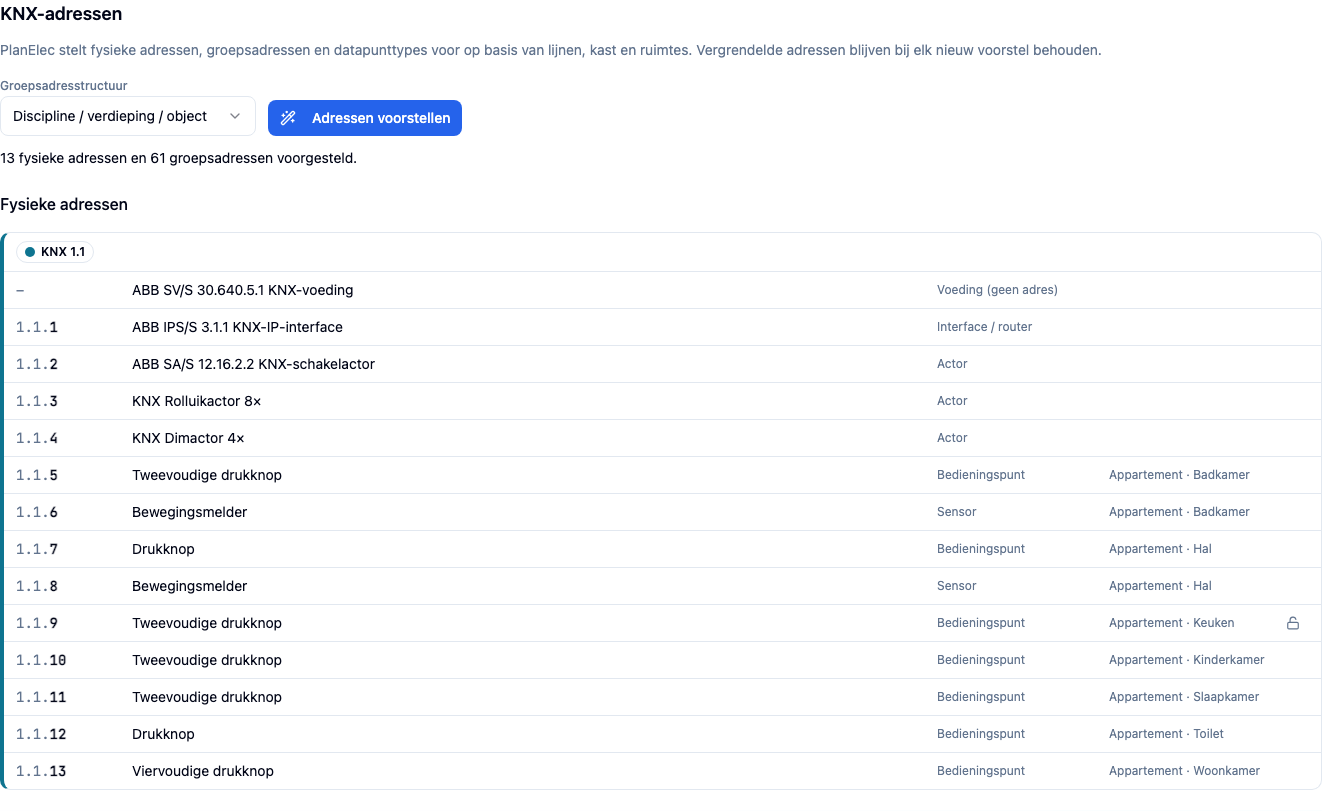
- Klik op Adressen voorstellen. De regel eronder geeft het resultaat, in het voorbeeld '13 fysieke adressen en 61 groepsadressen voorgesteld.' Het voorstel is één stap die je ongedaan kunt maken.
| Regel | Voorstel |
|---|---|
| Lijnkoppelaar | x.y.0 |
| Voeding | geen fysiek adres |
| Actoren en interfaces | vanaf x.y.1 in de volgorde van het verdeelbord (verdeelbord, rail, plaats) |
| Busbedieningspunten | daarna per ruimte |
| Apparaten zonder lijn | geen adres; de samenvatting telt ze, de controle meldt ze |
De groepsadressen hebben drie niveaus: hoofdgroep, middengroep, subgroep. In de standaardstructuur is de hoofdgroep de discipline, de middengroep de verdieping (0 zonder verdieping) en de subgroep het doorlopende object.
| Hoofdgroep | Discipline | Objecten en datapunttype (DPT) |
|---|---|---|
| 1 | Licht | Schakelen 1.001, status 1.001 |
| 2 | Dimmen | Schakelen 1.001, dimmen 3.007, helderheidswaarde 5.001, status 1.001 en 5.001 |
| 3 | Jaloezie | Op/neer 1.008, stop/lamel 1.007, positie 5.001, status positie 5.001 |
| 4 | Verwarming | Gewenste en werkelijke waarde 9.001, stuurwaarde 5.001, bedrijfsmodus 20.102 |
| 5 | Ingangen | Schakelobject 1.001; lichtsterkte van de melders 9.004 |
| 6 | Scènes | Scène 17.001 |
| 7 | Centraal | Schakelen 1.001 of op/neer 1.008 |
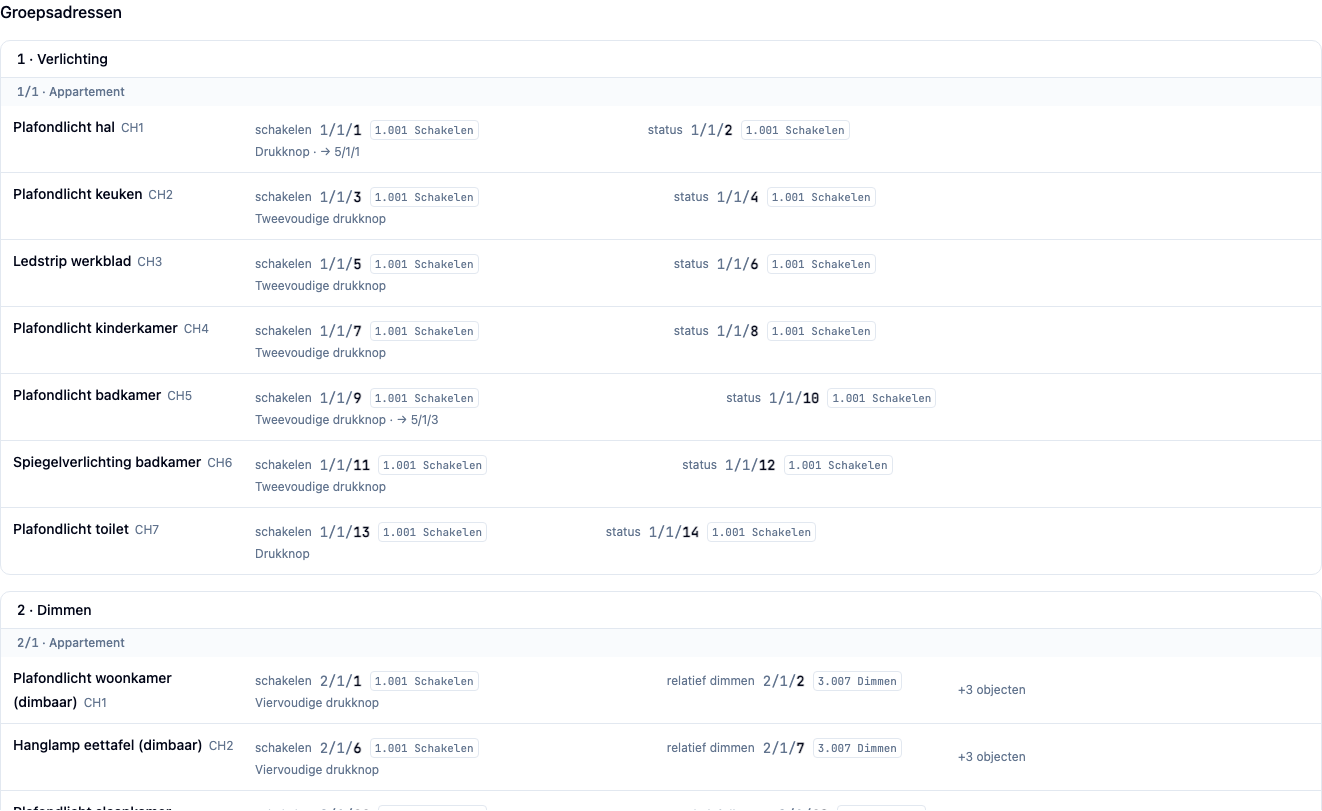
Groepsadressen ontstaan alleen voor kanalen met minstens één last; een reservekanaal blijft zonder adres. Elke rij toont een kanaal met de naam van zijn verbruiker; schakelen en status staan naast elkaar, telkens met datapunttype en naam, extra objecten als ‘+3 objecten’. Een klik op een adres opent het invoerveld. Een gewijzigd adres vergrendelt PlanElec automatisch; met het slot (Adres vergrendelen), dat verschijnt wanneer je erover beweegt, vergrendel je het uitdrukkelijk. Vergrendelde adressen blijven bij elk volgend voorstel behouden en hun nummer wordt niet opnieuw uitgedeeld. Dubbele of ongeldige adressen meldt de controle als conflict.
Alleen KNX: hoe download ik de adressen als bestanden voor ETS?
- Kies links in de modusbalk Export en scrol naar de sectie Domotica.
- In het vak ETS-voorbereiding download je Groepsadressen CSV (ETS), Groepsadressen XML (ETS) of Lijst fysieke adressen CSV. Zonder adresvoorstel vraagt het vak om eerst adressen voor te stellen.
- De bestanden volgen het formaat van ETS voor groepsadressen. Toestellen, parameters en de koppeling van de communicatieobjecten maak je in ETS aan; controleer daar elk overgenomen adres.

| Bestand | Inhoud |
|---|---|
| Groepsadressen CSV (ETS) | Formaat '3/1': hoofd-, midden- en subgroep, adres, beschrijving, DPT als DPST-x-y; komma, UTF-8 met BOM |
| Groepsadressen XML (ETS) | Groepsadressenexport volgens het XML-schema http://knx.org/xml/ga-export/01 met bereiknamen |
| Lijst fysieke adressen CSV | Lijn, fysiek adres, toestel, type en ruimte als werklijst |
Groepsadressen dragen geen koppeling met communicatieobjecten. Daarom staat in de beschrijving van elk groepsadres welke toetsen, melders of scènedeelnemers het gebruiken; de koppeling zelf maak je in ETS. Een import in een bepaalde ETS-versie hebben we niet getest en zeggen we niet toe. De exports hangen niet af van de vrijgave van het dossier: je kunt ze al in het ontwerp downloaden.
Wat doet PlanElec niet?
| PlanElec doet | Blijft in de fabrikantsoftware of op de werf |
|---|---|
| Verdeelbord, kanalen, klemmen en lijnen plannen en documenteren | programmeren van de toestellen, parameters en logica |
| Kanaal-, klemmen- en functieplan, topologie, aantallen, dossier | bedrading op de werf, aderplan, bestelling |
| Busbudget met ingevulde en geschatte waarden | meting van de busstroom, busdiagnose, inbedrijfstelling |
| Logische lijnen en busleiding op het grondplan | opmeting van de kabeltracés, isolatiemeting |
| Alleen KNX: adresvoorstel en bestanden in het formaat van ETS | ETS-project (.knxproj), productdatabanken, communicatieobjecten |
| Planningsbevindingen en AREI-zelfcontrole | keuring van de installatie door het erkend organisme |
Kan ik het verloop in de Studio laten zien?
Ja. Start in het Leercentrum de Domotica-rondleiding. Die toont in ongeveer drie minuten systeem, planningsstappen, module plaatsen, kanaaltabel, lijnen, functies en de documenten in de export, voor KNX ook adressen en ETS-voorbereiding, zonder je project te wijzigen. Stappen waarvan het doel nog ontbreekt in het project, slaat de rondleiding over.
Verwante gidsen
Belangrijk bij elektrische planning
De handleidingen leggen de softwareworkflow uit. Laat ontwerp, uitvoering en documenten waar nodig controleren door een gekwalificeerde elektricien; alleen een erkend controleorganisme voert de officiële keuring uit.
Verder lezen
Aan de slag: van nieuw project tot je eerste pdf
Maak een project aan, kies de plattegrond of het eendraadschema als vertrekpunt, gebruik begeleiding, een sjabloon of AI-grondplanherkenning en maak je eerste conceptpdf.
Automatische planning gebruiken en controleren
Gebruik PlanElec-voorstellen voor verbruikers, schakelketens, kabelroutes, stroomkringen, fasen en de verdeelkast zonder de technische controle over te slaan.