Documentexport
Documenten exporteren en een installatiedossier samenstellen
Download eendraadschema, situatieplan, zelfcontrolerapport, verdeelkast-indeling en planningslijsten als concept, bundel ze tot een installatiedossier en archiveer afgifteversies met versiebeheer.
 AuteurStephan Behm
Alle documenten maak je in de studio in de modus Export, paneel Documenten. Je hebt een opgeslagen project nodig met inhoud voor het betreffende document, bijvoorbeeld een topologie voor het eendraadschema. Elk document download je eerst als pdf-concept; zodra aan de exportgereedheid is voldaan, maak je een afgifteversie die PlanElec ongewijzigd en met versiebeheer op de server archiveert. Geselecteerde documenten bundel je tot een installatiedossier met voorblad, documentoverzicht en doorlopende paginanummering, bijvoorbeeld als dossier voor de oplevering of de keuring. Alle uitvoer komt uit hetzelfde projectmodel en draagt dezelfde project- en installateursgegevens. Het zelfcontrolerapport toont je openstaande punten binnen de ondersteunde AREI-regels; de keuring doet het erkend organisme.
Welke documenten zijn er en wat is hun status?
| Document | Status | Inhoud en grens |
|---|---|---|
| Eendraadschema | beschikbaar | Pdf van meerdere pagina's uit de elektrische topologie met titelblok; altijd zwart-wit. |
| Situatieplan | beschikbaar | Pdf van verdiepingen, ruimtes en geplaatste symbolen met legende. Valt weg uit het dossier als een project met de aanpak "Eerst het eendraadschema tekenen" geen getekende plattegrond heeft. |
| AREI-zelfcontrolerapport | beschikbaar, indicatief | Resultaat van de ondersteunde regels die met de projectgegevens te beoordelen zijn. Niet beschikbaar als de zelfcontrole voor het project uitstaat. |
| Verdeelkast-indeling | beschikbaar | Selecteerbaar zodra de verdeelkast gegevens bevat. |
| Kringlijst, Materiaallijst, Kabellijst | pilot | Fabrikantneutrale, modelgebaseerde lijsten als pdf en CSV; geen prijzen, geen bestelvrijgave. De vakinhoudelijke veldtest staat nog open vóór de algemene vrijgave. |
| Installatiedossier | beschikbaar | Geselecteerde documenten met gebrand voorblad, documentoverzicht, doorlopende paginanummering en archivering met versiebeheer op de server. Alle pagina's dragen hetzelfde dossierkenmerk. De veldtest met echte klantprojecten staat nog open. |
Afhankelijk van het project verschijnen nog andere items, zoals Aderlijst, Klemmenplan verdeler of PV-opbrengstrapport. Een actueel PV-opbrengstrapport wordt vast in het dossier opgenomen. Behandel deze uitvoer net als de lijsten als werkdocument dat je vakinhoudelijk nakijkt. Met een actief automatiseringsprofiel verschijnt onder de documenten ook een domoticagedeelte; die documenten vallen buiten de serverarchivering.
Wat betekenen Concept, Correcties nodig en Klaar voor afgifte?
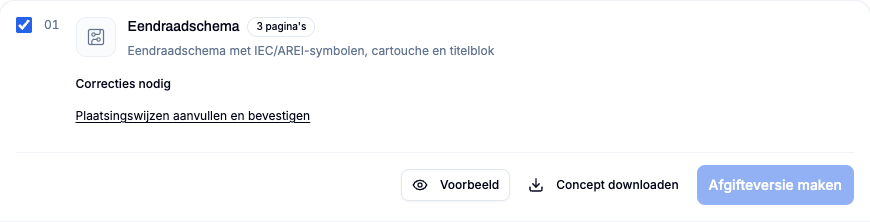
Elke documentkaart toont een status en de knoppen Voorbeeld, Concept downloaden en Afgifteversie maken.
| Status | Betekenis | Wat je kunt doen |
|---|---|---|
| Concept | Het document heeft nog geen inhoud; voorbeeld en download zijn vergrendeld. | Inhoud in het project aanvullen |
| Correcties nodig | Minstens één punt blokkeert de afgifteversie. Het eerste punt staat als link onder de status. | Concept downloaden; via de link naar de correctie springen |
| Klaar voor afgifte | Niets staat nog open. | Afgifteversie maken |
| Klaar met aandachtspunten | Geen blokkering, wel aandachtspunten zoals ontbrekende projectgegevens. | Afgifteversie maken en de aandachtspunten uitdrukkelijk bevestigen |
Typische open punten zijn Eendraadschema nakijken en bevestigen, Plaatsingswijzen aanvullen en bevestigen, Ontbrekende toestellen op het situatieschema plaatsen, Ontbrekende modules op de DIN-rails plaatsen, Stroombaanaanduidingen aanvullen en Bevindingen van de zelfcontrole nakijken. Een concept draagt de markering CONCEPT en is geen gearchiveerde afgifteversie.
Projectgegevens, installateursgegevens en logo controleren
Bovenaan het paneel Documenten vat Eén gegevensbron voor alle documenten project, klant, installatie, installateur en EAN samen. Met Metadata bewerken vul je ze aan; dezelfde velden vind je in het projectmenu onder Projectinstellingen…, secties Klant & installatie en Betrokkenen.
| Gegeven | Waar het vandaan komt |
|---|---|
| Klant, installatieadres, EAN | Projectinstellingen, sectie Klant & installatie |
| Installateur, erkenningsnummer, contact, controleorganisme | Projectinstellingen, sectie Betrokkenen; lege velden voor bedrijfsnaam, ondernemingsnummer en adres neemt PlanElec over uit het profiel van de projecteigenaar |
| Bedrijfslogo | Accountmenu Mijn profiel, Bedrijfslogo: PNG of JPG, max. 500 KB, min. 200 × 80 px en max. 2000 × 800 px |
Eendraadschema, situatieplan, zelfcontrolerapport en het voorblad van het dossier gebruiken bij de export dezelfde momentopname van deze gegevens, logo inbegrepen. Kan het logo niet geladen worden, dan wordt het document toch gemaakt, alleen zonder logo. Ontbrekende gegevens zoals klantnaam, installatieadres, installateur of erkenningsnummer, en een ongeldige EAN verschijnen als aandachtspunt: concepten blijven mogelijk, een afgifteversie vraagt dat je die aandachtspunten uitdrukkelijk bevestigt.
Hoe exporteer ik één document?
- Ga naar de modus Export. Het paneel Documenten opent.
- Kies in het Dossieroverzicht het Planformaat A4 of A3. Eendraadschema en situatieplan gebruiken dat formaat; tabellen en voorblad blijven A4.
- Kies indien nodig bij Kleuren van stroombanen Kleur of Zwart-wit. Dat geldt voor het situatieplan en de kastweergave.
- Open op de documentkaart het Voorbeeld en controleer pagina's, titelblok en paginaranden.
- Klik op Concept downloaden en open het bestand buiten PlanElec voor een visuele controle. Voor de lijsten is er ook CSV.
Controleer bij het eendraadschema vooral of elk verbruikerspad bij de juiste automaat en differentieelschakelaar uitkomt, of kabeltype, doorsnede en labels aanwezig zijn en of reservemodules niet als actieve stroomkring verschijnen. Grote schema's worden over meerdere pagina's verdeeld.
Waar let ik op bij het situatieplan?
Het situatieplan toont ruimtes, openingen en elektrische symbolen op hun plaats. Controleer elke verdieping op overlappende labels, ontbrekende toestellen en leesbaarheid in het gekozen formaat. Situatieplan en eendraadschema delen het titelblok en de projectnotities; corrigeer die gegevens in het project, niet in een afzonderlijke pdf.
Wat toont het AREI-zelfcontrolerapport?
Het rapport vat de bevindingen samen die PlanElec met de ingevoerde gegevens en de ondersteunde regels kan beoordelen. Het vermeldt wanneer een controle onvolledig is of een deel van de installatie buiten de huidige dekking valt. Voor PV bevat het een installatieoverzicht dat uitdrukkelijk als planningsregister is aangeduid.
Een rapport zonder fouten betekent: geen fouten binnen de ondersteunde regels die met de gegevens te controleren zijn. Metingen, fabrikantenbewijzen, omstandigheden ter plaatse en niet-gemodelleerde regels vallen erbuiten. Welke regels gecontroleerd worden, lees je in Wat controleert de AREI-zelfcontrole van PlanElec?
Kring-, materiaal- en kabellijst juist lezen (pilot)
- De Kringlijst helpt je toewijzingen en beveiligingsketen te controleren.
- De Materiaallijst open je met Materiaaloverzicht openen, per categorie of per ruimte. Bijdragen zonder ruimte blijven zichtbaar. Manueel ingevoerde posities zijn als zodanig gemarkeerd en worden nooit met berekende regels samengevoegd.
- De Kabellijst open je met Kabellijst openen. Ze toont segmenten en nettolengtes; een manuele lengte overschrijft de berekende.
De materiaallijst gebruikt fabrikantneutrale standaardaannames. Ze bevat geen prijzen, geen concrete fabrikantartikelen en geen automatische werfreserve; huishoudtoestellen tellen als aansluiting. De kaart wijst daarop met de melding dat de lijst modelhoeveelheden bevat en geen vrijgegeven bestellijst is. Gebruik ze als controleerbaar vertrekpunt voor een offerte.
De verdeelkast-indeling exporteren
De Verdeelkast-indeling is selecteerbaar zodra de verdeelkast in het project gegevens bevat; een schakelaar of vrijgave is daarvoor niet nodig. Bij meerdere verdelers kies je in het Dossieroverzicht onder Exportomvang Alle verdelers of één verdeler. De omvang geldt voor de kastopbouw, het eendraadschema, de aderlijst en het klemmenplan; één verdeler behoudt zijn bladnummer uit het volledige schema. Controleer rijen, moduleplaatsen, labels en reserve tegen de geplande opbouw.
Een installatiedossier samenstellen
- Vul de projectgegevens aan met Metadata bewerken.
- Vink onder Dossier samenstellen alleen de documenten aan die bij de huidige werkstand horen. Het Dossieroverzicht toont ze onder Opgenomen documenten in een vaste volgorde.
- Controleer planformaat, kleuren en de overige opties.
- Open het Voorbeeld van het dossier en controleer voorblad, documentoverzicht, volgorde, titelblokken en doorlopende paginanummering.
- Klik op Concept downloaden voor een werkversie of op Afgifteversie maken zodra Definitieve indiening klaar is.
Een volledig dossier bevat eendraadschema, situatieplan en zelfcontrolerapport; het overzicht zegt je of je selectie volledig is of een gedeeltelijke uitvoer. Bij "Eerst het eendraadschema tekenen" zonder plattegrond geldt het dossier zonder situatieplan als volledig.
Een afgifteversie maken en archiveren
Afgifteversie maken gaat uit van de opgeslagen projectstand. Zijn er aandachtspunten, dan toont PlanElec ze eerst; met Aandachtspunten bevestigen en archiveren blijven ze deel van de bewaarde versie. De versie verschijnt daarna onder PDF-uitgaven met versiebeheer met PDF, Sticker-PDF, Sticker-PNG en QR intrekken. Haar QR-code verwijst naar precies die archiefversie. Concepten blijven lokale downloads.
Latere projectwijzigingen veranderen een gearchiveerde versie niet; voor een nieuwe stand maak je een nieuwe versie. De archivering bevestigt herkomst en bestandsintegriteit. Ze is geen elektrische keuring, geen conformiteitsattest en geen elektronische handtekening. Hoe ontvangers een document via de QR-code verifiëren en hoe je een link intrekt, lees je in Documenten met versiebeheer archiveren en via QR-code verifiëren.
Laatste controle vóór delen
- Kloppen project, klant, adres, installateur, logo en revisie op alle documenten?
- Zijn alle verdiepingen, stroomkringen, symbolen en kabellabels leesbaar?
- Passen planformaat en paginavolgorde bij het gebruik?
- Heb je automatisch geplande toewijzingen en lengtes vakinhoudelijk gecontroleerd?
- Zijn open bevindingen of dekkingslacunes in het zelfcontrolerapport zichtbaar en begrepen?
- Bevat het dossier alleen de documentversies die je echt hebt nagekeken?
Laat de documentatie nakijken door de verantwoordelijke elektricien; de officiële keuring doet een erkend organisme. Het projectmodel opbouwen begint bij Aan de slag; loopt er iets mis, kijk dan bij Veelvoorkomende problemen oplossen.
Belangrijk bij elektrische planning
De handleidingen leggen de softwareworkflow uit. Laat ontwerp, uitvoering en documenten waar nodig controleren door een gekwalificeerde elektricien; alleen een erkend controleorganisme voert de officiële keuring uit.
Verder lezen
Aan de slag: van nieuw project tot je eerste pdf
Maak een project aan, kies de plattegrond of het eendraadschema als vertrekpunt, gebruik begeleiding, een sjabloon of AI-grondplanherkenning en maak je eerste conceptpdf.
Automatische planning gebruiken en controleren
Gebruik PlanElec-voorstellen voor verbruikers, schakelketens, kabelroutes, stroomkringen, fasen en de verdeelkast zonder de technische controle over te slaan.