Aan de slag
Aan de slag: van nieuw project tot je eerste pdf
Maak een project aan, kies de plattegrond of het eendraadschema als vertrekpunt, gebruik begeleiding, een sjabloon of AI-grondplanherkenning en maak je eerste conceptpdf.
 AuteurStephan Behm
Voor je eerste project heb je een PlanElec-account en een recente browser nodig. Je maakt het project in de studio aan met Nieuw project, kiest een van twee planningsaanpakken en werkt vanuit de plattegrond of het eendraadschema door tot de modus Export. Daar download je elk document eerst als concept. Alle onderdelen werken op hetzelfde projectmodel: grondplan, installatie, verdeelkast, eendraadschema en documenten hoef je nooit apart bij te werken. De AREI-zelfcontrole toont je openstaande punten binnen de ondersteunde regels; de officiële keuring doet het erkend organisme.
Gebruik je PlanElec als eigenaar of bouwheer? Laat keuzes en documenten vóór uitvoering en keuring nakijken door een gekwalificeerde elektricien.
Hoe maak ik een nieuw project aan?
- Open in de studio het paneel Projecten en klik op de plusknop Nieuw project. Je vindt Nieuw project ook in het projectmenu, dat je opent met de blauwe PlanElec-knop linksboven.
- Vul in het venster Nieuw project een Naam van minstens twee tekens in. De Beschrijving is optioneel.
- Kies onder Planningsaanpak tussen Plannen vanuit de plattegrond en Eerst het eendraadschema tekenen (zie de volgende sectie).
- Kies bij de plattegrondaanpak onder Hoe wil je starten? je vertrekpunt.
- Kies onder Projecttype de aanleiding: Nieuwbouw, Bestaande installatie documenteren, Uitbreiding of Renovatie.
- Klik op Aanmaken. PlanElec maakt het project aan en opent het in de studio.
Ontbreekt de naam, dan springt het venster terug naar het naamveld en zegt het waarom. De keuzes in het venster wijzigen alleen de begeleiding; alle editorfuncties blijven in elke aanpak beschikbaar.
Plattegrond of eendraadschema: welke aanpak past bij jou?
Beide aanpakken maken hetzelfde projecttype aan. Alleen het startpunt verschilt.
| Planningsaanpak | Voor wie | Wat er na Aanmaken gebeurt | Goed om te weten |
|---|---|---|---|
| Plannen vanuit de plattegrond (Aanbevolen) | Wie ruimtes en toestellen ruimtelijk wil vastleggen | De modus Plattegrond opent; afhankelijk van je vertrekpunt start de begeleiding of een sjabloon | Het eendraadschema wordt opgebouwd uit de ingevoerde ruimtes, toestellen en stroomkringen |
| Eerst het eendraadschema tekenen | Wie overstapt van klassieke tekenprogramma's | De modus Elektro opent met een gemaximaliseerd Eendraadschema; hoofdverdeler en installatiekop staan klaar als aanname | Je plaatst symbolen rechtstreeks in het schema. Zonder getekende plattegrond blijft het situatieplan buiten het dossier en blokkeren ruimtelijke controles het schema en het zelfcontrolerapport niet. Alle andere controles blijven gelden |
Je wisselt later van aanpak via het projectmenu, Projectinstellingen…, sectie Algemeen. Wisselen verandert alleen het startpunt en de exportinstellingen; schema, plattegrond en verdeelbord blijven ongewijzigd. Projectbestanden uit andere planningsprogramma's, zoals Trikker, importeert PlanElec niet.
Begeleid, met een sjabloon of zonder begeleiding starten?
Bij de plattegrondaanpak biedt het venster vier vertrekpunten:
| Vertrekpunt | Wat het doet |
|---|---|
| Begeleid opbouwen (Aanbevolen) | Start de workflow Installatie vastleggen en opent de coach in het paneel Workflow. Die leidt je van het gebouw tot Schema controleren en bevestigen. |
| Met een sjabloon starten | Laadt een voorbereid startproject en start eveneens de begeleiding. |
| Begin met het situatieschema | Je plaatst eerst de verbruikers en plant daarna de installatie; de kast en moduleplaatsen blijven voorlopig open. Start eveneens de begeleiding. |
| Zonder begeleiding | Opent meteen de vrije editor met alle gereedschappen, zonder coach. |
Onder Startproject kiezen staan drie sjablonen klaar:
- Klein appartement: vijf ruimtes, standaardverbruikers en een hoofdverdeler met twee rijen.
- Eengezinswoning: meerdere verdiepingen, typische woonkringen en een hoofdverdeler met drie rijen.
- Inventarisatie bestaande installatie: een compact vertrekpunt voor een oudere bestaande installatie.
Een sjabloon is een voorbeeld, geen ontwerp voor jouw woning. Pas ruimtes, toestellen en verdelers aan de echte installatie aan. De coach markeert stappen die al in het project staan. Je kunt een stap overslaan of de workflow beëindigen; je projectgegevens blijven daarbij behouden.
De plattegrond tekenen, uploaden of door AI laten herkennen
De studio is opgedeeld in modi die je in de linkerbalk kiest. Elke modus brengt passende gereedschappen en panelen mee:
| Modus | Waarvoor |
|---|---|
| Plattegrond | Muren, ruimtes, deuren, vensters, trappen, plansjablonen en kalibratie |
| Meubels | Inrichting als oriëntatie op het plan |
| Elektro | Toestellen, schakelketens, stroomkringen, kabeltracés, installatie |
| Domotica | Busleidingen, verdeelkast en kanalen van de automatisering |
| Licht | Lichtplanning en lichtstudie |
| Energie | PV-installatie |
| Export | Documenten controleren, downloaden en archiveren |
Op een lege verdieping vraagt PlanElec Hoe wil je deze verdieping starten? en biedt het drie wegen:
- Grondplan tekenen: je maakt ruimtes rechtstreeks op het situatieplan aan.
- Plan uploaden: een pdf, afbeelding of DXF dient als sjabloon om over te tekenen. Pagina's, uitsneden en schaal stel je in zoals beschreven in Grondplan importeren en kalibreren.
- Grondplan automatisch herkennen: uit een pdf of afbeelding komen muren en ruimtes als voorstel. Je controleert het ontwerp en meet een bekende afstand na voordat je het overneemt. De pagina wordt daarvoor naar een externe AI-aanbieder verzonden. Werkwijze en grenzen lees je in Hoe laat ik een grondplan herkennen met AI?
Zelf tekenen gaat zo:
- Kies in de modus Plattegrond het gereedschap Polygoon of Rechthoek. Exacte maten tik je tijdens het tekenen in: Tab wisselt van veld, Enter bevestigt.
- Sluit de omtrek. PlanElec herkent gesloten vlakken als ruimtes; met Ruimte splitsen deel je een ruimte op.
- Plaats Deur, Venster en Trap op hun werkelijke plaats.
- Selecteer een ruimte en kies het ruimtetype, bijvoorbeeld keuken, badkamer of technische ruimte. De latere toestelaanbevelingen hangen daarvan af.
- Voeg verdiepingen toe. Elke verdieping bewerk je apart; hoe je ze op elkaar uitlijnt, lees je in Verdiepingen uitlijnen en nulpunt gebouw.
Succescriterium: elke ruimte is gesloten, benoemd en getypeerd. Dan is het tijd om toestellen te plaatsen.
Toestellen plaatsen en verbinden
- Ga naar de modus Elektro. Onderaan verschijnt het palet met ruimteaanbevelingen en de toestellencatalogus.
- Plaats stopcontacten, schakelaars, lichtpunten, vaste aansluitingen, aftakdozen en de verdeelkast. Wandgebonden symbolen klikken aan de muur vast.
- Koppel schakelaars en lichtpunten met het gereedschap Schakelketen. Voor vrije schakelaars en lichten in een ruimte stelt PlanElec een keten voor; controleer de volgorde voor je die overneemt.
- Controleer de lijst met onverbonden en niet-geplaatste componenten. Een symbool op de plattegrond hoort pas bij het elektrische model als de koppeling met de topologie klopt.
Palet, iconen en topologie in detail: Elektrische symbolen plaatsen en verbinden.
Stroomkringen, installatie en verdeelkast plannen
- Open het paneel Installatie. Met Installatie automatisch aanvullen plant PlanElec stroomkringen en beveiligingen voor de open verbruikers. Controleer het voorbeeld met doelverdeler, stroomkringen en beveiligingen en klik op Voorstel toepassen.
- Losse toestellen wijs je toe met Stroomkring toewijzen, kabelwegen leg je vast met Kabeltracé.
- Open het paneel Verdeelkast. De automatische indeling plaatst hoofdschakelaars, differentieelschakelaars en automaten na een voorbeeld op de DIN-rails en houdt reserve vrij.
- Controleer beveiligingsketen, faseverdeling, moduleplaatsen en de getoonde waarschuwingen.
Elke automatische stap is een bewerkbaar voorstel. Controleer daarna de koppeling met verdeler en stroomkring, beveiligingen, kabelgegevens, aftakdozen en berekende kabellengtes. Meer in Automatische planning gebruiken en controleren en Een installatie plannen en onderverdelers vormen.
Eendraadschema en zelfcontrole nakijken
Het eendraadschema wordt uit dezelfde topologie opgebouwd. Open het paneel Eendraadschema en controleer kringnamen, beveiligingen, kabelgegevens, plaatsingswijze en symbolen. Klopt een koppeling niet, corrigeer dan de verbruiker, stroomkring of het kabeldeel in het model, niet alleen de tekening.
Het paneel Evaluatie toont de bevindingen van de AREI-zelfcontrole. Die dekt een gedocumenteerd deel van de regels die op basis van de ingevoerde gegevens te beslissen zijn. Een run zonder fouten betekent: geen fouten binnen deze ondersteunde regels. Metingen, omstandigheden ter plaatse en niet-gemodelleerde regels vallen erbuiten. De precieze dekking lees je in Wat controleert de AREI-zelfcontrole van PlanElec?
Hoe kom ik tot mijn eerste pdf?
- Ga naar de modus Export. Het paneel Documenten opent.
- Controleer onder Eén gegevensbron voor alle documenten de projectgegevens en vul ze aan met Metadata bewerken: klant, installatieadres, installateur, erkenningsnummer en EAN.
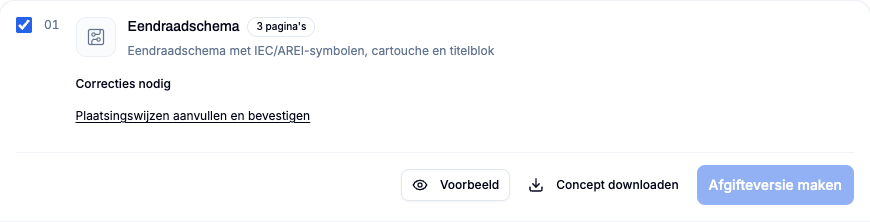
- Open bij Eendraadschema het Voorbeeld en controleer pagina's en titelblok.
- Klik op Concept downloaden. Je krijgt een pdf met conceptmarkering voor een visuele controle.
- Lees de status van de kaart: bij Correcties nodig staat het volgende punt als link, bijvoorbeeld Eendraadschema nakijken en bevestigen. Een klik brengt je erheen.
Pas als een kaart Klaar voor afgifte of Klaar met aandachtspunten toont, wordt Afgifteversie maken actief; aandachtspunten bevestig je vóór de archivering. Die versie archiveert PlanElec met versiebeheer op de server. Wat daarbij bewaard wordt en hoe je de QR-code verifieert, lees je in Documenten met versiebeheer archiveren en via QR-code verifiëren. Alle documenten, statussen en het dossier staan in Documenten exporteren.
Waar vind ik hulp in de studio?
Het vraagteken Hulp in de kopbalk opent een menu met deze onderdelen:
| Onderdeel | Wat er gebeurt |
|---|---|
| Snelle hulp | Verschijnt in de weergaven plattegrond, installatie, verdeelkast en eendraadschema met vijf korte stappen. |
| Studio-rondleiding starten | Toont na elkaar het projectmenu, de modusbalk, de gereedschapsbalk, het palet, de panelen, de weergave, de verdiepingen, de status, het zoeken en de assistent. |
| Praktijktutorial openen | Acht hoofdstukken om mee te doen: Plattegrond tekenen, Toestellen en verdeelbord plaatsen, Dak maken, Dakvlakken met PV beleggen, Verdeelkast genereren, PV aansluiten, Kabels aanmaken en leggen, Controleren en exporteren. |
| Begeleide opbouw opnieuw starten | Start de workflow Installatie vastleggen opnieuw en opent de coach. |
| Bijpassende handleiding openen | Opent het kennisbankartikel over de huidige weergave in een nieuw tabblad. |
| Veelvoorkomende problemen oplossen | Opent de handleiding over typische problemen, los van de huidige weergave. |
De rondleiding en de tutorial zijn alleen in de studio beschikbaar.
De AI-assistent om hulp vragen
In het paneel Activiteit & assistent schrijf je de PlanElec-assistent in het Nederlands, Frans, Duits of Engels. Hij beantwoordt vakvragen met bronnen uit de hulp en de volledige AREI-tekst en voert planningsopdrachten in het project uit, bijvoorbeeld voor ruimtes, toestellen, stroomkringen of de verdeelkast. Eenduidige, omkeerbare wijzigingen voert hij meteen uit; riskantere acties bevestig je eerst. Elke wijziging is een aparte stap om ongedaan te maken en staat in de projectgeschiedenis. Elke run verbruikt je AI-tegoed. Meer in Hoe gebruik ik activiteit en de assistent in de studio?
Checklist vóór je eerste download
Controleer vóór je eerste download of:
- alle verdiepingen en ruimtes bestaan, benoemd en getypeerd zijn;
- elektrische symbolen op de juiste plaats staan;
- verbruikers verbonden zijn met topologie, stroomkring en verdeler;
- kabelgegevens en berekende of manuele lengtes nagekeken zijn;
- verdeelkast en beveiligingsketen overeenkomen met de geplande opbouw;
- project-, klant-, installateurs- en installatiegegevens volledig zijn;
- de bevindingen van de zelfcontrole bekeken en beoordeeld zijn.
Opslaan: wordt het project automatisch opgeslagen?
Ja. PlanElec slaat elke wijziging in de studio automatisch op, ongeveer 1,5 seconde na de laatste bewerking en bij doorlopend werken uiterlijk na enkele seconden. Dat geldt voor het hele project: plattegrond (grondplan), ruimtes, toestellen, stroomkringen en alle andere projectgegevens. Er is geen knop om op te slaan; je hoeft niets handmatig te bewaren.
De opslagstatus staat in de ronde statusaanduiding in de statusbalk rechtsonder in de studio. Klik erop voor de details: opslagstatus, tijdstip van de laatste opslag, verbinding (Online of Offline) en de laatste volledige serverstand.
| Aanduiding | Betekenis |
|---|---|
| Opgeslagen | Alle wijzigingen staan op de server. |
| Opslaan... | De laatste wijziging wordt doorgestuurd. |
| Niet opgeslagen | Wijzigingen wachten op de volgende automatische opslag. |
| Lokaal opgeslagen | De wijzigingen zijn in deze browser bewaard; de serverback-up volgt nog. |
| Offline | Geen verbinding. Wijzigingen worden lokaal opgeslagen. |
| Opslaan mislukt | De server heeft de wijziging niet aanvaard; de details vermelden de reden. |
Zonder internetverbinding werk je gewoon verder. PlanElec bewaart de wijzigingen in deze browser en stuurt ze automatisch door zodra de verbinding terug is. Sluit je het tabblad, dan verstuurt PlanElec openstaande wijzigingen nog bij het sluiten; wat daarbij niet aankomt, haalt de studio in wanneer je het project opnieuw opent in dezelfde browser. Wis daarom geen browsergegevens zolang de aanduiding niet Opgeslagen toont.
Bij een conflict, bijvoorbeeld wanneer hetzelfde project intussen op een ander toestel werd gewijzigd, meldt de statusaanduiding dat. PlanElec bewaart jouw lokale stand dan als concept. Je vindt het in het paneel Projecten onder Herstelde concepten en opent het met Concept als projectkopie openen.
Eén stap terugzetten doe je met Ongedaan maken: via de pijl rechtsboven in de studio of met Ctrl+Z (Mac: Cmd+Z).
Opnieuw beginnen: van nul starten of delen verwijderen
Wil je helemaal opnieuw beginnen, maak dan een nieuw project aan en archiveer het oude. Wil je alleen delen weggooien, verwijder dan gericht toestellen, ruimtes, een plattegrond (onderlegger) of een verdieping. Een knop „alles wissen” die een volledig project in één keer leegmaakt, bestaat niet.
| Doel | Weg in de studio | Terugzetten |
|---|---|---|
| Volledig opnieuw beginnen | Projectmenu → Nieuw project | Het bestaande project blijft ongewijzigd bewaard. |
| Oud project uit de lijst halen | Projectmenu → Archiveren | Projecten → Archief tonen → Herstellen |
| Alle toestellen van een ruimte weg, muren houden | Rechtsklik op de ruimte → Toestellen verwijderen | Ongedaan maken |
| Ruimte met muren en toestellen verwijderen | Rechtsklik op de ruimte → Ruimte verwijderen | Ongedaan maken |
| Plattegrond (afbeelding, PDF, DXF) verwijderen | Plattegronden → prullenbakicoon | Ongedaan maken; de laag wordt 7 dagen bewaard |
| Volledige verdieping verwijderen | Verdiepingenbalk → Verdiepingen beheren → … verwijderen | Het dialoogvenster waarschuwt voor definitief verwijderen. |
Een nieuw project aanmaken en het oude archiveren
- Open het projectmenu met de blauwe PlanElec-knop linksboven.
- Kies Nieuw project. Je kunt ook in de linkerbalk het paneel Projecten openen en daar het plusicoon Nieuw project kiezen.
- Ga terug naar het oude project en kies in het projectmenu Archiveren. Bevestig met Archiveren.
Een gearchiveerd project verdwijnt uit de lijst en blijft bewaard in het archief. Je haalt het terug in het paneel Projecten via Archief tonen en Herstellen. Archiveren kan wie bewerkingsrechten heeft. Volledige projecten definitief verwijderen kan niet via de interface.
Ruimtes leegmaken of verwijderen
Klik in de plattegrond met de rechtermuisknop op een ruimte; op een touchscreen houd je de ruimte ingedrukt.
- Toestellen verwijderen verwijdert alle toestellen in de ruimte. De muren blijven.
- Ruimte verwijderen verwijdert de muren en alle toestellen van de ruimte. Binnenmuren die de ruimte met andere ruimtes deelt, blijven behouden.
Beide acties vragen eerst om bevestiging en vormen één stap voor Ongedaan maken.
Een verdieping verwijderen
Open in de verdiepingenbalk rechtsboven het menu Verdiepingen beheren (icoon met drie puntjes) en kies ‹naam van de verdieping› verwijderen …. Het dialoogvenster Verdieping verwijderen? vermeldt de betrokken toestellen, trappen, schakelketens, kabelwegen en plattegrondlagen. De verdieping en alle bijbehorende gegevens worden verwijderd; bijbehorende plattegrondlagen worden nog zeven dagen bewaard. De laatste overblijvende verdieping kun je niet verwijderen.
Hoe je alleen een geïmporteerde plattegrond verwijdert, lees je in de handleiding over het importeren van plannen.
Een gekwalificeerde elektricien kijkt invoer en exports na vóór de uitvoering; de bindende beoordeling doet het erkend organisme. Loopt er iets vast, dan helpt Veelvoorkomende problemen oplossen. Nog geen account? Maak gratis een Early Access-account aan.
Belangrijk bij elektrische planning
De handleidingen leggen de softwareworkflow uit. Laat ontwerp, uitvoering en documenten waar nodig controleren door een gekwalificeerde elektricien; alleen een erkend controleorganisme voert de officiële keuring uit.
Verder lezen
Automatische planning gebruiken en controleren
Gebruik PlanElec-voorstellen voor verbruikers, schakelketens, kabelroutes, stroomkringen, fasen en de verdeelkast zonder de technische controle over te slaan.
Documenten exporteren en een installatiedossier samenstellen
Download eendraadschema, situatieplan, zelfcontrolerapport, verdeelkast-indeling en planningslijsten als concept, bundel ze tot een installatiedossier en archiveer afgifteversies met versiebeheer.