Automatische planning
KNX plannen: drukknoppen, kanalen en aantallen
Twee armaturen en twee drukknoppen toewijzen, voeding en buslijn documenteren en een eerste materiaallijst exporteren met een geïllustreerd praktijkvoorbeeld.
 AuteurStephan Behm
Met ingeschakelde Domotica-planning documenteert PlanElec modules, kanalen, bedienpunten, toetsen, buslijnen en klemmen in hetzelfde project. Je exporteert kanaal- en klemmenplannen, functies per ruimte, logische topologie, aantallen en een overdrachtsdossier met zelfcontrolerapport. Een actief automatiseringsprofiel en toegang voor je account zijn vereist. Deze planning vervangt geen ETS, toestelprogrammering of officieel conformiteitsattest.
Praktijkvoorbeeld: twee armaturen bedienen vanaf twee plaatsen
Dit fictieve voorbeeld documenteert een plafondlamp en een wandlamp in de woonkamer, bediend met twee drukknoppen. De schermafbeeldingen tonen de Franse interface. Kanaaltoewijzingen, de melding over ontbrekend vermogen en de aantallen zijn gecontroleerd; de afbeeldingen tonen geen volledig gevalideerd installatiedossier.
- Profiel en apparaten: kies KNX in de projectmetadata. Plaats de twee armaturen en twee drukknoppen uit de categorie bedienpunten en sensoren op het situatieschema. Geef ze duidelijke, verschillende namen. Voeg de voeding en de actor toe aan het bord.
- Elektrische verbinding: controleer in Installatie de stroombaan, de voeding van de modules en hun bordtoewijzing. Is een armatuur niet beschikbaar in de lijst met ontvangers, controleer dan de elektrische verbinding. Een logische kanaaltoewijzing vervangt het beveiligingspad niet.
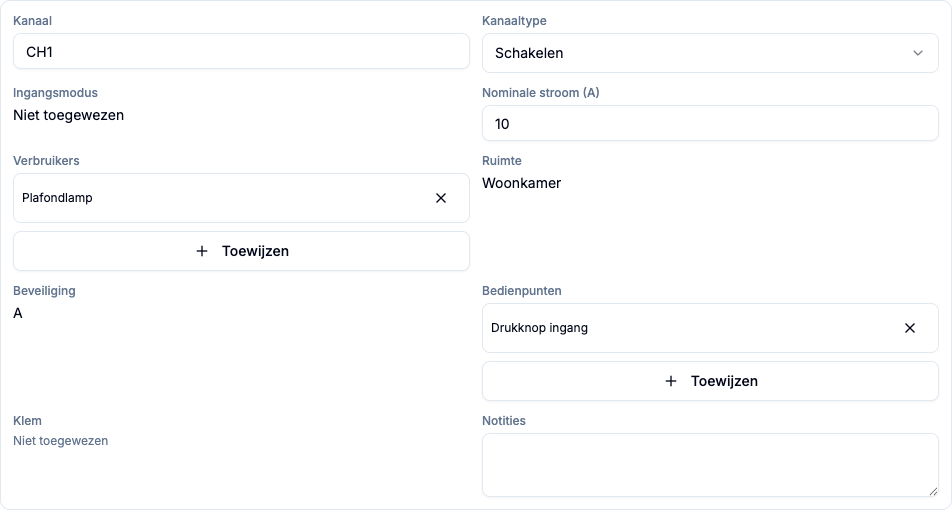
- Kanaal: wijs beide armaturen en beide drukknoppen toe aan CH1. Het voorbeeld gebruikt “Plafonnier salon”, “Applique salon”, “Poussoir entrée” en “Poussoir canapé”. De drukknoppen gebruiken hier een busaansluiting. Voeg een duidelijke notitie over de bedoelde functie toe.

- Ontbrekende gegevens: meldt de matrix een ontbrekend armatuurvermogen, vul dan de werkelijke apparaatgegevens in. Met de fictieve waarden van 24 W en 12 W verdween die melding. Dit is nog geen volledige controle van de elektrische compatibiliteit.
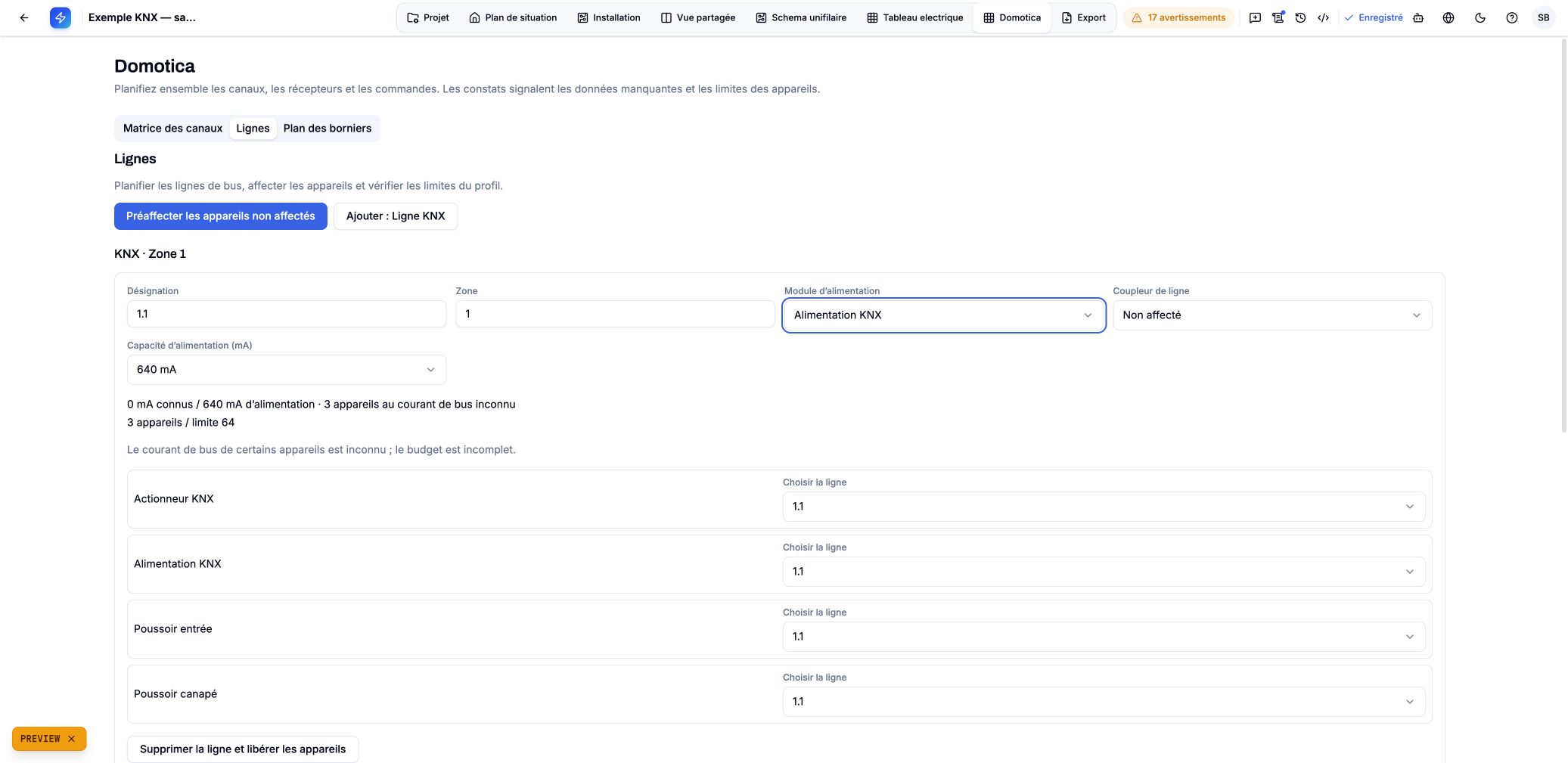
- Lijn en voeding: wijs de apparaten toe onder Lijnen en selecteer de voedingsmodule van de lijn expliciet. Controleer daarna de busstroom: onbekende bijdragen blijven open gegevens. Een logische lijn is geen opgemeten kabeltraject.
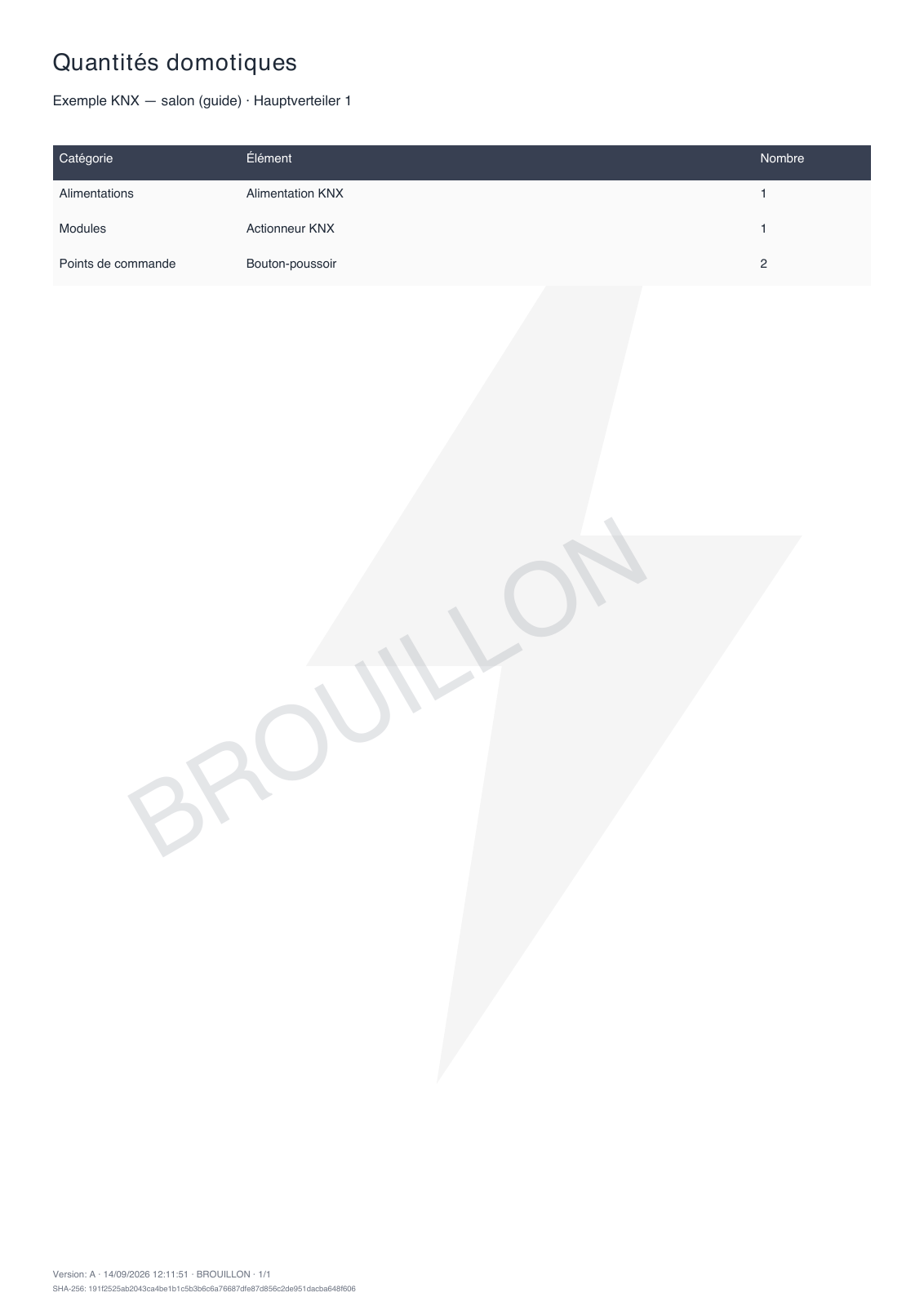
- Aantallen: open Export → Domotica en download de domotica-aantallen als ontwerp. Vergelijk het resultaat met de geplande apparaten. De gecontroleerde export bevat één voeding, één actor en twee drukknoppen. De twee armaturen staan niet in deze domoticalijst; vul ze aan vanuit het overige materiaaloverzicht. Dit voorbeeld levert geen kabellengtes of bestelnummers van fabrikanten.
Controleer voor de keuringsdocumenten ook het situatieschema, de apparaatkenmerken, het volledige eendraadschema en open exportmeldingen. De getoonde aantallen bevestigen die stappen niet. De volgende onderdelen lichten de beschikbare documenten en hun status toe.
Hoe activeer ik domoticaplanning?
Open de projectmetadata en kies het passende automatiseringsprofiel, bijvoorbeeld KNX. Profielen bepalen welke toestellen en verbindingen worden aangeboden. Met ingeschakelde toegang verschijnt Domotica. Ontbreekt dit onderdeel, dan is de functie niet beschikbaar voor dit project of account; alleen een profiel kiezen geeft geen toegang.
Een wissel tussen actieve systeemprofielen behoudt bestaande toewijzingen. De bevestigde keuze Geen gebouwautomatisering verwijdert daarentegen het logische Domotica-planningsdocument en de automatiseringstoewijzingen; geplaatste grondplantoestellen blijven behouden. Lees de bevestiging voordat u het profiel verwijdert en controleer behouden toestellen en aansluitingen na een wissel. Onbekende fabrikantgegevens blijven onbekend en moeten aan het werkelijke product worden getoetst.
Hoe documenteer ik drukknoppen en hun toetsen?
Plaats toestellen uit Bedieningspunten & sensoren op het grondplan. Selecteer een toestel en gebruik Bedieningspunt instellen. Kies de werkelijke Verbinding en controleer de Spanningsklasse. Die klasse is een planningsgegeven, geen elektrisch bewijs.
Bij Toets- / ingangstoewijzing koppel je gedocumenteerde toetsen aan kanalen. Eén bedienpunt kan meerdere kanalen bedienen; meerdere bedienpunten kunnen hetzelfde kanaal delen. Een toewijzing zonder toetsnummer blijft geldig, maar verschijnt als Toets niet gedocumenteerd in de functielijst. RF/IP wordt als draadloze stuurverbinding getoond en maakt geen fysiek kabeltraject aan.
Hoe maak ik het kanaalblad voor de kastdeur?
Plaats geschikte modules in het verdeelbord en voeg hun kanalen toe. De kanaalmatrix bij Domotica koppelt elk kanaal aan verbruikers en bedienpunten. Gebruik begrijpelijke kanaalnamen en voeg zo nodig notities toe. Meerdere verbruikers en bedienpunten blijven volledig behouden; hun logische koppeling vervangt geen beveiligingspad of gedocumenteerd kabeltraject.
Het Kanaalplan gebruikt dezelfde gegevens en sortering: verdeelbord, module, kanaal, verbruiker, ruimte, beveiliging, klem, bedienpunt en notitie. Kies het bord bij export en sorteer op module, beveiliging, ruimte of klem. De liggende A4-PDF dient als kastdeurblad; CSV is bedoeld voor verdere bewerking. Lege velden betekenen ontbrekende planningsgegevens, niet dat een onderdeel overbodig is.
Hoe neem ik lijnen en klemmen op?
Wijs bij Lijnen modules en bedienpunten aan de geplande buslijnen toe en documenteer voedingen en eventuele koppelaars. Bekende busstromen en onbekende bijdragen staan apart. De topologie toont deze logische relaties; de verbindingslijnen zijn geen gemeten buskabeltrajecten.
Kies in Klemmenplan een verdeelbord en beheer klemmenstroken, nummers, types, bestemmingen en handmatige bruggen. Voorinvullen vereist een uitdrukkelijke actie. De opgeslagen klemmen blijven de bron voor matrix en export; PDF-rijen schrijven geen nummering terug. Dit is geen bedradingsschema per afzonderlijke geleider.

Welke onderdelen bevat het domotica-overdrachtsdossier?
Open export en het onderdeel Domotica. Kies verdeelbord, sortering, versie en status. Elke documentkaart biedt een voorbeeld en PDF; kanaal- en klemmenplannen bieden ook CSV, de topologie ook SVG. Domoticadossier downloaden bundelt de zes documenttypes achter een voorblad.
| Document | Inhoud en grens |
|---|---|
| Kanaalplan | Alle kanaaltoewijzingen voor de gekozen borden, A4 liggend |
| Klemmenplan | Gedocumenteerde klemmen, bestemmingen en bruggen, A4 liggend |
| Functies per ruimte | Toetsen en verbruikers in gewone taal; geplande functies, geen geverifieerde programmering |
| Topologiediagram | Logische lijnen van het hele project, ook als volledig SVG; grote PDF-diagrammen gebruiken overlappende pagina’s |
| Aantallen domotica | Aantallen modules, voedingen, bedienpunten en bestaande signaalkabelsegmenten; geen prijzen of geschatte meters |
| Conformiteitsrapport met domotica | Bestaande zelfcontrole met bevindingen en controlegrenzen; een ontbrekende controle wordt uitdrukkelijk vermeld |
De bordkeuze beperkt het kanaal-, klemmen- en functieplan. Topologie, aantallen en conformiteitsrapport omvatten het volledige project. Functies worden gegroepeerd volgens de ruimte van het bedienpunt; de verbruikers kunnen elders liggen.
Wanneer kan ik DEFINITIEF kiezen?
ONTWERP blijft mogelijk zodra er planningsgegevens zijn en staat als watermerk op elke PDF-pagina en in SVG. CSV begint met een status- en metadataregel. DEFINITIEF vereist dat aan de bestaande exportvoorwaarden is voldaan. De interface toont open punten en biedt Volgend open punt behandelen. Latere wijzigingen kunnen definitieve export opnieuw blokkeren.
De domoticazelfcontrole onderscheidt bevindingen, ontbrekende invoer en controles die uitdrukkelijk niet zijn uitgevoerd. Onbekende vermogens of nominale kanaalstromen zijn geen geslaagde controle. Ook een definitief document is geen officieel conformiteitsattest. Raadpleeg de dekking van de zelfcontrole voor de precieze grenzen.
Wat betekenen versie, datum en hash?
Versie is een vrij gekozen documentkenmerk, aanvankelijk A. De PDF-metadata bevat project, bordomvang, versie, aanmaaktijd en SHA-256-gegevenshash; het dossier toont die ook op het voorblad. Versie, tijd, status en hash staan op elke PDF-pagina. Gegevens en taal worden bij de start vastgelegd. Een wijziging van planning of exportopties maakt een geopend voorbeeld ongeldig.
De hash identificeert de exportgegevens en opties. Het is geen handtekening, geen hash van het uiteindelijke PDF-bestand en geen archiefbevestiging. Bewaar het document dat daadwerkelijk wordt overgedragen.
Wat valt buiten deze documentatie?
PlanElec kent geen KNX-groepsadressen of fysieke adressen toe, programmeert geen toestellen en vervangt ETS niet. Logische lijnen, toetstoewijzingen, busbudgetten en klemmenplannen bewijzen geen werkelijke programmering, busdiagnose, isolatie of fabrikantcompatibiliteit. De aantallenlijst bestelt geen producten. Het zelfcontrolerapport beschrijft zijn beperkte omvang; een vakinhoudelijke beoordeling van de werkelijke installatie blijft nodig.
Verwante gidsen
Belangrijk bij elektrische planning
De handleidingen leggen de softwareworkflow uit. Laat ontwerp, uitvoering en documenten waar nodig controleren door een gekwalificeerde elektricien; alleen een erkend controleorganisme voert de officiële keuring uit.
Verder lezen
Aan de slag: van nieuw project tot je eerste pdf
Maak een project aan, kies de plattegrond of het eendraadschema als vertrekpunt, gebruik begeleiding, een sjabloon of AI-grondplanherkenning en maak je eerste conceptpdf.
Automatische planning gebruiken en controleren
Gebruik PlanElec-voorstellen voor verbruikers, schakelketens, kabelroutes, stroomkringen, fasen en de verdeelkast zonder de technische controle over te slaan.