PlanElec wird räumlich: Möbel, 3D-Ansichten und Lichtstimmungen
Möbel im Grundriss, 2D und 3D nebeneinander und eine illustrative Lichtvorschau: So machst du deine Planung mit dem Update anschaulich.
 AutorStephan Behm
Wo steht das Sofa? Wie wirkt die Pendelleuchte über dem Esstisch? Und wie liegen die Etagen übereinander? Mit diesem Update betrachtest du deine Planung in PlanElec räumlich und besprichst sie leichter mit Kunden und Team: Möbel, passende 2D-Draufsichten und eine illustrative Lichtvorschau ergänzen den 3D-Viewer. Die 3D-Ansicht steht allen Nutzern zur Verfügung.
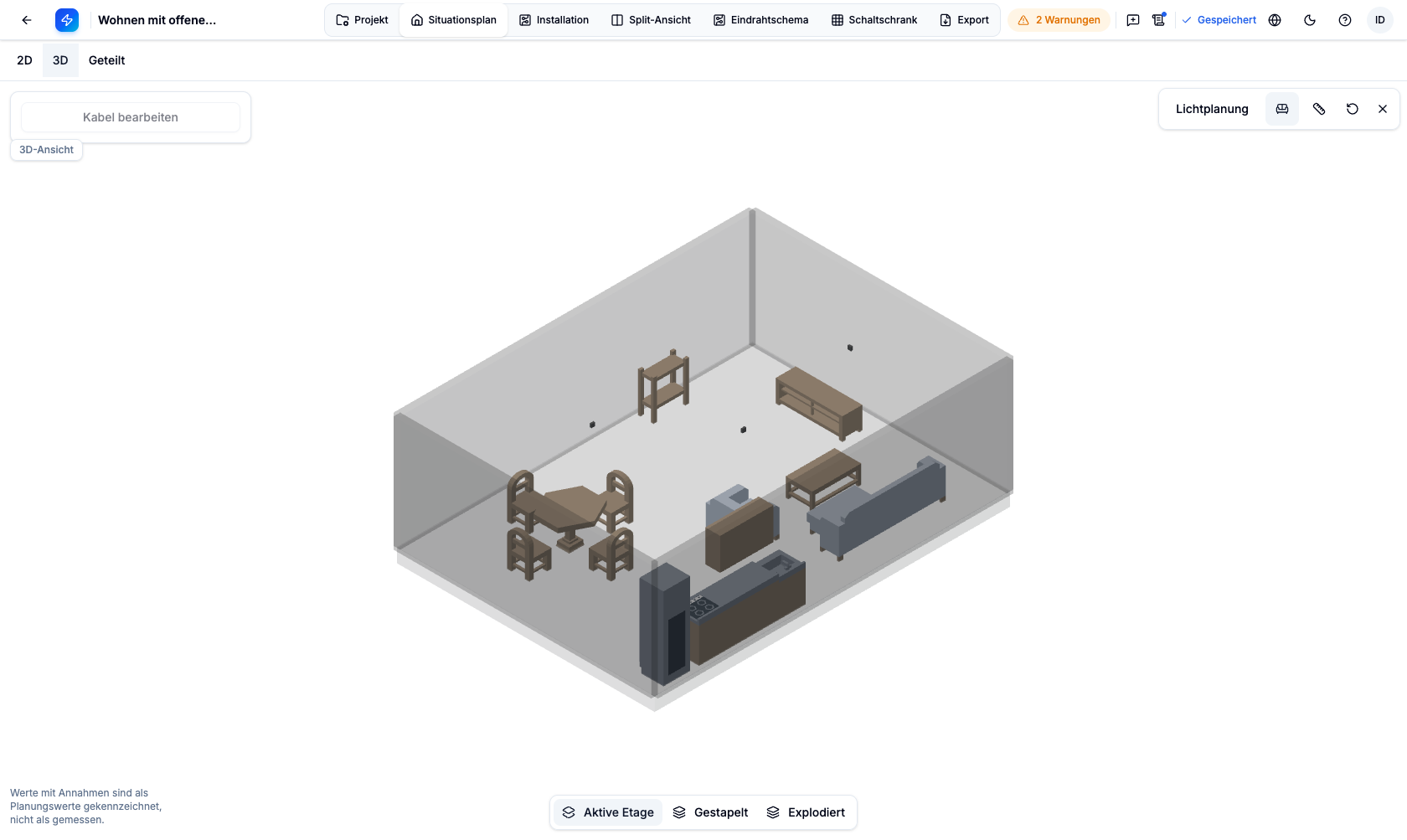
Möbel geben dem Grundriss einen Maßstab
Ein Raum wird greifbar, wenn Sofa, Tisch und Küchenzeile darin stehen. Der Katalog enthält 45 Modelle aus den Bereichen Wohnen, Essen, Schlafen, Küche und Geräte. Zu jedem Möbelmodell gehört eine passende SVG-Draufsicht für den 2D-Plan. Position, Größe und Drehung sind die gemeinsame Grundlage beider Ansichten.
So klärst du zum Beispiel, ob ein Anschluss neben dem Sofa sinnvoll liegt oder eine Leuchte zum geplanten Essplatz passt. Möbel platzierst und drehst du, passt ihre Abmessungen an und blendest sie bei Bedarf aus.
Ein Projekt, zwei Perspektiven
Über 2D, 3D und Geteilt wechselst du zwischen Grundriss, räumlicher Ansicht und direktem Vergleich. Die geteilte Ansicht ist ideal für die Abstimmung: links die Position im Plan, rechts ihre räumliche Wirkung. Ein zweites Modell brauchst du dafür nicht.
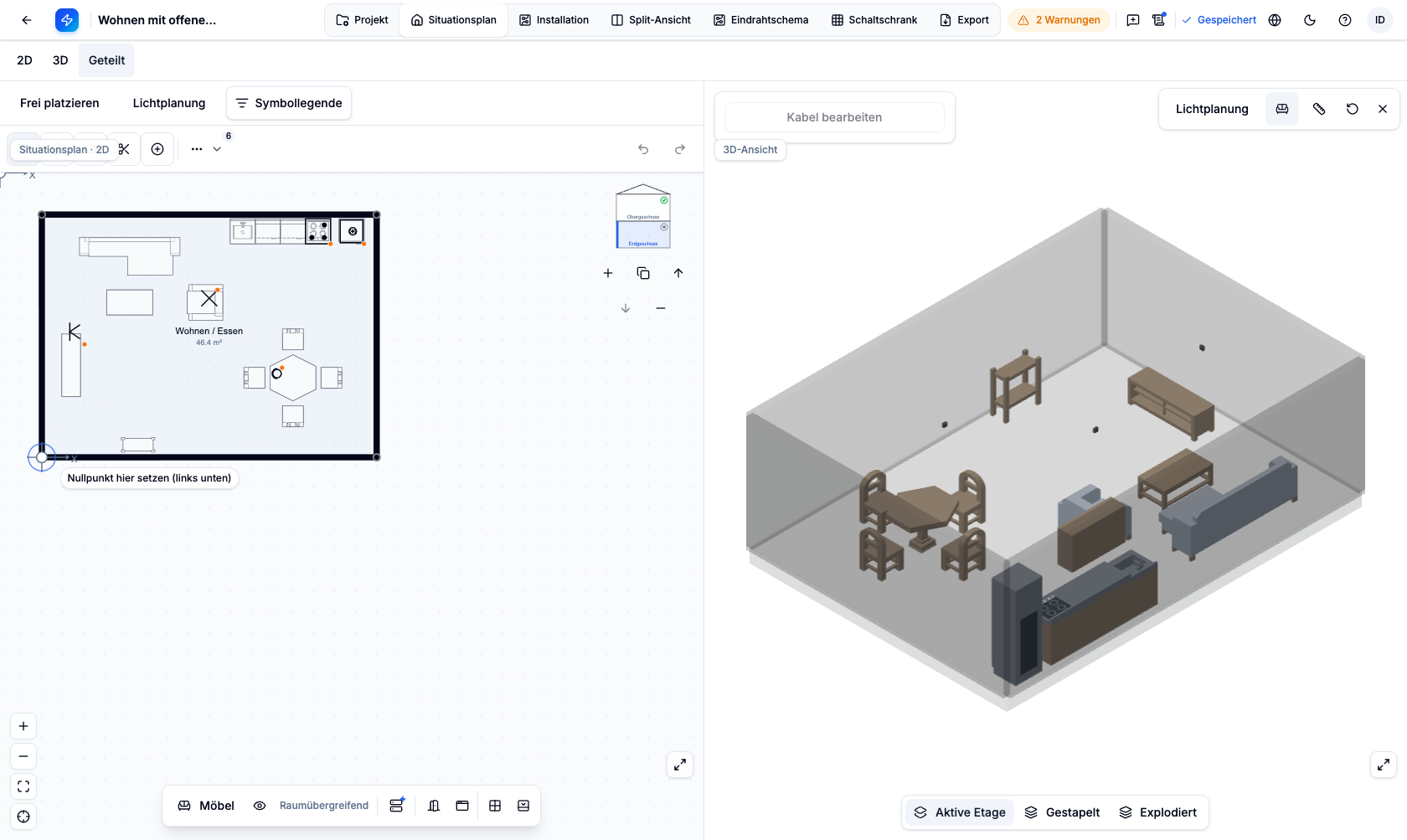
Auch beim Platzieren hast du mehr Freiheit: Halte Shift, um das Einrasten vorübergehend auszuschalten. Auf Tablet und Smartphone übernimmt der Schalter Frei platzieren diese Aufgabe. Bei Möbeln stellst du damit auch die Drehung ohne Winkelraster ein.
Lichtstimmungen ausprobieren
Die Lichtplanung ergänzt Pendel-, Spot- und Wandleuchten als Entwurf. Du stellst Position und Höhe, Farbtemperatur und relative Helligkeit sowie Abstrahlwinkel und Neigung ein. Mit Gruppen steuerst du zum Beispiel Essplatz und Wohnbereich gemeinsam.
Mit getrennten Szenen für Alltag und Abend vergleichst du unterschiedliche Stimmungen. Umgebungshelligkeit, eingeschaltete Leuchten und Dimmung verändern den Eindruck des Raums; auf Wunsch machen Lichtkegel die Ausrichtung sichtbar. Eine Szene exportierst du anschließend als Bild und gibst sie für die Besprechung weiter.
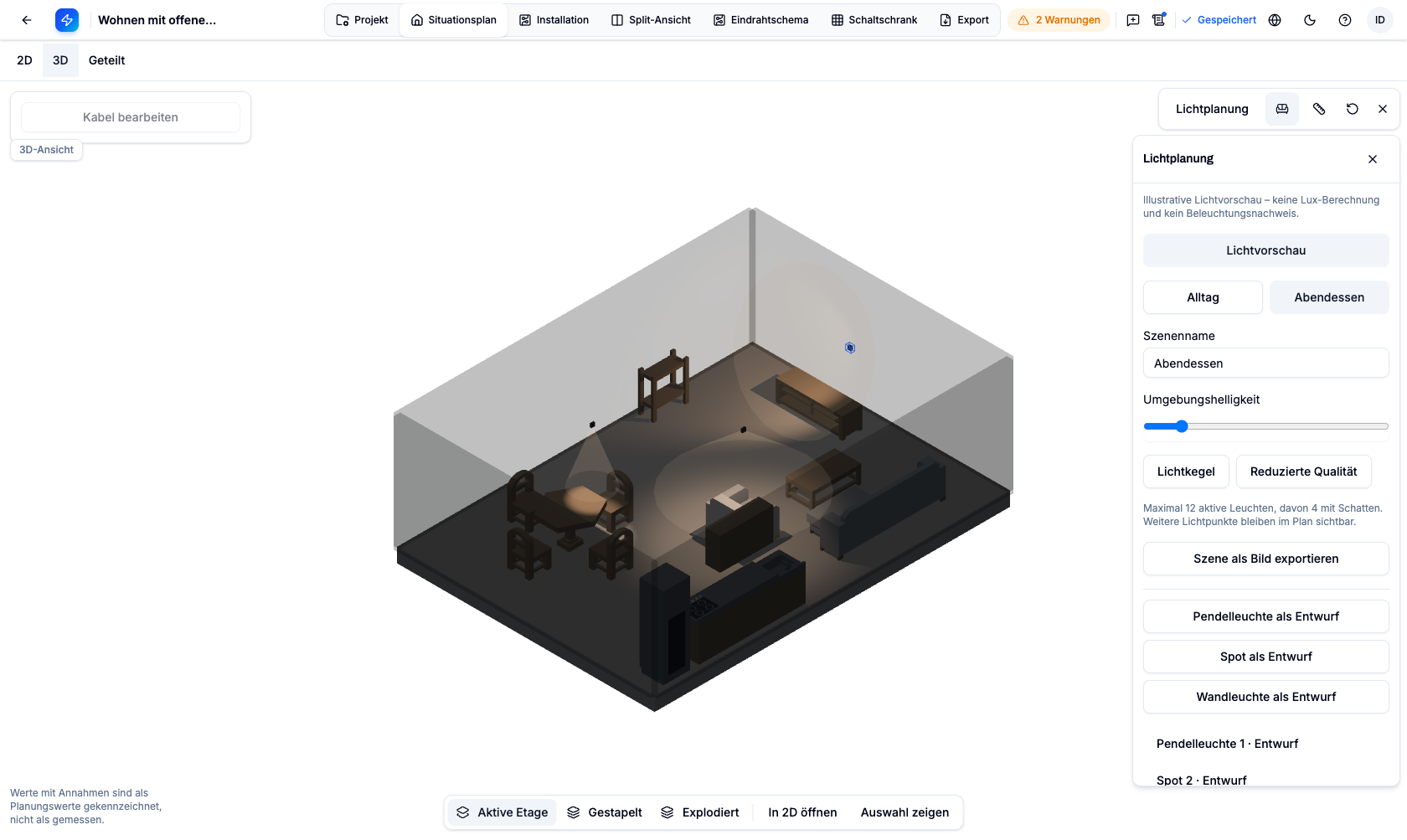
Die Lichtvorschau zeigt Stimmung und Ausrichtung. Lux-Werte berechnet sie nicht; für einen Beleuchtungsnachweis nutzt du ein lichttechnisches Berechnungswerkzeug. Eine als Entwurf hinzugefügte Leuchte wird erst durch deine ausdrückliche Übernahme Teil der elektrischen Planung.
Etagen und Maße im Zusammenhang sehen
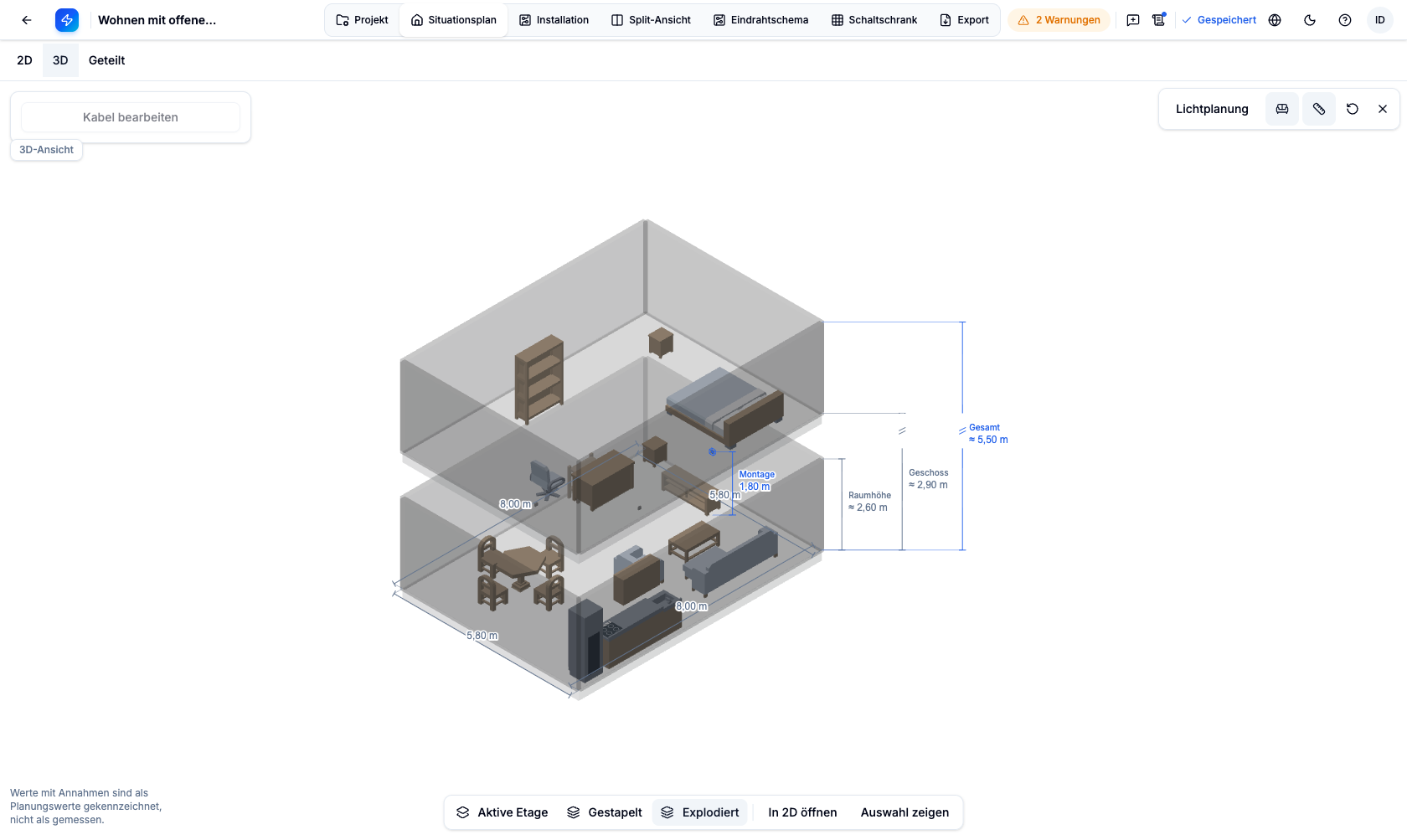
Der Viewer zeigt wahlweise die aktive Etage, das gestapelte Gebäude oder auseinandergezogene Geschosse. So betrachtest du Anordnung und Einrichtung mehrerer Etagen gemeinsam.
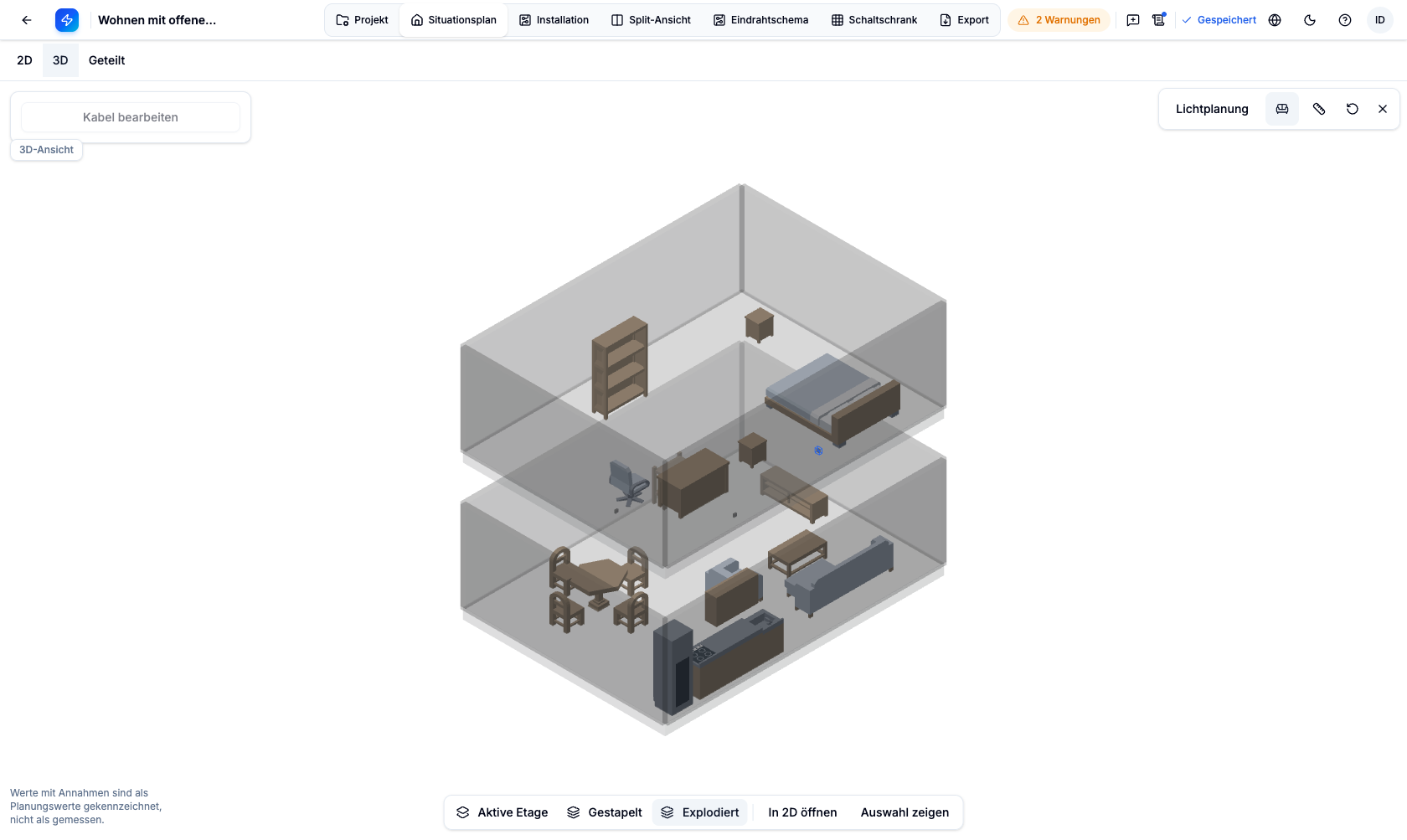
Zuschaltbare Maße zeigen Abmessungen und Raumhöhe. Nicht bestätigte Standardhöhen bleiben als Annahme gekennzeichnet, damit du einen Planungswert nie mit einem gemessenen Wert verwechselst.
Was du damit gewinnst
Einrichtung und Lichtideen liegen im selben Projekt wie die Elektroplanung. Du besprichst Steckdosen, Schalter und Leuchten dort, wo Möbel und Menschen später wirklich sind, statt auf einer abstrakten Linie im Plan. Auf kleinen Bildschirmen oder ohne WebGL arbeitest du in den 2D-Ansichten weiter; das Projekt bleibt dasselbe.
Die Aufnahmen zeigen ein vorbereitetes Beispielprojekt. Öffne dein Projekt, ergänze Möbel und wechsle auf Geteilt, um Grundriss und räumliche Ansicht gemeinsam zu sehen. Den gesamten Funktionsumfang zeigt die Funktionsübersicht.