Erste Schritte
Grundriss importieren und kalibrieren
Nutzen Sie Bild, PDF oder DXF als maßstäbliche Referenz, richten Sie den Layer aus und zeichnen Sie darauf den bearbeitbaren Grundriss.
 AutorStephan Behm
Ein importierter Plan ist in PlanElec eine Referenzebene. Wände, Räume und elektrische Symbole werden darüber weiterhin als bearbeitbare PlanElec-Daten gezeichnet. So bleibt der Export lesbar, auch wenn Sie den Originalplan später ausblenden oder ersetzen.
Planvorlage importieren
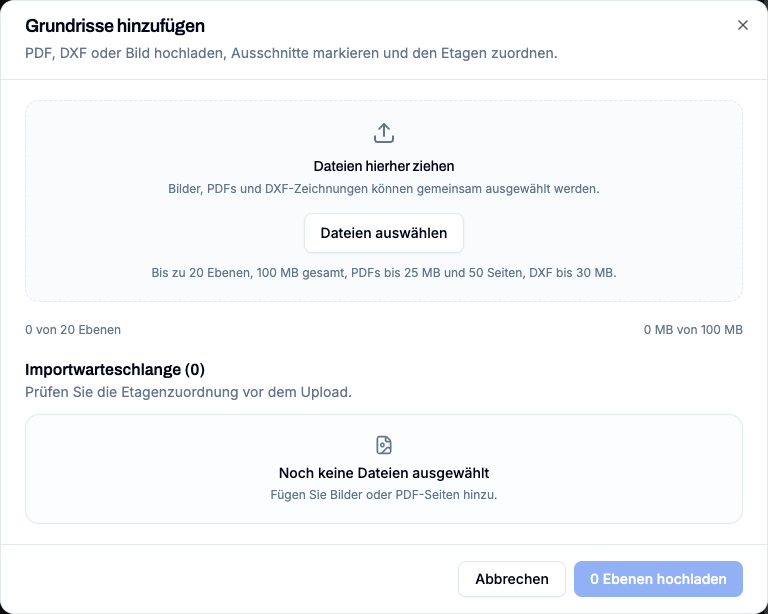
Öffnen Sie im Bereich Grundriss die Palette Grundrisse und wählen Sie Grundriss hinzufügen. Das ist der einzige Einstieg — für Bilder, PDF und DXF gleichermaßen.
- Ziehen Sie die Dateien in den Dialog Grundrisse hinzufügen oder wählen Sie sie aus. PNG, JPEG, WebP, PDF und DXF lassen sich gemeinsam auswählen.
- Bei einer PDF wählen Sie die benötigten Seiten; bei einer DXF können Sie die Zeichnungseinheit bestätigen und nicht benötigte Layer abwählen.
- Markieren Sie bei Bedarf die Ausschnitte (siehe unten).
- Prüfen Sie in der Importwarteschlange die Etagenzuordnung und schließen Sie mit Ebenen hochladen ab. Eine fehlgeschlagene Datei lässt sich einzeln erneut versuchen.
- Öffnen Sie für einen Layer Einrichten, um die Layer-Werkbank zu starten.
Pro Durchlauf sind bis zu 20 Ebenen und 100 MB möglich, eine PDF bis 25 MB und 50 Seiten, eine DXF bis 30 MB.
DXF wird im Browser als Referenzbild aufbereitet. Model Space und die gewählten Layer werden berücksichtigt; DWG-Dateien werden nicht importiert.
Mehrere Grundrisse auf einem Blatt trennen
Architektenpläne tragen häufig Erdgeschoss, Obergeschoss und Dachgeschoss auf derselben Seite. Ziehen Sie im Schritt Ausschnitte markieren je ein Rechteck um jeden Grundriss — aus jedem Rechteck entsteht ein eigener Grundriss, den Sie einer eigenen Etage zuordnen können.
- Ohne Markierung wird die Seite als Ganzes übernommen. Das bisherige Verhalten bleibt damit unverändert.
- Benennen Sie jeden Ausschnitt in der Liste unter der Vorschau. Alle Ausschnitte eines Blattes tragen denselben Dateinamen; erst der Name macht sie in Warteschlange und Palette unterscheidbar.
- Schnitte, Ansichten und Schriftfelder bleiben unmarkiert. Übernommen wird nur, was ein Rechteck trägt.
- Der Ausschnitt wird beim Rastern angewandt. Er wird dadurch schärfer abgebildet als derselbe Bereich innerhalb einer ganz eingelesenen Seite.
Ein Rechteck lässt sich nach dem Aufziehen verschieben und an den Ecken in der Größe ändern. Mit den Pfeilen über der Vorschau blättern Sie durch die gewählten Seiten; Markierungen gelten je Seite.
Die Ursprungsdatei bleibt im Projekt
Die hochgeladene Datei wird mit abgelegt und am Fuß der Palette unter Quelldateien aufgeführt. Mehrere Grundrisse eines Blattes verweisen auf dieselbe Datei; sie wird nur einmal gespeichert.
Das erlaubt später, einen weiteren Ausschnitt zu ziehen, ohne die Datei erneut zu suchen — etwa wenn eine Etage beim ersten Import vergessen wurde. Für eine Bestandsaufnahme oder Keuring bleibt außerdem der Architektenplan als Grundlage der Dokumentation beim Projekt.
Maßstab, Drehung und Position einstellen
Die Layer-Werkbank führt mit den Schritten Zuschneiden, Drehen, Maßstab und Position durch die Einrichtung. Stammt der Grundriss aus einem markierten Ausschnitt, beginnt sie bei Drehen — der Bereich ist beim Import bereits bestimmt. Der Schritt Zuschneiden bleibt für Feinkorrekturen am Rand erreichbar. Während sie geöffnet ist, bleiben Pan und Zoom verfügbar, die Zeichenwerkzeuge sind jedoch gesperrt. Änderungen bleiben ein Entwurf, bis Sie Fertig wählen; Abbrechen verwirft sie.
Für einen Bild- oder PDF-Layer kalibrieren Sie den Maßstab mit einer bekannten Strecke:
- Öffnen Sie den Schritt Maßstab oder wählen Sie in der Werkzeugleiste Kalibrieren.
- Setzen Sie zwei Punkte auf eine Strecke, deren reale Länge Sie kennen, zum Beispiel zwischen zwei Maßlinien.
- Geben Sie die Länge in Metern ein und prüfen Sie die Vorschau.
- Richten Sie die Referenzkante bei Bedarf waagerecht oder senkrecht aus.
- Bestätigen Sie erst nach der Plausibilitätsprüfung mit Fertig.
Bei DXF übernimmt PlanElec den Maßstab zunächst aus der Zeichnungseinheit oder zeigt eine Schätzung zur Auswahl an. Der Hinweis zur Maßstabsquelle bleibt sichtbar. Kalibrieren Sie trotzdem manuell nach, wenn eine bekannte Strecke nicht passt.
Auf der Vorlage weiterarbeiten
Stellen Sie bei Bedarf Deckkraft und Zuschnitt des Layers ein. Zeichnen Sie anschließend geschlossene Außen- und Innenwände als Polygon oder Rechteck. PlanElec erkennt daraus Räume; Geräte und Kabelwege beziehen sich auf diesen bearbeitbaren Wandgraphen, nicht auf Pixel der Vorlage.
Kontrollieren Sie vor der weiteren Elektroplanung besonders:
- Stimmen eine oder mehrere bekannte Längen mit dem gezeichneten Maßstab überein?
- Liegt der Plan richtig gedreht und an der gewünschten Position?
- Sind nur relevante Ebenen sichtbar, ohne dass Maßketten oder Schriftfelder die Arbeit verdecken?
- Sind Außen- und Innenwände als eigene PlanElec-Wände nachgezeichnet?
Bei mehreren Etagen richten Sie jede Etage separat ein. Die Ausrichtung zwischen Etagen ist ein eigener Schritt und ersetzt nicht die Kalibrierung eines importierten Layers.
Was der Import nicht erledigt
Der Import erkennt weder Räume noch elektrische Installation automatisch und erstellt keine offizielle Bestandsaufnahme. Er ist eine präzise Zeichenhilfe. Prüfen Sie Maße, Wandverlauf und die reale Ausführung, bevor Sie Symbole setzen oder Dokumente exportieren.
Als Nächstes: Elektrosymbole platzieren und mit der Topologie verbinden.
Wichtig bei der Elektroplanung
Die Anleitungen erklären den Softwareworkflow. Lass Planung, Ausführung und Dokumente bei Bedarf von einer qualifizierten Elektrofachkraft prüfen; nur eine zugelassene Kontrollstelle führt die offizielle Kontrolle durch.
Weiterlesen
Erste Schritte: vom Projekt zum Elektroplan
Legen Sie ein Projekt an, erstellen Sie den Positionsplan, platzieren Sie elektrische Geräte und bereiten Sie Schema, Schaltschrank und Exporte vor.
Automatische Planung: Verbraucher, Kabel, Stromkreise und Schaltschrank
Nutzen Sie die automatischen Vorschläge von PlanElec für Geräte, Kabelwege, Stromkreiszuordnung, Phasen und die Belegung des Schaltschranks.