Erste Schritte
Installation planen und Unterverteilungen bilden
Vorhandene Grundrissgeräte zuordnen, Schutzpfade prüfen und aus einer elektrischen Planung Unterverteilungen, Schrankaufbau und Eindrahtschema ableiten.
 AutorStephan Behm
Im Bereich Installation planen Sie, welches Schutzorgan welchen Stromkreis und welche Verbraucher versorgt. Sie verwenden die bereits vorhandenen Geräte aus dem Grundriss. Ein Gehäuse und feste Modulplätze sind dafür noch nicht nötig. Danach bilden Sie Unterverteilungen, konkretisieren deren Schrankaufbau und prüfen das daraus abgeleitete Eindrahtschema.
Die Anleitung zeigt ein fiktives Beispielhaus in derselben Projektdatei. Die Bilder sind echte Ansichten dieses Beispielprojekts. Die gezeigte Reihenfolge erleichtert den Einstieg; vorhandene Projekte und andere sinnvolle Einstiege bleiben möglich. Eine Planungsansicht oder ein exportierter Entwurf ist keine Bestätigung der elektrischen Sicherheit.
Schnellstart: vom Verteiler zur Topologie
- Platzieren Sie Verbraucher und einen Verteiler im Positionsplan.
- Wählen Sie den Verteiler und Installation automatisch ergänzen. Dieselbe Aktion finden Sie im Bereich Installation.
- Prüfen Sie den Zielverteiler, die neuen Stromkreise und Schutzgeräte sowie den Platzbedarf. Vorschlag übernehmen ergänzt die Planung und öffnet die Topologie des Verteilers.
- Öffnen Sie Schaltschrank ansehen, um die vorbereitete Belegung zu prüfen.
Alle offenen Verbraucher ohne Zuordnung zu einem anderen Verteiler werden berücksichtigt. Bestehende Stromkreise, Kabeldaten und Modulplätze bleiben erhalten. Ein noch unkonfigurierter Schrank erhält einen Gehäusevorschlag. Bei bestehenden Gehäusen wird fehlender Platz angezeigt. Nicht automatisch planbare Geräte und fehlende Zuleitungsdaten bleiben offen. Die Übernahme ist mit einem Schritt rückgängig machbar; bei Änderungen am Projekt prüfen Sie die aktualisierte Vorschau erneut. Die Vorschau listet jede geplante Zuordnung nach Raum mit Stromkreis, Schutzgerät und FI-Schalter. Ein leerer Stromkreis, dessen Name dem Verbraucher entspricht, wird wiederverwendet, statt ein weiteres Schutzgerät anzulegen.
Die folgenden Abschnitte erklären die manuelle Bearbeitung und die Prüfung der Installation.
Welche Ansicht ist wofür da?
| Ansicht | Was Sie hier planen |
|---|---|
| Grundriss / Positionsplan | Position der Geräte und räumliche Kabelwege |
| Installation | Versorgung, Schutzpfade, Stromkreise und Verteilergrenzen |
| Schaltschrank | Konkrete Geräte, Gehäuse, Reihen und Modulplätze eines Verteilers |
| Eindrahtschema | Dokumentgerechte Darstellung derselben elektrischen Installation |
| Export | Dokumente aus dem gespeicherten Projektstand mit sichtbarem Prüfstatus |
Ein vorhandenes Grundrissgerät zuordnen
- Platzieren Sie Ihre Geräte im Grundriss oder öffnen Sie ein vorhandenes Projekt. Siehe Elektrosymbole platzieren und verbinden.
- Öffnen Sie Installation. Suchen Sie nach dem Gerät und wählen Sie es im Baum oder in der grafischen Ansicht aus.
- Klicken Sie auf Stromkreis zuordnen, wählen Sie den vorhandenen Zielstromkreis und bestätigen Sie.
- Prüfen Sie den angezeigten Schutzpfad. Über den Verweis zum Grundriss gelangen Sie zum zugehörigen Symbol.
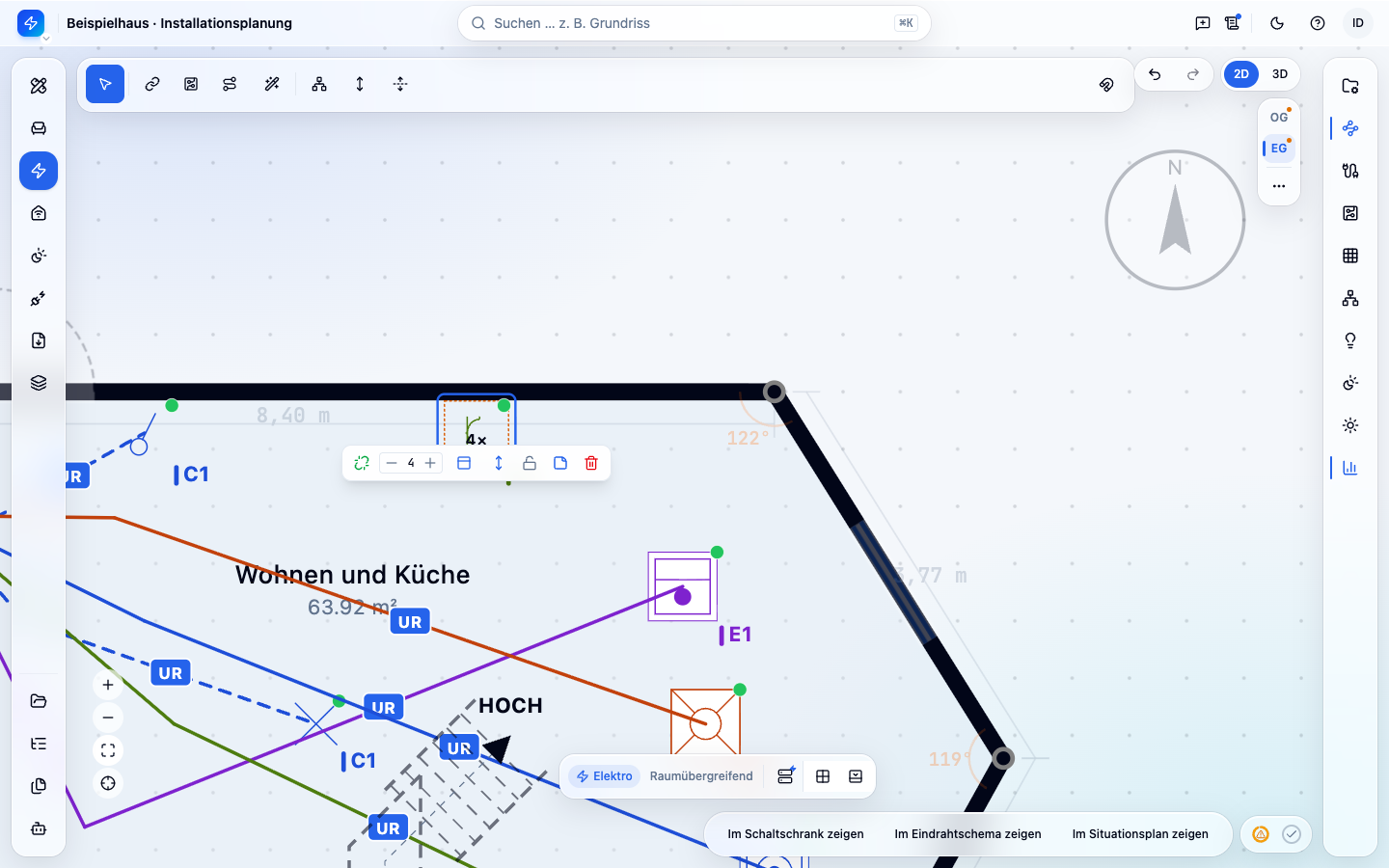
Das Ergebnis ist eine Zuordnung desselben Geräts. Legen Sie den Verbraucher nicht ein zweites Mal an, um ihn im Schema zu sehen. Im Beispiel wird die vorhandene Wohnzimmersteckdose ihrem Stromkreis zugeordnet.
Verbraucher in der Stromkreisliste umhängen
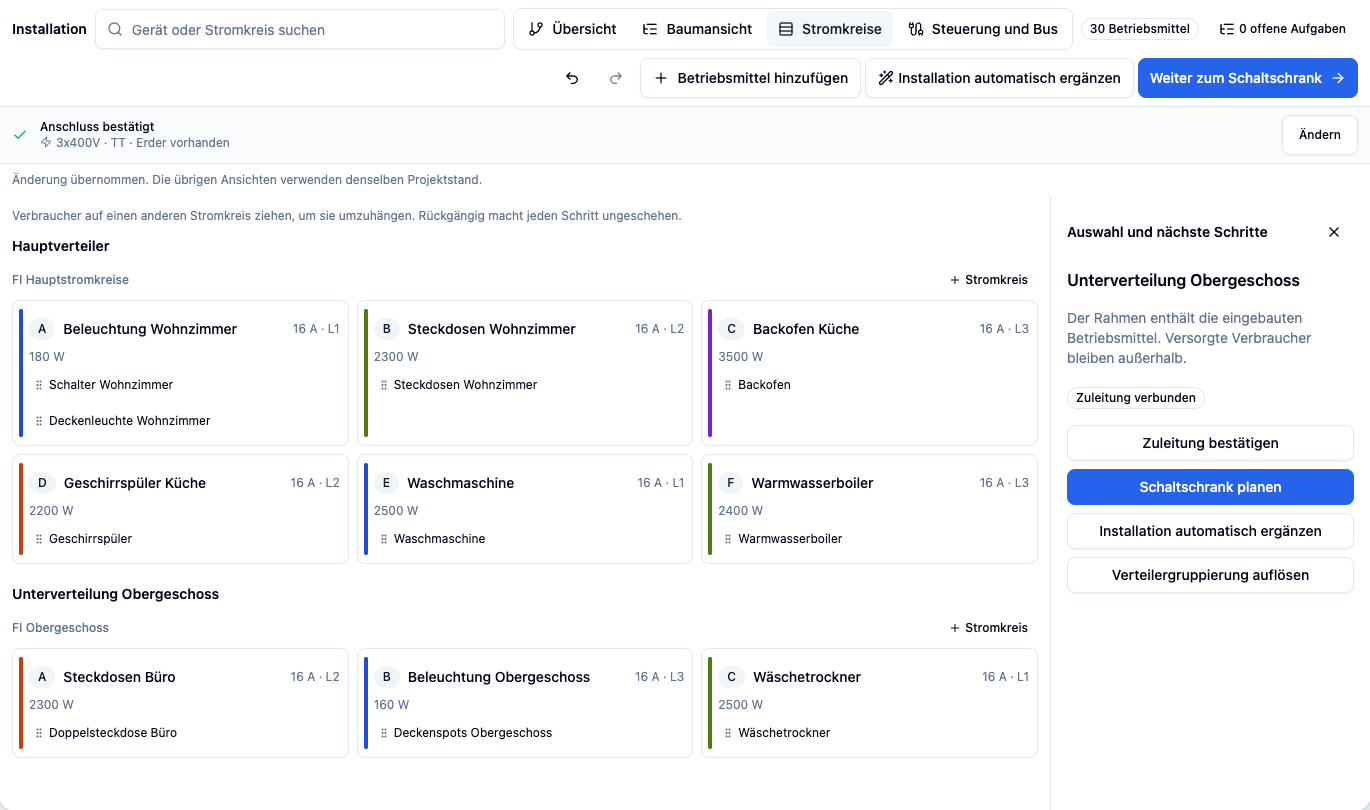
Die Ansicht Stromkreise zeigt je Verteiler und FI-Schalter jeden Endstromkreis mit seinen Verbrauchern, der Summe der erfassten Leistung und der Phase. Verbraucher ohne Stromkreis stehen oben.
- Öffnen Sie Installation und wählen Sie die Ansicht Stromkreise.
- Ziehen Sie einen Verbraucher auf den gewünschten Stromkreis. Seine Kabel wandern mit.
- Mit Rückgängig nehmen Sie den Schritt vollständig zurück.
Verschiebbar sind nur Elemente, die direkt am Sicherungsautomaten hängen; eine Abzweigdose nimmt ihre Verbraucher mit. Der Raumfilter zeigt nur Stromkreise, die den gewählten Raum versorgen. Ohne Maus wählen Sie den Verbraucher aus und nutzen Stromkreis zuordnen.
Offene Aufgaben erledigen
Ohne Auswahl zeigt der Seitenbereich die offenen Aufgaben – eine Zeile je Problem, nicht je Gerät.
| Aufgabe | Lösung im Seitenbereich |
|---|---|
| Verbraucher ohne Stromkreis | Automatisch zuordnen öffnet den Vorschlag der automatischen Planung |
| Verteiler offen: elektrisch verbunden, aber keinem Verteiler zugeordnet | Verteiler bilden öffnet die Vorschau für die ganze Kette ab ihrem obersten Gerät |
Darunter stehen Aktionen für die ganze Anlage. Phasen ausgleichen verteilt einphasige Stromkreise bei dreiphasigem Anschluss gleichmäßiger auf L1–L3, ohne Modulplätze zu verschieben. Fehlende Kabel ergänzen legt nur fehlende Kabel an; vorhandene Kabel und ihre Daten bleiben unverändert. Kabelwege berechnen ergänzt fehlende Kabelwege im Grundriss und lässt manuell gezogene Wege unverändert.
Den vollständigen Versorgungs- und Schutzpfad lesen
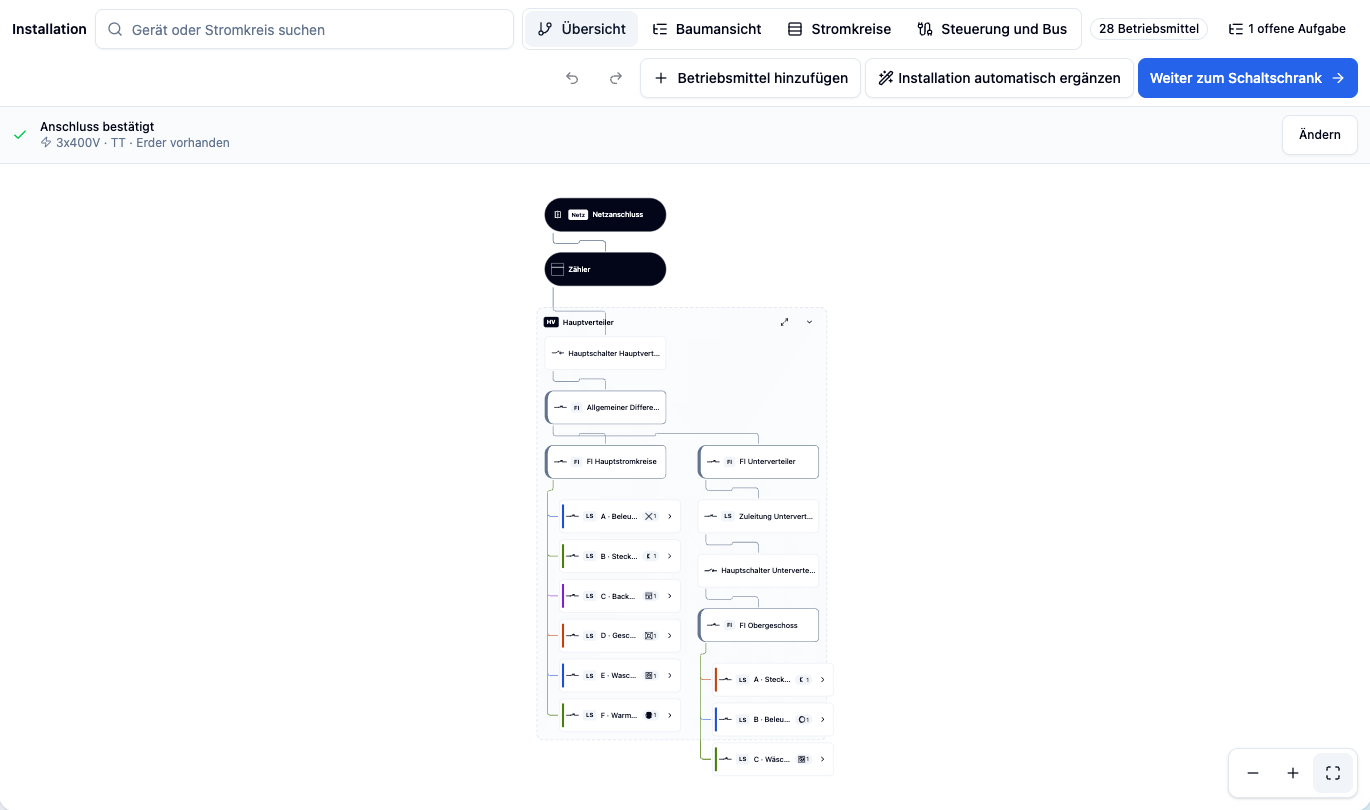
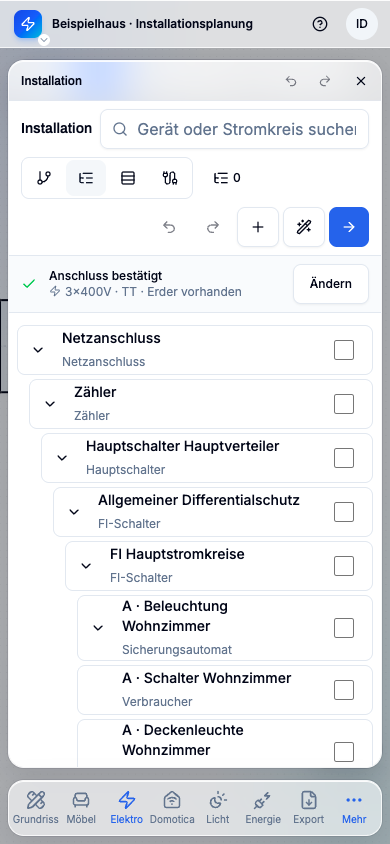
Wechseln Sie zurück zur Installation. Netzanschluss, Zähler, Schutzorgane, Stromkreise und Verbraucher bleiben gemeinsam erreichbar. Bei Auswahl eines Verbrauchers sehen Sie seinen Pfad zur Versorgung. Die Gerätereferenz und der Stromkreis helfen beim Abgleich mit Grundriss und Schema.
Nutzen Sie Suche, Ein-/Ausklappen und die Baumansicht, um große Projekte zu lesen. Ein eingeklappter Bereich ist weiterhin vorhanden. Steuerbeziehungen, Schalterfunktionen und Buszuordnungen sind zusätzliche fachliche Beziehungen; sie dürfen nicht als beliebige elektrische Versorgungskanten umgedeutet werden.
Ohne festgelegten Schaltschrank weiterplanen
Ein offener Verteiler ist ein speicherbarer Planungszustand. Speichern und laden Sie das Projekt erneut: Die offene Zuordnung bleibt bestehen, statt automatisch einem Hauptverteiler zugewiesen zu werden.
| Zustand | Nächster Schritt |
|---|---|
| Elektrisch nicht zugeordnet | Versorgung oder Stromkreis festlegen |
| Elektrisch verbunden, Verteiler offen | Geeignete physische Gruppe planen |
| Verteiler festgelegt, Aufbau offen | Zuleitung prüfen, Gehäuse und Module konkretisieren |
| Module platziert | Aufbau, elektrische Angaben und Dokumente prüfen |
Aus einer Auswahl eine Unterverteilung bilden
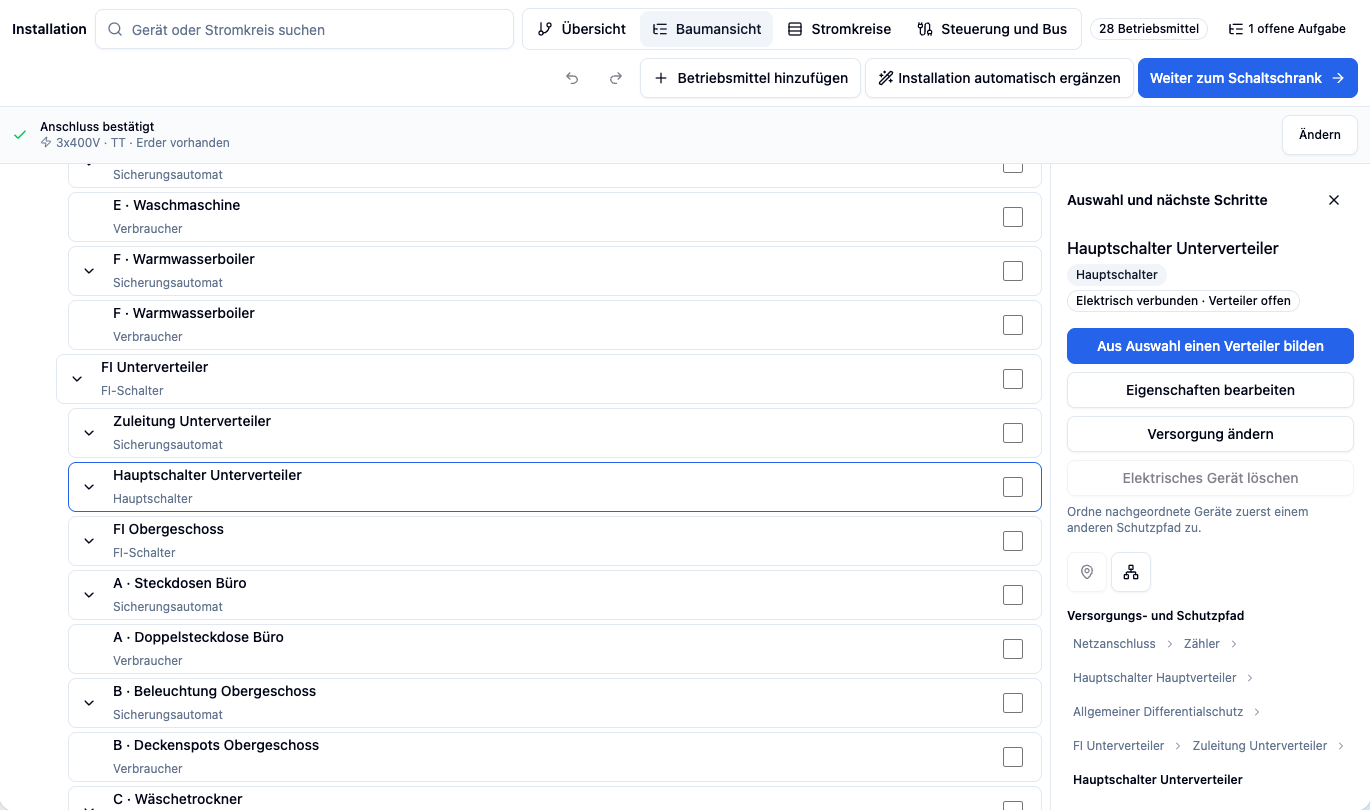
- Wählen Sie die zusammengehörigen Schutzgeräte. Im Baum stehen dafür einzelne Auswahlfelder zur Verfügung; in der Grafik können Sie mehrere Geräte auswählen.
- Klicken Sie auf Aus Auswahl einen Verteiler bilden und geben Sie einen verständlichen Namen ein.
- Lesen Sie die Vorschau: Einspeisepunkt, Module, außerhalb liegende Verbraucher, vorhandene Verteilergrenzen und betroffene Platzierungen.
- Bestätigen Sie nur eine fachlich geeignete Auswahl. Bei widersprüchlicher Auswahl erklärt die Anwendung den Grund; passen Sie die Auswahl an.
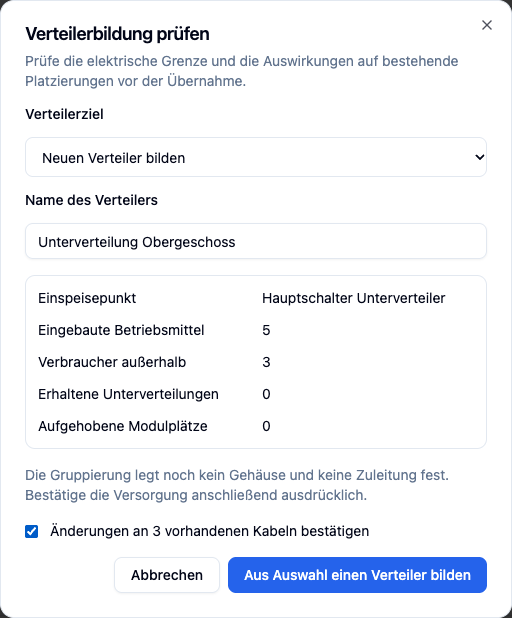
Nach Bestätigung gehören die Schutzgeräte zum neuen physischen Verteiler. Die von ihm versorgten Steckdosen und Leuchten liegen außerhalb seines Rahmens. Elektrisch nachgeschaltete Unterverteilungen sind keine ineinander eingebauten Gehäuse.
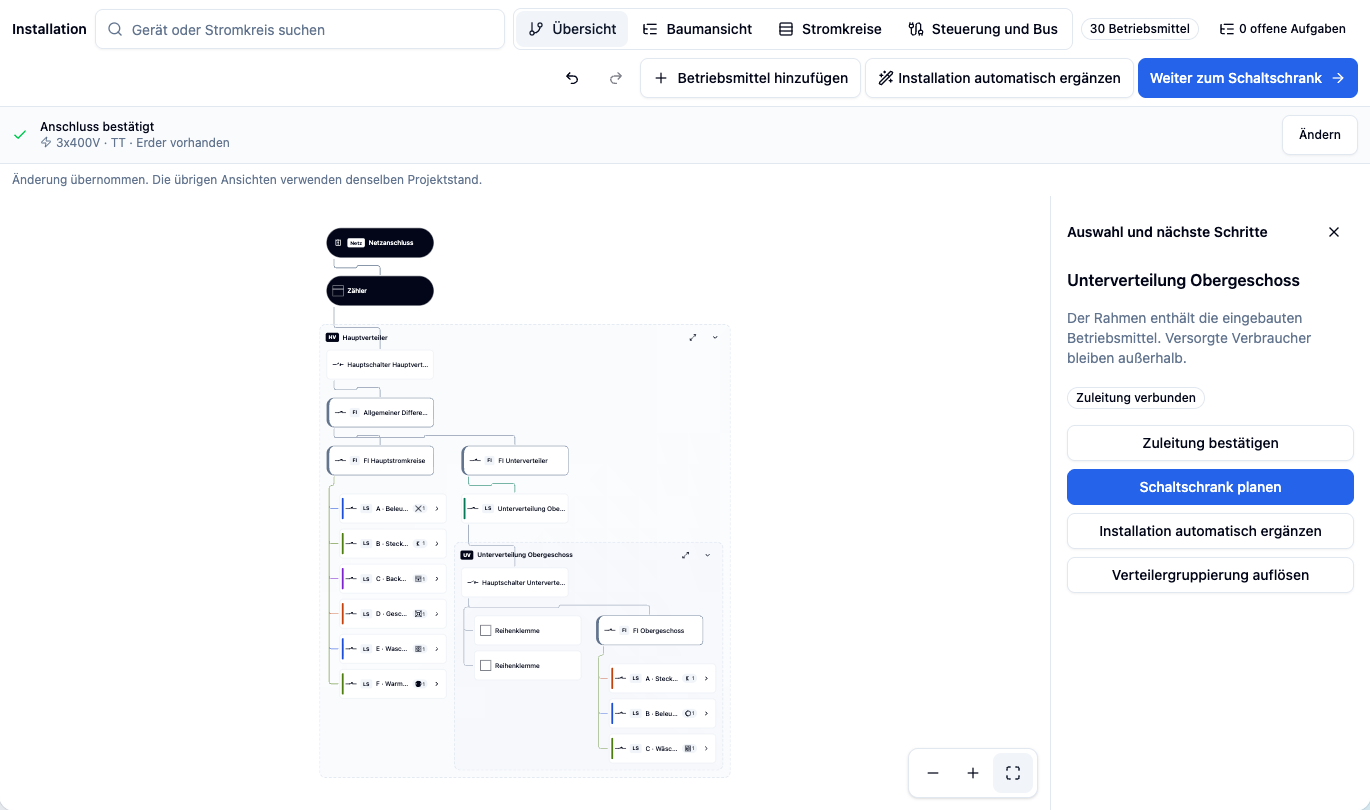
Prüfen Sie anschließend die Zuleitung: Wählen Sie das tatsächlich vorgeschaltete Schutzgerät und erfassen Sie Kabeldaten wie Aderzahl, Querschnitt und Länge. Bestätigen Sie diese Verbindung ausdrücklich. Die Gruppierung erfindet weder Schutzgerät noch Zuleitung. Der radiale Planungsumfang verlangt einen eindeutigen übergeordneten Versorgungspfad; lokale Quellen wie PV werden gesondert berücksichtigt.
Welche Folgen haben Entfernen und Löschen?
| Aktion | Wirkung |
|---|---|
| Verteilergruppierung auflösen | Physische Gruppierung aufheben; elektrische Geräte weiterplanen |
| Modulplatzierung entfernen | Gerät vom Reihenplatz nehmen; elektrisches Gerät bleibt vorhanden |
| Elektrisches Gerät löschen | Fachliches Objekt und betroffene Verbindungen ändern |
Lesen Sie die jeweilige Vorschau oder Bestätigung. Prüfen Sie nach einer Änderung die betroffenen Ansichten. Zusammengehörige fachliche Änderungen lassen sich mit Rückgängig/Wiederholen nachvollziehen.
Module und Gehäuse konkretisieren
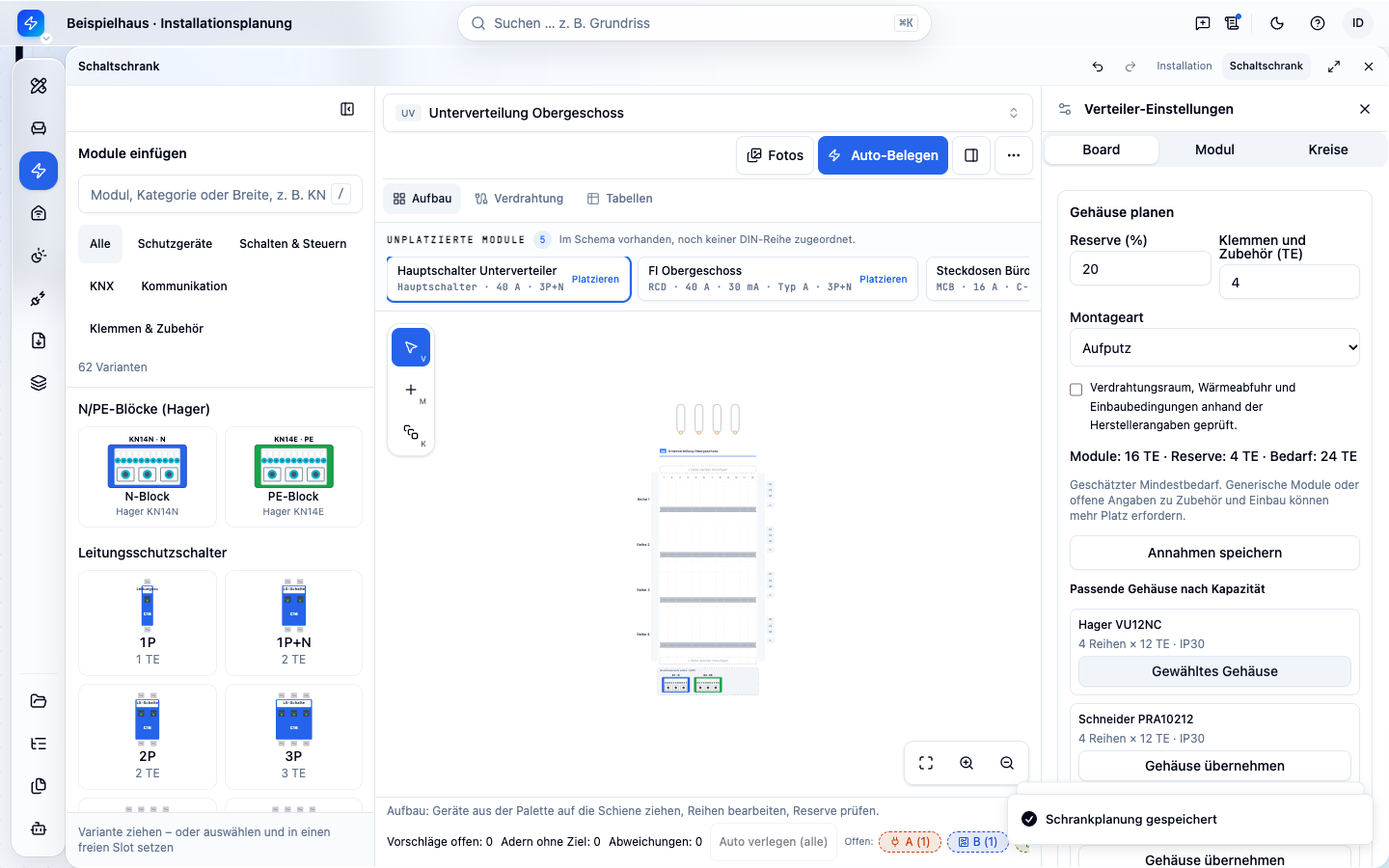
Öffnen Sie den Schaltschrank aus der gewählten Unterverteilung. Bereits vorhandene Geräte werden übernommen; unplatzierte Module bleiben auffindbar. Wählen Sie konkrete Module, prüfen Sie ihre Breite in Teilungseinheiten (TE) und planen Sie die Reihenbelegung.
Die Gehäuseplanung zeigt den erfassten Modulbedarf und berücksichtigt eingegebene Reserve sowie Klemmen-/Zubehörbedarf. Prüfen Sie Montageart, Verdrahtungsraum, Wärmeabfuhr und Herstellerbedingungen. Bei generischen Modulen oder offenen Angaben bleibt der Platzbedarf eine Schätzung. Ein vorgeschlagenes Gehäuse ist keine Ausführungsfreigabe.
Eindrahtschema prüfen und echte Dokumente exportieren
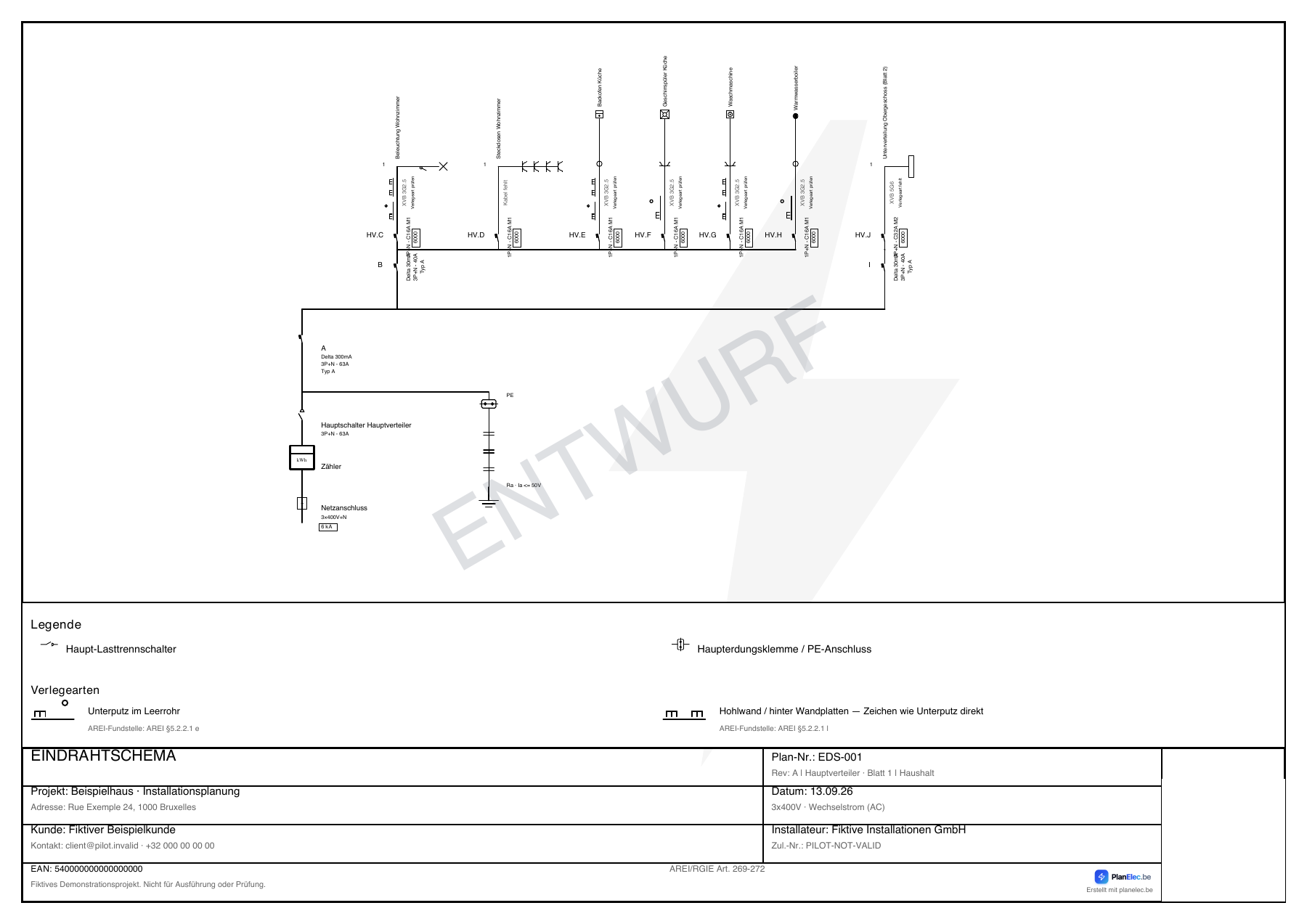
Öffnen Sie Eindrahtschema. Die gleichen Verbraucher, Schutzorgane und Verteiler erscheinen in der bestehenden Dokumentdarstellung. Prüfen Sie die verteilerbezogenen Blätter und Querverweise. Das Schema wird aus dem Projektmodell gerendert; es ist kein Bildschirmfoto des Installationsbaums.
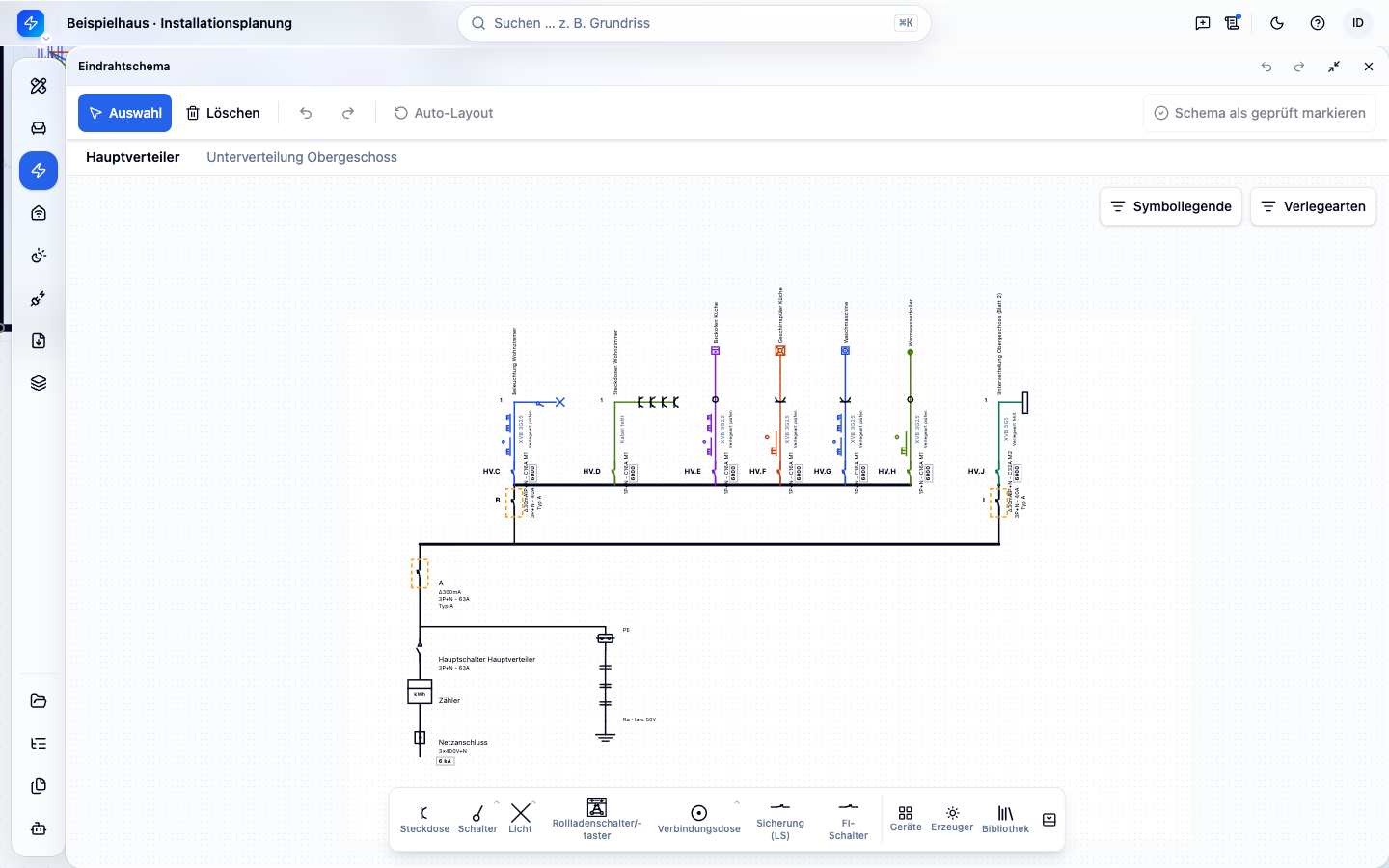
Wechseln Sie zu Export, prüfen Sie den gespeicherten Stand und wählen Sie die gewünschten Dokumente. Offene Zuordnungen, Kabelangaben oder Prüfungen bleiben sichtbar. Ein als Entwurf angebotener Download bleibt ein Entwurf. Die technische Dokumenterzeugung ersetzt weder Fachprüfung noch die offizielle Abnahme.
Weitere Einzelheiten: Dokumente exportieren und Prüfumfang der Selbstprüfung.
Auf Tablet, Smartphone oder mit Tastatur arbeiten
Auf schmalen Displays steht die Baumansicht im Mittelpunkt. Verwenden Sie Auswahlfelder und benannte Aktionen für Zuordnung und Unterverteilung. Mit den Pfeiltasten bewegen Sie sich im Baum, mit Eingabe öffnen Sie die Auswahl und mit der Leertaste wählen Sie ein Element für die Mehrfachauswahl.
Wichtig bei der Elektroplanung
Die Anleitungen erklären den Softwareworkflow. Lass Planung, Ausführung und Dokumente bei Bedarf von einer qualifizierten Elektrofachkraft prüfen; nur eine zugelassene Kontrollstelle führt die offizielle Kontrolle durch.
Weiterlesen
Erste Schritte: vom Projekt zum Elektroplan
Legen Sie ein Projekt an, erstellen Sie den Positionsplan, platzieren Sie elektrische Geräte und bereiten Sie Schema, Schaltschrank und Exporte vor.
Automatische Planung: Verbraucher, Kabel, Stromkreise und Schaltschrank
Nutzen Sie die automatischen Vorschläge von PlanElec für Geräte, Kabelwege, Stromkreiszuordnung, Phasen und die Belegung des Schaltschranks.