Comment documenter une installation domotique, du tableau au dossier ? Un appartement KNX comme exemple pratique
Tableau avec modules et borniers, plan des canaux pour la porte du tableau, plan des borniers, fonctions par pièce, lignes bus avec budget et dossier en brouillon ou final – pour KNX, Niko Home Control, Loxone, Shelly, Sonoff ou neutre. Sur l’exemple d’un appartement KNX bruxellois fictif, avec toutes les limites.
 AuteurStephan Behm
PlanElec planifie et documente les installations domotiques pour les intégrateurs et les électriciens, depuis un seul projet : le tableau électrique avec modules, rails, borniers et câblage, le plan des canaux pour la porte du tableau en PDF ou CSV, le plan des borniers, les fonctions par pièce, les lignes bus avec leur budget et le dossier domotique en brouillon ou en version finale. Cela vaut pour chaque système d’automatisation pris en charge : KNX, Niko Home Control, Loxone, Shelly, Sonoff ou neutre. En équipe, vous commentez directement sur le module, répartissez des tâches et faites approuver des documents. Cet article montre le chemin sur un appartement bruxellois fictif de sept pièces, planifié en KNX, avec de vraies images de PlanElec. Pour KNX, un complément suit à la fin : les adresses proposées et un fichier d’adresses de groupe pour ETS.
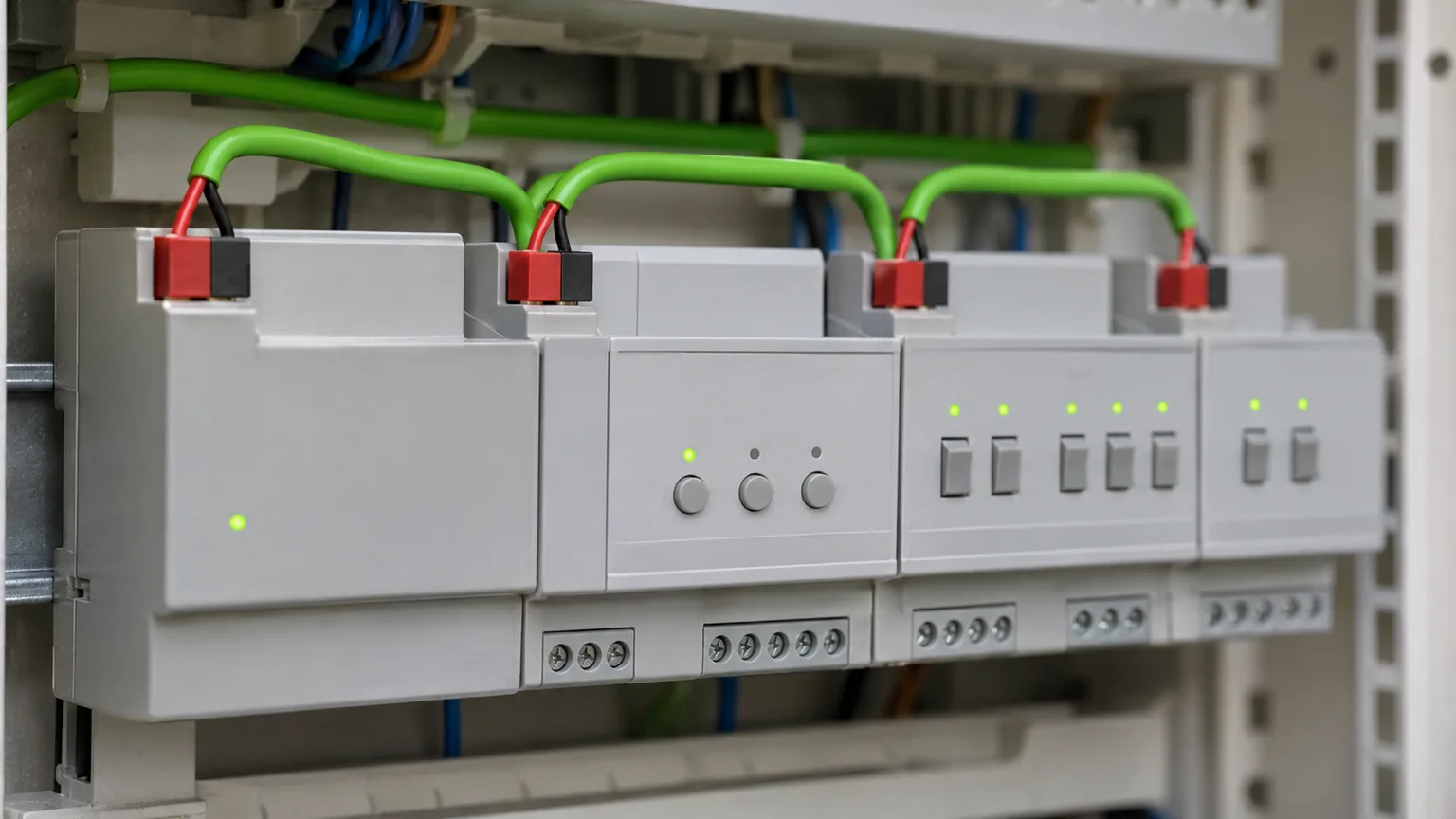
État au 4 novembre 2026. Le guide pas à pas se trouve dans l’aide : Planifier et documenter une installation domotique : pas à pas avec l’exemple KNX. La manière dont les documents forment un dossier est décrite dans Planifier le KNX : poussoirs, canaux et quantités.
Que documente PlanElec pour une installation domotique ?
PlanElec couvre la planification et la documentation dont le tableau, le montage, la remise et le contrôle ont besoin. La programmation des appareils reste dans le logiciel du fabricant.
| Document ou étape de planification | Ce que fait PlanElec | Pour qui |
|---|---|---|
| Tableau électrique | modules sur rails, borniers, câblage, bornes de bus ; types ABB i-bus et modules neutres | électricien, câbleur de tableau |
| Plan des canaux | chaque canal avec charge, pièce, protection, borne et point de commande ; A4 paysage en PDF ou CSV | porte du tableau, mise en service |
| Plan des borniers | réglettes, bornes, destinations et ponts par tableau | montage, service |
| Fonctions par pièce | quelle touche commande quel luminaire ou quel volet | maître d’ouvrage, intégrateur |
| Lignes bus et budget bus | appareils bus, alimentation, courant bus par module, valeurs estimées signalées | planification, mise en service |
| Topologie et quantités | lignes logiques du projet, quantités sans prix | offre, commande |
| Dossier domotique | tous les documents derrière une page de garde, brouillon filigrané ou version finale | remise, archive |
| Collaboration | commentaires sur l’objet, tâches, approbations de documents archivés | équipe, direction de chantier |
| KNX uniquement : adresses | proposition d’adresses physiques et d’adresses de groupe, fichiers au format d’ETS | intégrateur système |
| Système d’automatisation | Centrale et liaison | Lignes et limites dans le profil | Plan des canaux, des borniers, fonctions, dossier | Adresses et fichiers ETS |
|---|---|---|---|---|
| KNX | alimentation de bus, TP et RF | lignes de 64 participants avec budget de courant bus | oui | oui |
| Niko Home Control II | Connected Controller, bus sur rail | jusqu’à 12 modules par rail, jusqu’à 20 rails | oui | non |
| Loxone | Miniserver, Tree, Air, E/S directes | 2 branches Tree, 50 appareils par branche, budget 24 V | oui | non |
| Shelly Pro / Plus | sans centrale, LAN ou WLAN | pas de ligne bus ; limites de charge par canal | oui | non |
| Sonoff | sans centrale, WLAN ou RF | pas de ligne bus ; limites de charge par canal | oui | non |
| Générique / configurable | libre | libre | oui | non |
Les modules, points de commande et types de ligne proposés dépendent du profil du système ; les caractéristiques inconnues du fabricant restent des données ouvertes.
À quoi ressemble l’appartement d’exemple ?
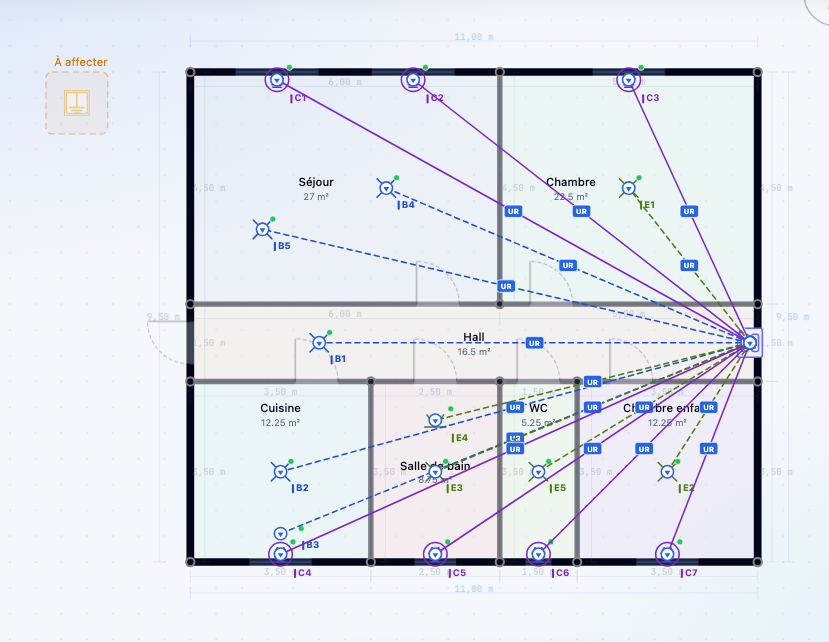
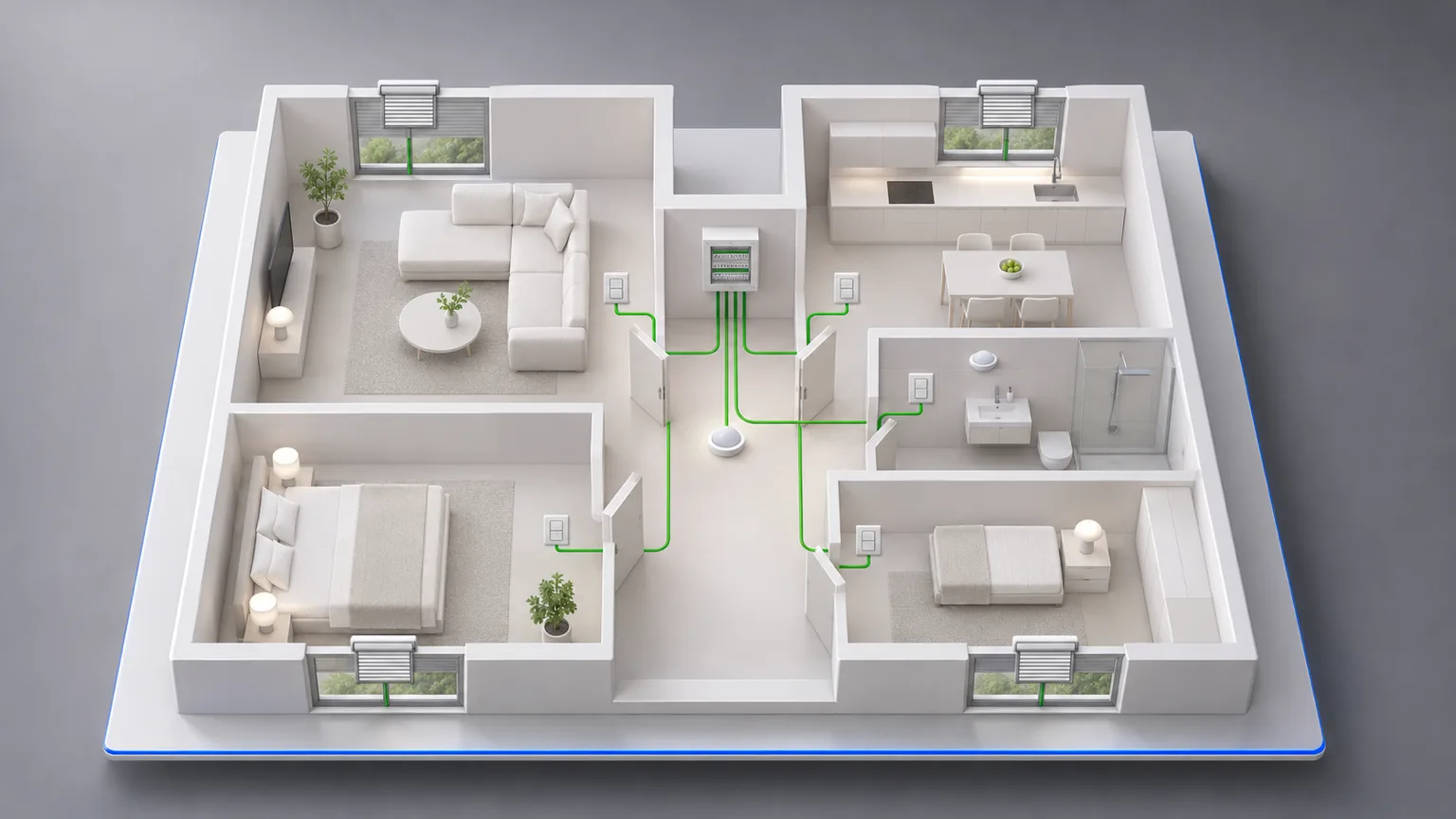
L’appartement est fictif : 11 × 9,5 m, un seul niveau, sept pièces autour d’un hall. Chaque pièce a un bouton-poussoir près de la porte, chacune des sept fenêtres un volet électrique. Le hall et la salle de bain reçoivent en plus un détecteur de mouvement. Le séjour et la chambre ont un éclairage variable. La planification se fait en KNX.
| Pièce | Luminaires | Volets | Point de commande | Détecteur |
|---|---|---|---|---|
| Séjour | Plafonnier (variable), suspension table (variable) | 2 | Bouton-poussoir quadruple | – |
| Chambre | Plafonnier (variable) | 1 | Bouton-poussoir double | – |
| Hall | Plafonnier | – | Bouton-poussoir | oui |
| Cuisine | Plafonnier, ruban LED plan de travail | 1 | Bouton-poussoir double | – |
| Salle de bain | Plafonnier, applique miroir | 1 | Bouton-poussoir double | oui |
| WC | Plafonnier | 1 | Bouton-poussoir | – |
| Chambre enfant | Plafonnier | 1 | Bouton-poussoir double | – |
Le côté 230 V est déjà en place : trois circuits pour l’éclairage et les volets derrière un différentiel 300 mA, la salle de bain derrière un différentiel 30 mA.
Comment choisir le système d’automatisation ?
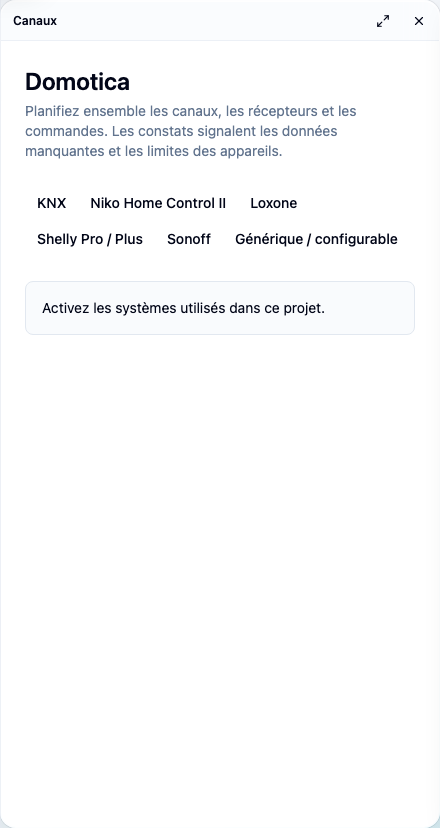
Dans le mode Domotique, le panneau Canaux s’ouvre. En haut se trouve la barre Systèmes d’automatisation avec KNX, Niko Home Control II, Loxone, Shelly Pro / Plus, Sonoff et Générique / configurable. Un clic active le profil ; un projet peut gérer plusieurs systèmes. Dans l’appartement d’exemple, nous choisissons KNX.
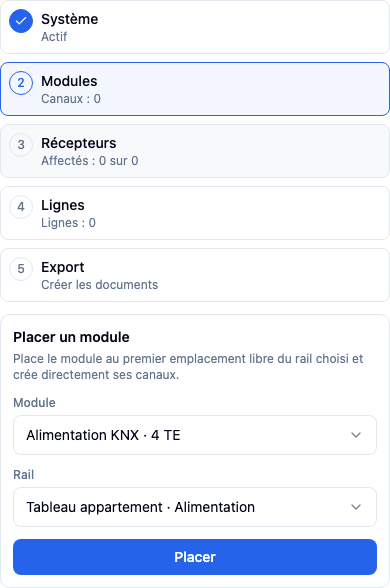
Ensuite apparaissent les Étapes de planification domotique : Système, Modules, Récepteurs, Lignes, Export. Chaque étape affiche son état et mène en un clic au prochain point ouvert.
Comment documenter le tableau avec modules, rails et borniers ?
Pour 10 luminaires, dont 3 variables, et 7 volets, cinq modules sur deux rails DIN suffisent. Nous mélangeons volontairement des types ABB i-bus et des modèles neutres.
| Rail | Module | Fabricant | Canaux | affectés |
|---|---|---|---|---|
| KNX 1 | SV/S 30.640.5.1 alimentation | ABB | – | – |
| KNX 1 | IPS/S 3.1.1 interface IP | ABB | – | – |
| KNX 1 | SA/S 12.16.2.2 actionneur de commutation | ABB | 12 | 7 |
| KNX 2 | Actionneur de volet 8× | neutre | 8 | 7 |
| KNX 2 | Actionneur de variation 4× | neutre | 4 | 3 |
Sous les étapes de planification, ouvrez Placer un module, choisissez le module et le rail, puis cliquez sur Placer. PlanElec place le module au premier emplacement libre, crée les canaux et l’affecte à la ligne par défaut. La liste classe les modèles par famille.
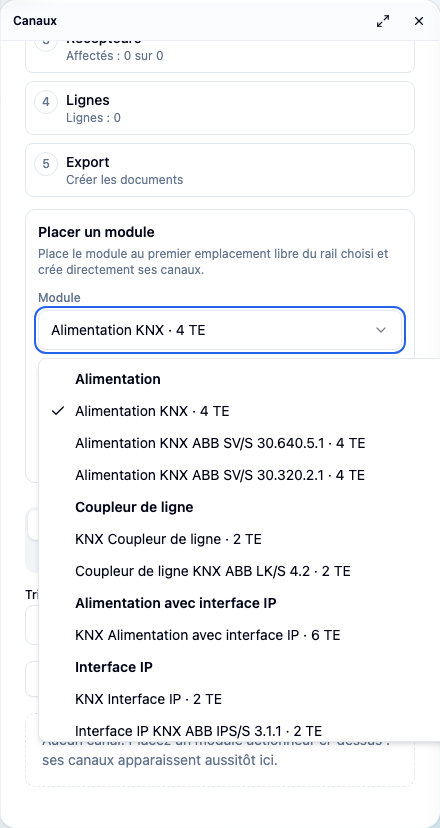
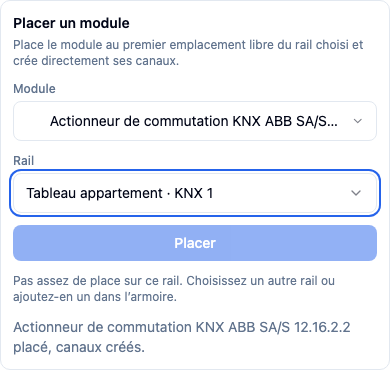
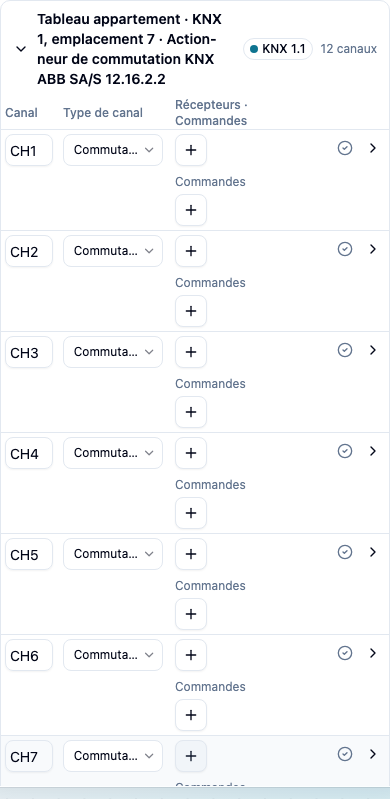
Dès qu’il est placé, l’actionneur de commutation apparaît avec ses douze canaux dans le tableau des canaux, encore sans récepteur.
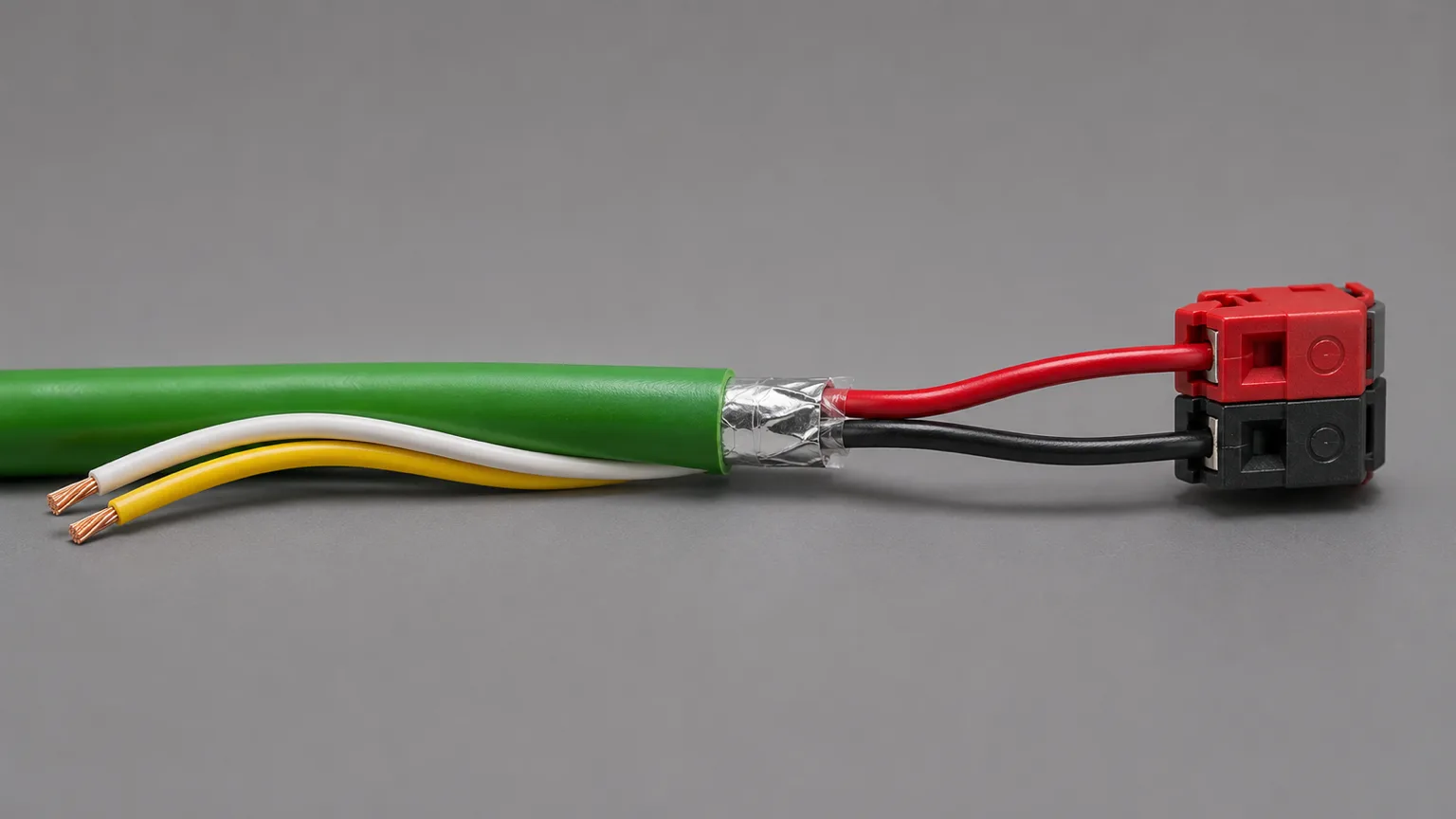
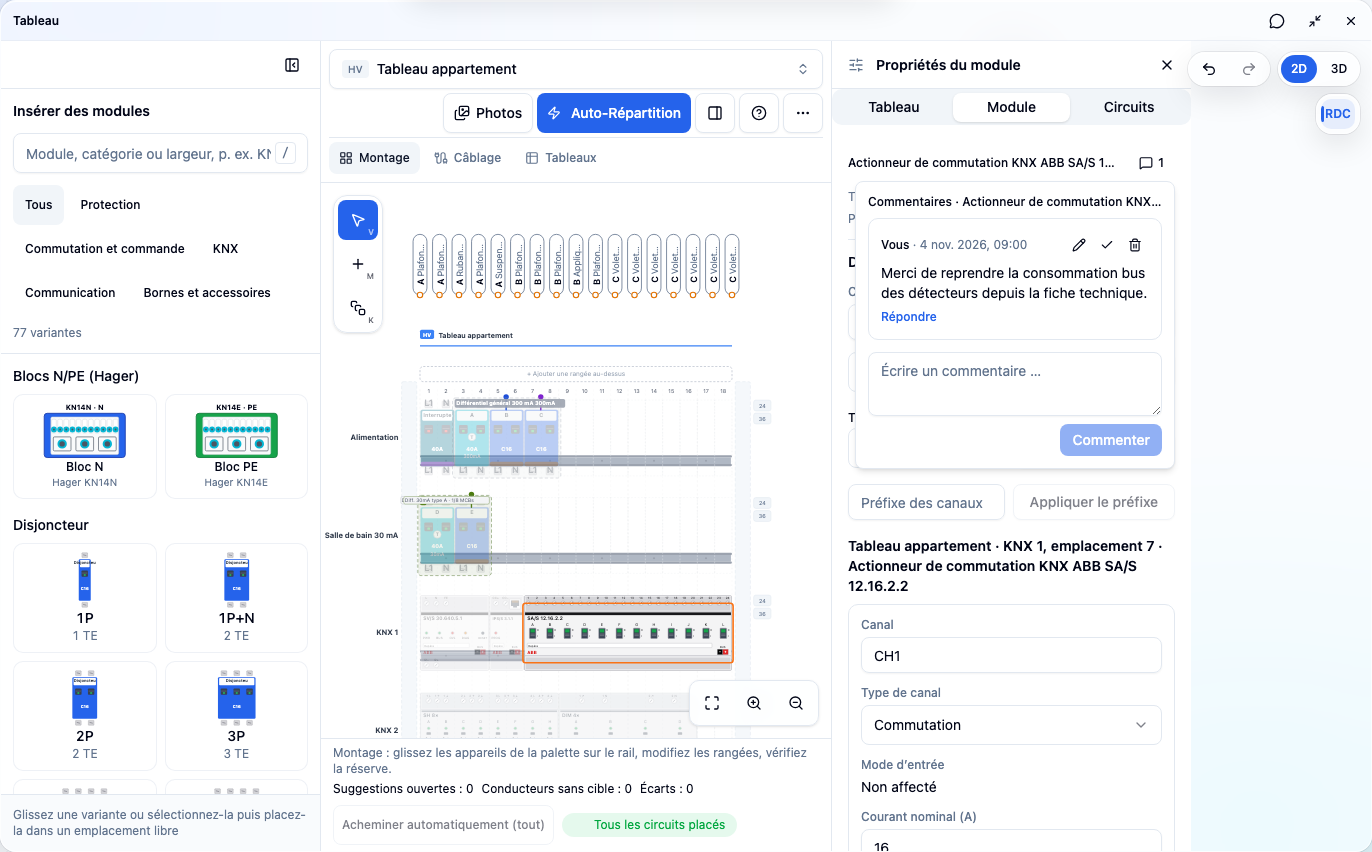
Dans l’éditeur de tableau, les modules occupent leurs rails, avec l’interrupteur général, les différentiels et les disjoncteurs. C’est là aussi que vous gérez les borniers et le câblage. PlanElec représente les types ABB dans le style du fabricant, avec borne de bus rouge et noire.
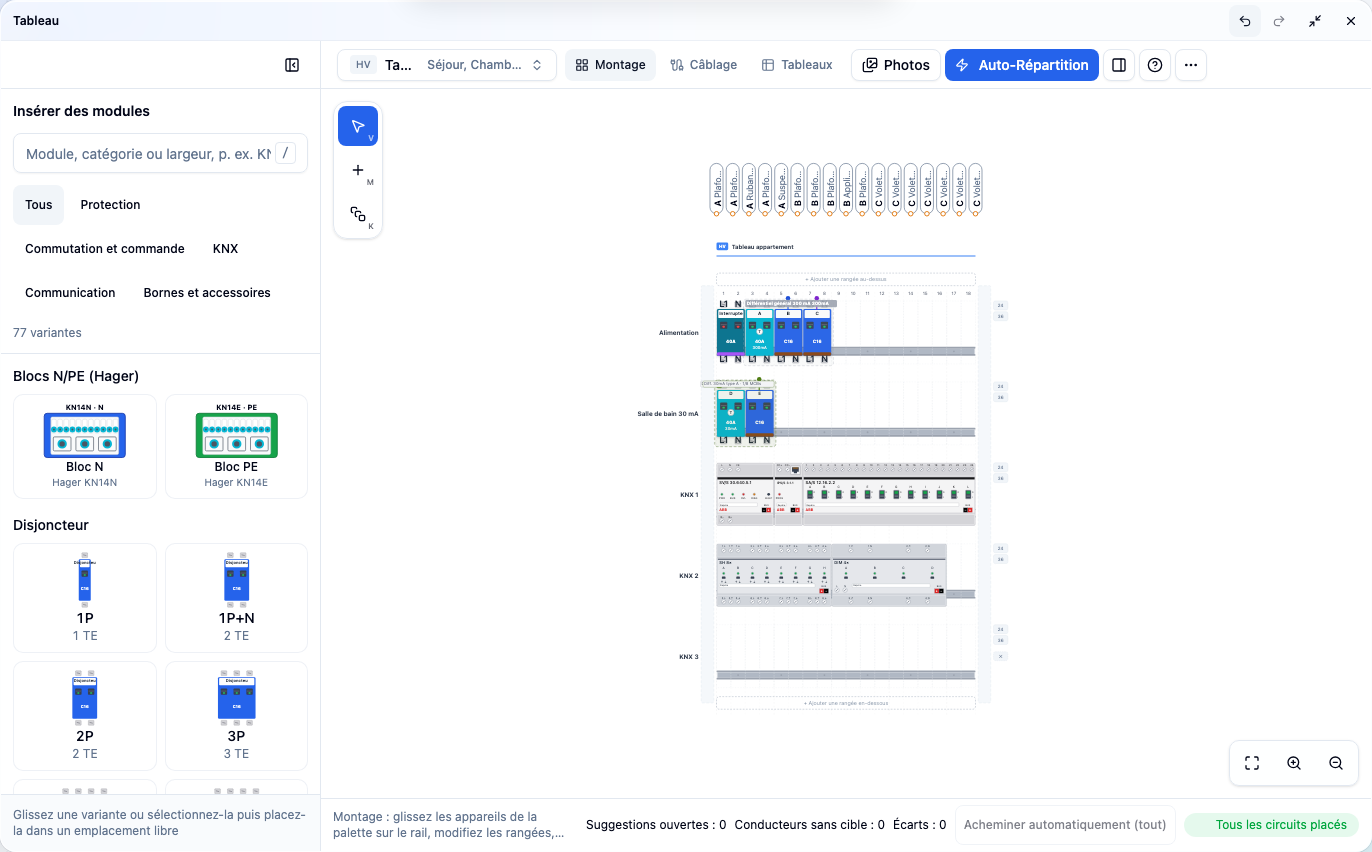
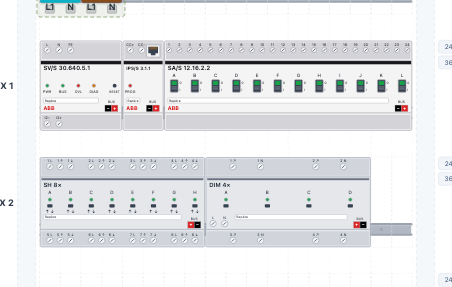
ABB i-bus ou neutre ?
Les deux sont possibles dans le même projet. PlanElec propose 15 modules ABB i-bus avec leur référence de commande : actionneurs de commutation SA/S, actionneurs de stores JRA/S, variateurs UD/S, entrées binaires BE/S, actionneur de vanne VAA/S, alimentations SV/S, coupleur de ligne LK/S, interface IP IPS/S et routeur IP IPR/S. Dans le catalogue, vous filtrez le groupe KNX par fabricant. Pour les autres systèmes, des modèles neutres sont disponibles.
| Voie | Avantage | Point d’attention |
|---|---|---|
| Type ABB i-bus | Référence de commande, courant bus issu des données du fabricant, représentation dans le style de l’appareil | Vérifier la fiche technique avant la commande |
| Neutre | Libre pour toute marque, rapide en avant-projet | Saisir vous-même courant nominal et courant bus |
ABB est une marque du groupe ABB. PlanElec n’est pas partenaire d’ABB et n’utilise aucun logo d’ABB ou de KNX.
Comment relier boutons-poussoirs et détecteurs de mouvement aux canaux ?
Vous placez boutons-poussoirs et détecteurs sur le plan depuis le catalogue Points de commande et capteurs : un bouton-poussoir, un bouton-poussoir double ou quadruple près de la porte, le détecteur de mouvement au plafond. Les points de commande bus rejoignent sans autre étape la ligne de leur système.
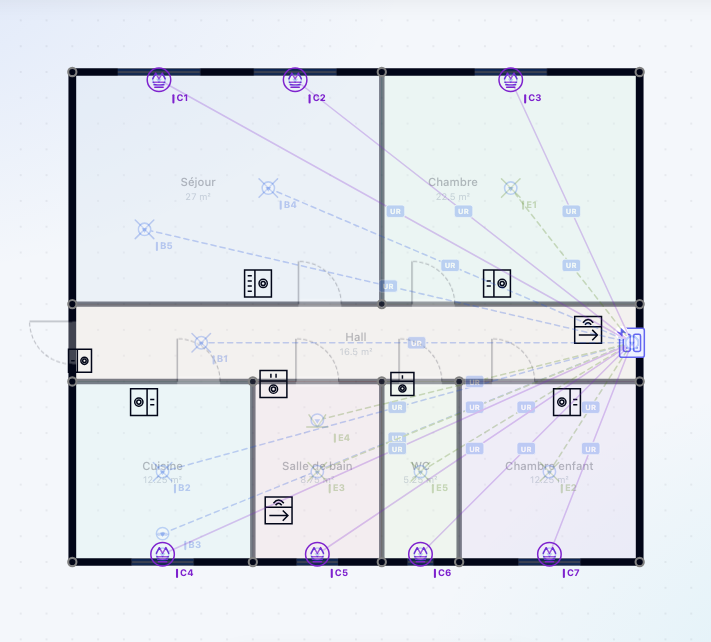
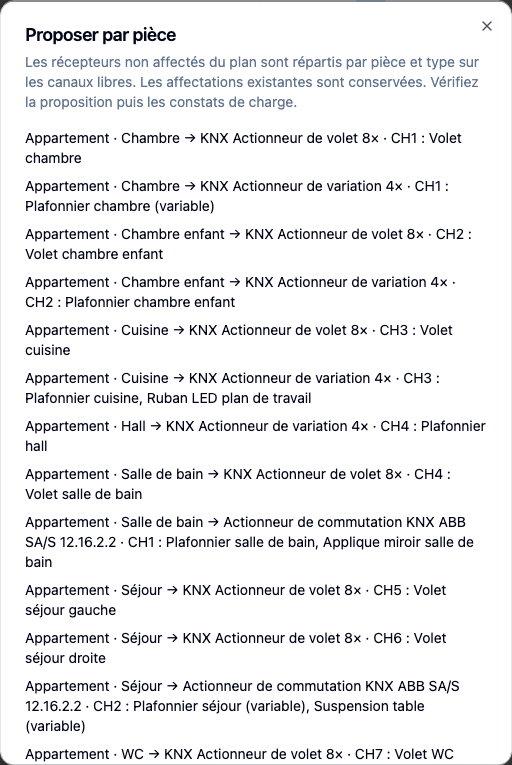
Dans la matrice des canaux, vous reliez chaque canal à sa charge et à son point de commande : + dans la colonne Récepteurs, + dans la colonne Commandes. Proposer par pièce suggère une répartition selon la pièce et le type de canal ; les affectations existantes sont conservées.
Que contient le plan des canaux pour la porte du tableau ?
Chaque canal tient sur une ligne avec type de canal, récepteurs, pièce, commandes, borne, protection et Ligne / AP ; la ligne apparaît avec sa couleur, par exemple « KNX 1.1 ». La pièce et la protection viennent du projet ; vous ne les saisissez pas deux fois. CH1 « Plafonnier hall » a deux commandes : le bouton-poussoir et le détecteur de mouvement. Ce sont exactement ces lignes qui forment le plan des canaux, que vous collez en A4 paysage sur la porte du tableau ou retravaillez en CSV.
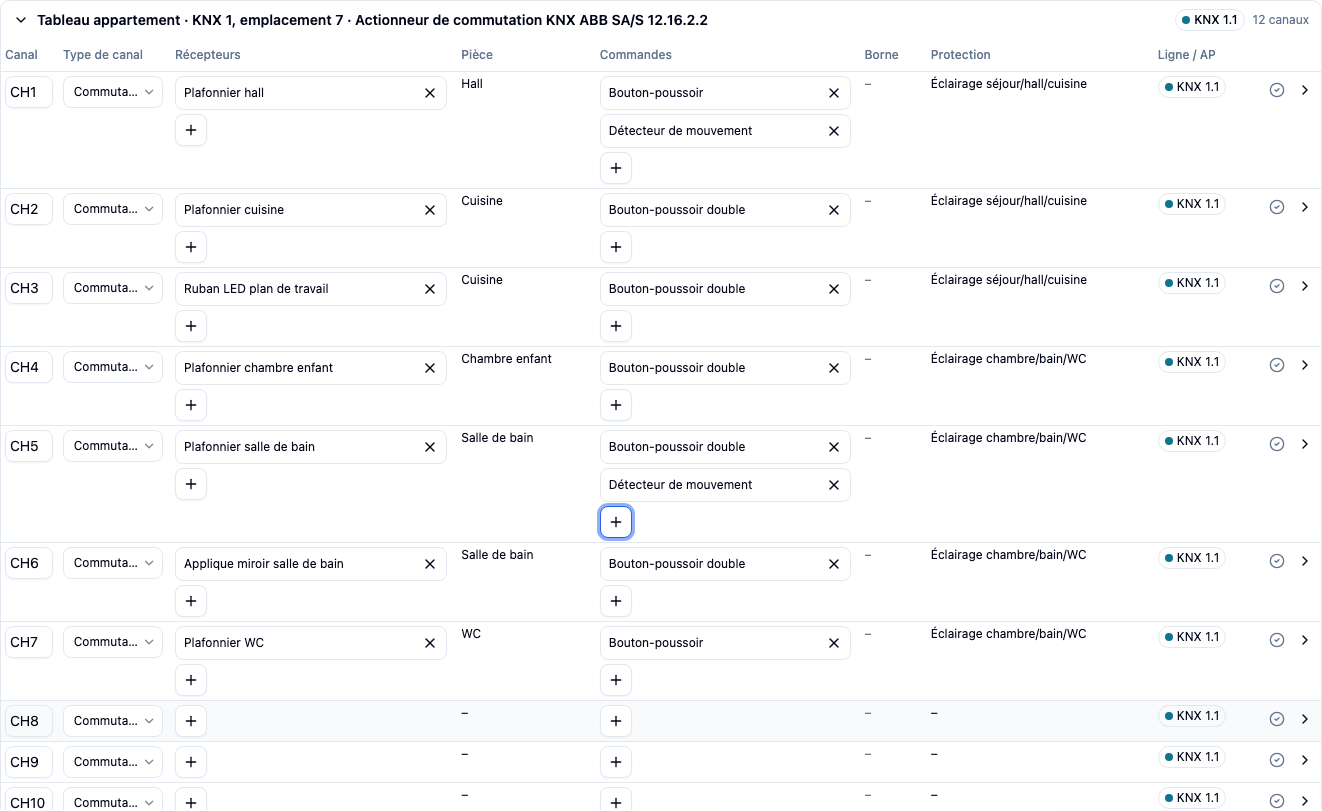
À droite de chaque ligne figure le constat du canal. Pour l’actionneur de variation neutre, PlanElec signale « Le courant nominal du canal est inconnu » : le modèle ne connaît pas le courant nominal de l’appareil réel. D’autres constats concernent les charges affectées deux fois, les charges sans protection, un type de canal inadapté et la surcharge.
| Constat | Signification | Ce que vous faites |
|---|---|---|
| Courant nominal inconnu | Le canal n’a pas de courant nominal, ni par modèle ni saisi | Reprendre la valeur de la fiche technique |
| Charge inconnue | Le luminaire n’a pas de puissance | Compléter la puissance sur l’appareil |
| Charge en double | Une charge est raccordée à deux canaux | Supprimer une des affectations |
| Protection manquante | Le disjoncteur manque sur le chemin d’alimentation de la charge | Vérifier le circuit dans le schéma unifilaire |
| Surcharge | La somme des charges dépasse le courant nominal du canal | Répartir la charge ou choisir un autre canal |
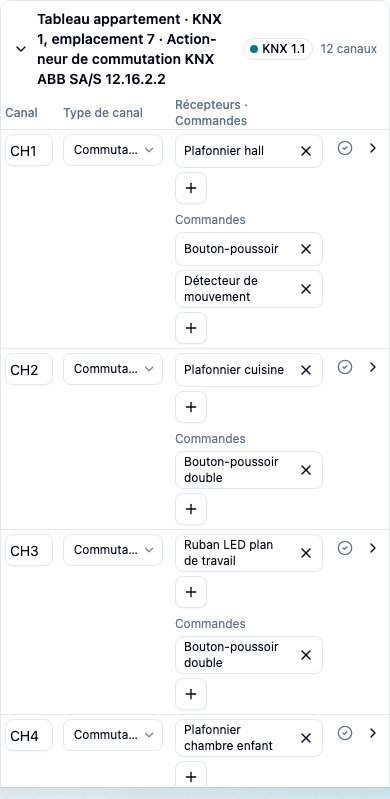
Dans le volet étroit à côté du plan, le tableau reste lisible : les commandes passent sous les récepteurs, la ligne figure au niveau du module.
Une seule ligne bus suffit-elle pour l’appartement ?
Oui, avec une large réserve. Dans la vue Lignes, tous les appareils bus se trouvent sur la ligne 1.1 de la zone 1. Le module d’alimentation est l’ABB SV/S 30.640.5.1, la capacité d’alimentation 640 mA.
| Indicateur | Valeur dans l’appartement d’exemple | Limite |
|---|---|---|
| Participants bus | 13 | 64 par ligne |
| Courant bus | 132 mA, dont 11 appareils à valeur estimée | 640 mA |
| Coupleur de ligne | aucun nécessaire | dès la deuxième ligne |
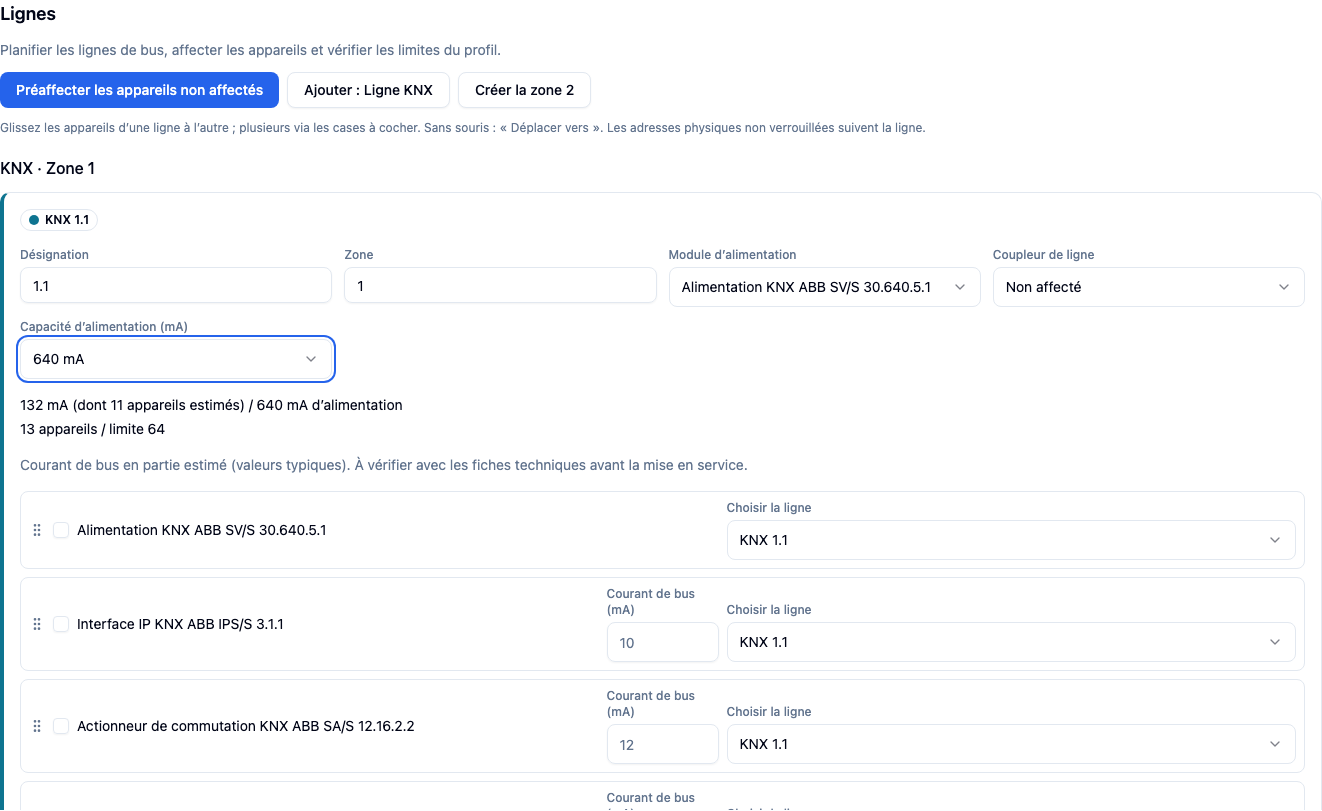
Vous déplacez les appareils d’une ligne à l’autre par glisser-déposer, plusieurs à la fois via les cases à cocher ; sans souris via Déplacer vers. Créer la zone 2 ouvre une zone supplémentaire. Les adresses physiques non verrouillées suivent la ligne. Chaque ligne a sa propre couleur et porte son adresse comme nom, par exemple « KNX 1.1 ».
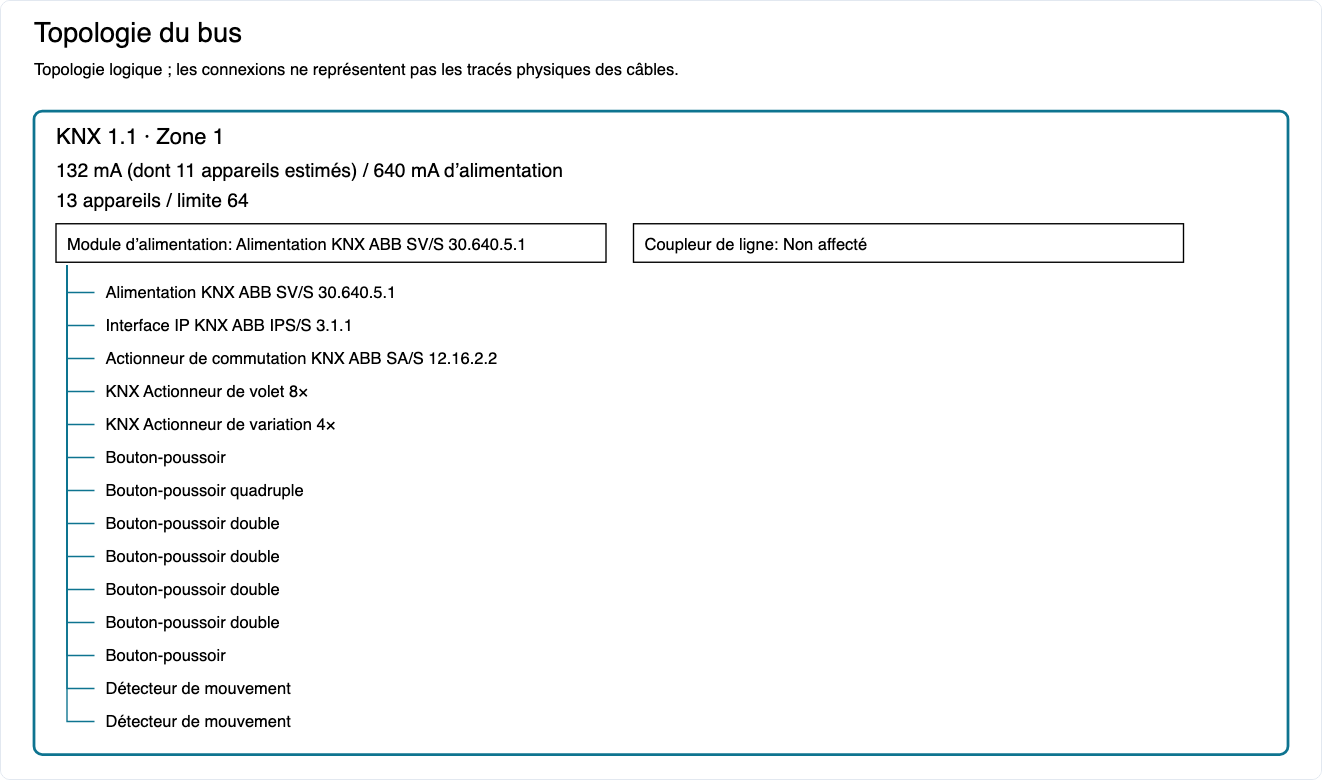
Le courant bus que vous ne saisissez pas, PlanElec l’estime à partir de valeurs typiques et le marque comme « estimé ». Pour les types ABB, les valeurs proviennent des données du fabricant ; pour les modèles neutres et les points de commande, ce sont des estimations. Avant la mise en service, vous les comparez aux fiches techniques. La topologie montre la ligne comme une image logique ; le câble de bus sur le plan se trace avec Poser le bus.
Comment définir fonctions et scènes par pièce ?
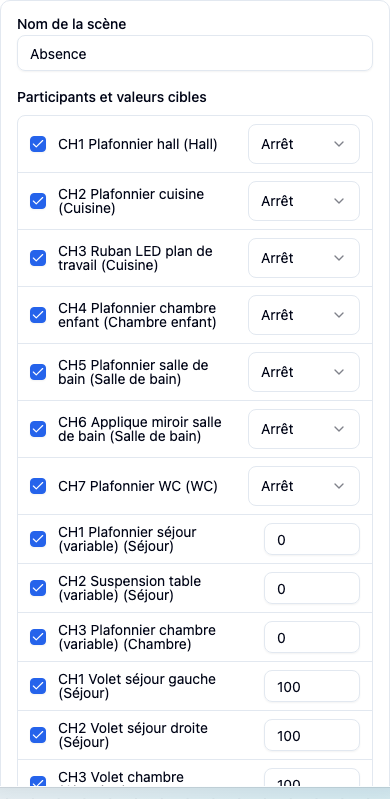
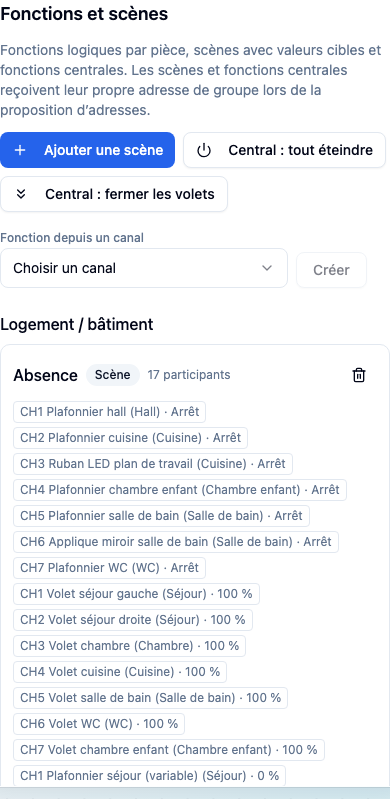
Dans la vue Fonctions, Ajouter une scène crée une scène avec ses valeurs cibles. Pour « Absence », tous les luminaires passent à éteint et les sept volets à 100 %. Central : tout éteindre et Central : fermer les volets créent en un clic les deux fonctions centrales habituelles. Les fonctions apparaissent dans les fonctions par pièce.
Quels documents pour le montage, la remise et le contrôle ?
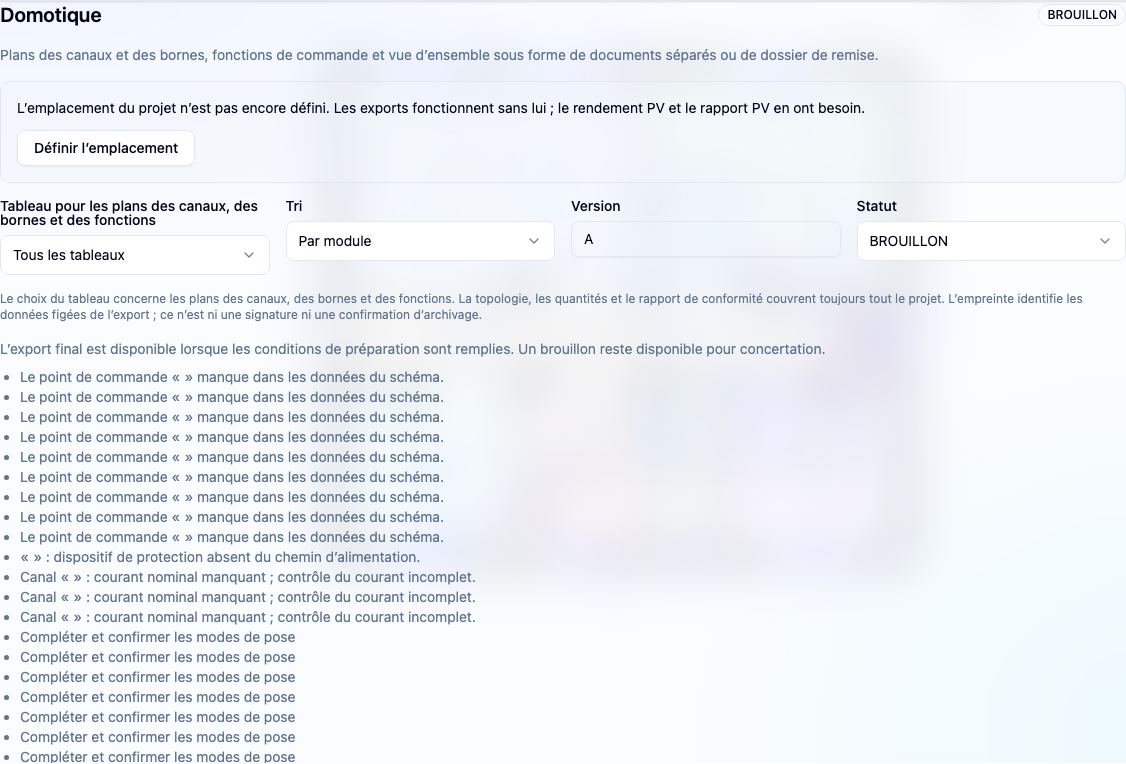
Dans le mode Export, section Domotique, vous choisissez le tableau, le tri, la version et le statut. Chaque document a un aperçu et un PDF ; le plan des canaux et le plan des borniers existent aussi en CSV, la topologie en SVG. Télécharger le dossier domotique réunit le tout derrière une page de garde. Le brouillon porte un filigrane et reste possible avec des données ouvertes ; la version finale exige que l’export soit prêt, et l’interface indique les points ouverts.
| Pour qui | Document |
|---|---|
| Organisme agréé | Schéma unifilaire avec alimentation de bus, actionneurs et boutons-poussoirs ; plan de position |
| Électricien sur chantier | Plan des canaux comme feuille de porte de tableau, plan des borniers, quantités |
| Intégrateur système | Plan des canaux en CSV, fonctions par pièce, topologie |
| Maître d’ouvrage | Fonctions par pièce, dossier domotique |
Ce qui relève du schéma unifilaire et du plan de position est expliqué dans Domotique et KNX dans l’installation électrique.
Comment coordonner le projet en équipe ?
Les commentaires sont attachés directement à l’objet. Dans le tableau, sélectionnez l’actionneur de commutation et écrivez un commentaire dans Propriétés du module, par exemple : merci de reprendre la consommation bus des détecteurs depuis la fiche technique.
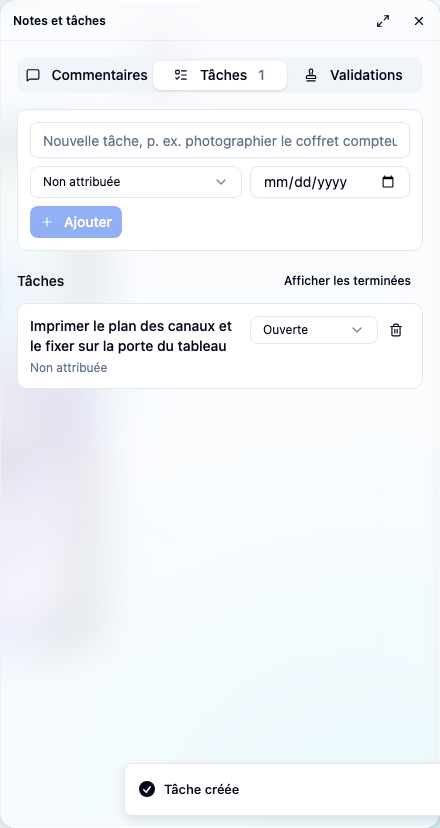
Dans le panneau Notes et tâches, vous répartissez les tâches, par exemple pour l’électricien sur chantier. Les approbations des documents archivés passent par la même zone.
Qu’ajoute KNX : adresses et fichiers pour ETS ?
Pour KNX, PlanElec propose en plus des adresses. Dans la vue Adresses, vous choisissez la Structure des adresses de groupe et cliquez sur Proposer les adresses. Dans l’appartement d’exemple, 13 adresses physiques et 61 adresses de groupe sont créées en une seule étape.
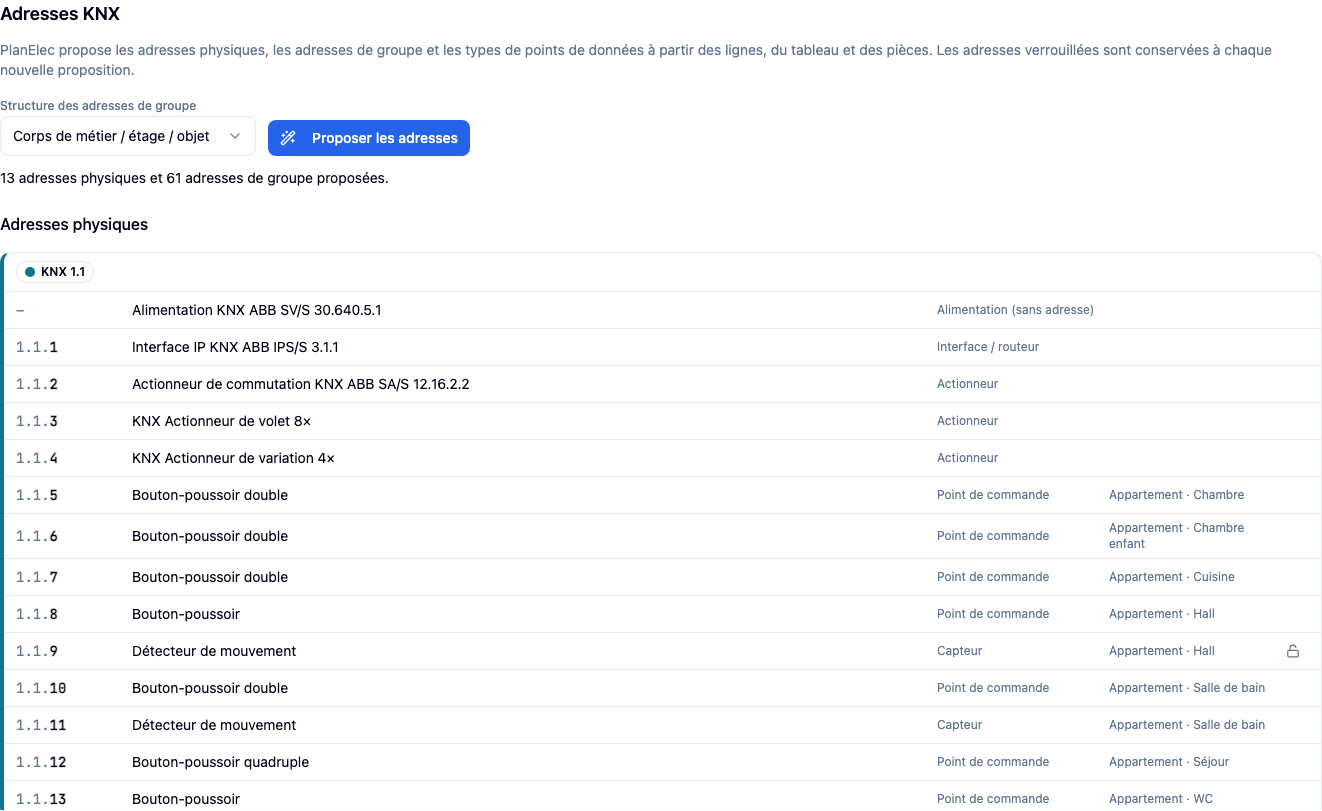
| Appareil | Adresse physique |
|---|---|
| ABB SV/S 30.640.5.1 | aucune (alimentation) |
| ABB IPS/S 3.1.1 | 1.1.1 |
| ABB SA/S 12.16.2.2 | 1.1.2 |
| Actionneur de volet 8× | 1.1.3 |
| Actionneur de variation 4× | 1.1.4 |
| Boutons-poussoirs et détecteurs de mouvement | à partir de 1.1.5, par pièce |
Les adresses de groupe ont trois niveaux. Dans la structure par défaut Corps de métier / étage / objet, le groupe principal est le corps de métier, le groupe intermédiaire l’étage et le sous-groupe l’objet numéroté à la suite ; Étage / corps de métier / objet est l’alternative.
| Groupe principal | Corps de métier | Exemple dans l’appartement | DPT |
|---|---|---|---|
| 1 | Éclairage | 1/1/1 commutation du plafonnier du hall, 1/1/2 état | 1.001 |
| 2 | Variation | Plafonnier séjour : commutation, variation, valeur | 1.001, 3.007, 5.001 |
| 3 | Volets | Volet cuisine : monter/descendre, stop, position | 1.008, 1.007, 5.001 |
| 5 | Entrées | Détecteurs du hall et de la salle de bain : commutation, luminosité | 1.001, 9.004 |
| 6 | Scènes | Scène « Absence » | 17.001 |
| 7 | Central | « Tout éteindre », « Fermer les volets » | 1.001, 1.008 |
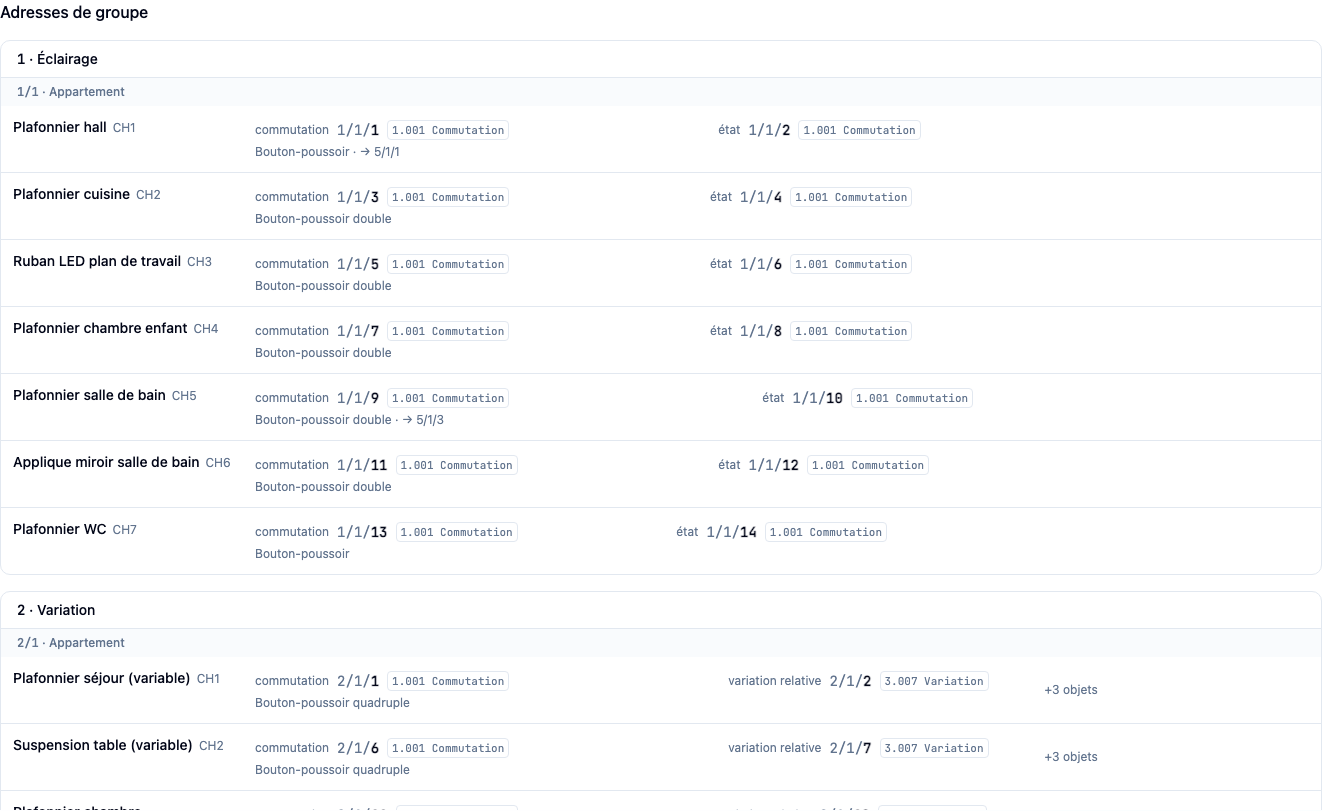
Un bouton-poussoir ne reçoit pas d’adresse de groupe propre ; chaque touche renvoie à l’adresse de groupe de son canal. Le détecteur de mouvement a son propre objet de commutation et un objet de luminosité. Les canaux de réserve restent sans adresse de groupe. Chaque ligne montre un canal avec le nom de son récepteur ; les objets supplémentaires apparaissent comme « +3 objets ». Un clic sur une adresse ouvre le champ de saisie ; les adresses modifiées ou verrouillées sont conservées à chaque nouvelle proposition, le cadenas apparaît sur les adresses verrouillées et au survol.
Dans l’export, l’encadré Préparation ETS est prévu à cet effet. Il ne dépend pas de la validation du dossier.

| Fichier | Contenu |
|---|---|
| Adresses de groupe CSV (ETS) | format à trois niveaux « 3/1 », groupe principal, intermédiaire et sous-groupe, DPT DPST-x-y |
| Adresses de groupe XML (ETS) | adresses de groupe selon le schéma XML http://knx.org/xml/ga-export/01 |
| Liste des adresses physiques CSV | ligne, adresse, appareil, type, pièce comme liste de travail |
Dans la description de chaque adresse de groupe, PlanElec inscrit les touches, détecteurs et participants de scène qui l’utilisent. Appareils, paramètres et liaisons se créent dans ETS. Les fichiers suivent le format d’ETS ; nous n’avons pas vérifié d’import avec une version d’ETS précise et ne le garantissons pas.
Où sont les limites ?
| PlanElec | Logiciel du fabricant, montage ou contrôle |
|---|---|
| Planification et documentation du tableau, des canaux, des borniers, des lignes | Programmation des appareils, paramètres, logique |
| Plan des canaux, des borniers et des fonctions, topologie, dossier | Câblage sur chantier, plan conducteur par conducteur |
| Budget bus avec valeurs saisies et estimées | Mesure, diagnostic bus, mise en service |
| Lignes logiques et câble de bus sur le plan | Chemins de câbles mesurés, contrôle d’isolement |
| KNX uniquement : proposition d’adresses et fichiers au format d’ETS | Fichier projet ETS (.knxproj), liaison avec les objets de communication |
| Constats de planification et autocontrôle RGIE du projet | Contrôle de conformité par l’organisme agréé |
Questions fréquentes
Cela fonctionne-t-il aussi sans KNX ?
Oui. Tableau, plan des canaux, plan des borniers, fonctions par pièce, dossier et collaboration s’appliquent de la même manière à Niko Home Control II, Loxone, Shelly, Sonoff et à la planification neutre ; les lignes et leurs limites suivent le profil concerné. Seuls les adresses et les fichiers pour ETS sont propres à KNX.
Puis-je coller le plan des canaux sur la porte du tableau ?
Oui. Le plan des canaux est conçu comme un PDF A4 paysage, trié par module, protection, pièce ou borne. En CSV, vous le retravaillez.
Quelle est la différence entre brouillon et version finale ?
Un brouillon porte un filigrane et reste possible avec des données ouvertes. La version finale exige que l’export soit prêt ; l’interface indique les points ouverts. Même un document final n’est pas une attestation officielle de conformité.
Ai-je besoin de modules ABB ?
Non. Les modèles neutres conviennent à toute marque. Les types ABB apportent la référence de commande et le courant bus issu des données du fabricant.
PlanElec crée-t-il un projet ETS ?
Non. Pour KNX, PlanElec exporte les adresses de groupe et les adresses physiques en fichiers au format d’ETS. Le projet ETS, les appareils et leurs liaisons se créent dans ETS.
Où trouver le guide ?
Dans l’aide, sous Planifier et documenter une installation domotique : pas à pas avec l’exemple KNX. Dans le Studio, la Visite domotique du centre d’apprentissage montre le même chemin en trois minutes environ.