Planification automatique
Planifier le KNX : poussoirs, canaux et quantités
Affecter deux luminaires et deux poussoirs, documenter alimentation et ligne de bus, puis exporter une première liste de matériel avec un exemple illustré.
 AuteurStephan Behm
Lorsque la planification Domotica est activée, PlanElec documente modules, canaux, points de commande, touches, lignes de bus et bornes dans un même projet. Les exports comprennent les plans des canaux et des bornes, les fonctions par pièce, la topologie logique, les quantités et un dossier de remise avec rapport d’autocontrôle. Il faut un profil d’automatisation actif et un accès activé pour votre compte. Cette planification ne remplace ni ETS, ni la programmation, ni une attestation officielle de conformité au RGIE.
Exemple pratique : deux luminaires commandés depuis deux endroits
Cet exemple fictif documente un plafonnier et une applique dans le salon, commandés par deux boutons-poussoirs. Les captures proviennent de l’interface française. Les affectations, le signalement des puissances manquantes et les quantités ont été vérifiés ; les images ne présentent pas un dossier d’installation entièrement validé.
- Profil et appareils : choisissez KNX dans les métadonnées du projet. Placez les deux luminaires et deux boutons-poussoirs de la catégorie Points de commande et capteurs sur le plan de position. Donnez-leur des noms distincts. Ajoutez l’alimentation et l’actionneur au tableau.
- Raccordement électrique : dans Installation, vérifiez le circuit, l’alimentation des modules et leur affectation au tableau. Si un luminaire n’est pas disponible dans la liste des récepteurs, vérifiez son raccordement électrique. L’affectation logique au canal ne remplace pas le chemin de protection.
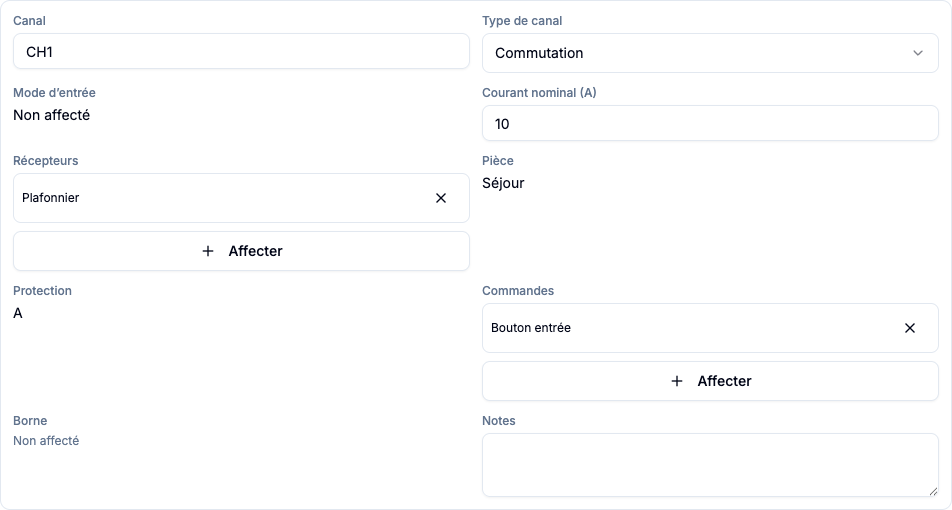
- Canal : affectez les deux luminaires et les deux poussoirs à CH1. L’exemple utilise « Plafonnier salon », « Applique salon », « Poussoir entrée » et « Poussoir canapé ». Les poussoirs utilisent ici le raccordement Bus. Ajoutez une note décrivant la fonction prévue.

- Données manquantes : si la matrice signale une puissance de luminaire manquante, renseignez les caractéristiques réelles de l’appareil. Avec les valeurs fictives de 24 W et 12 W, ce signalement a disparu. Cela ne constitue pas une vérification complète de la compatibilité électrique.
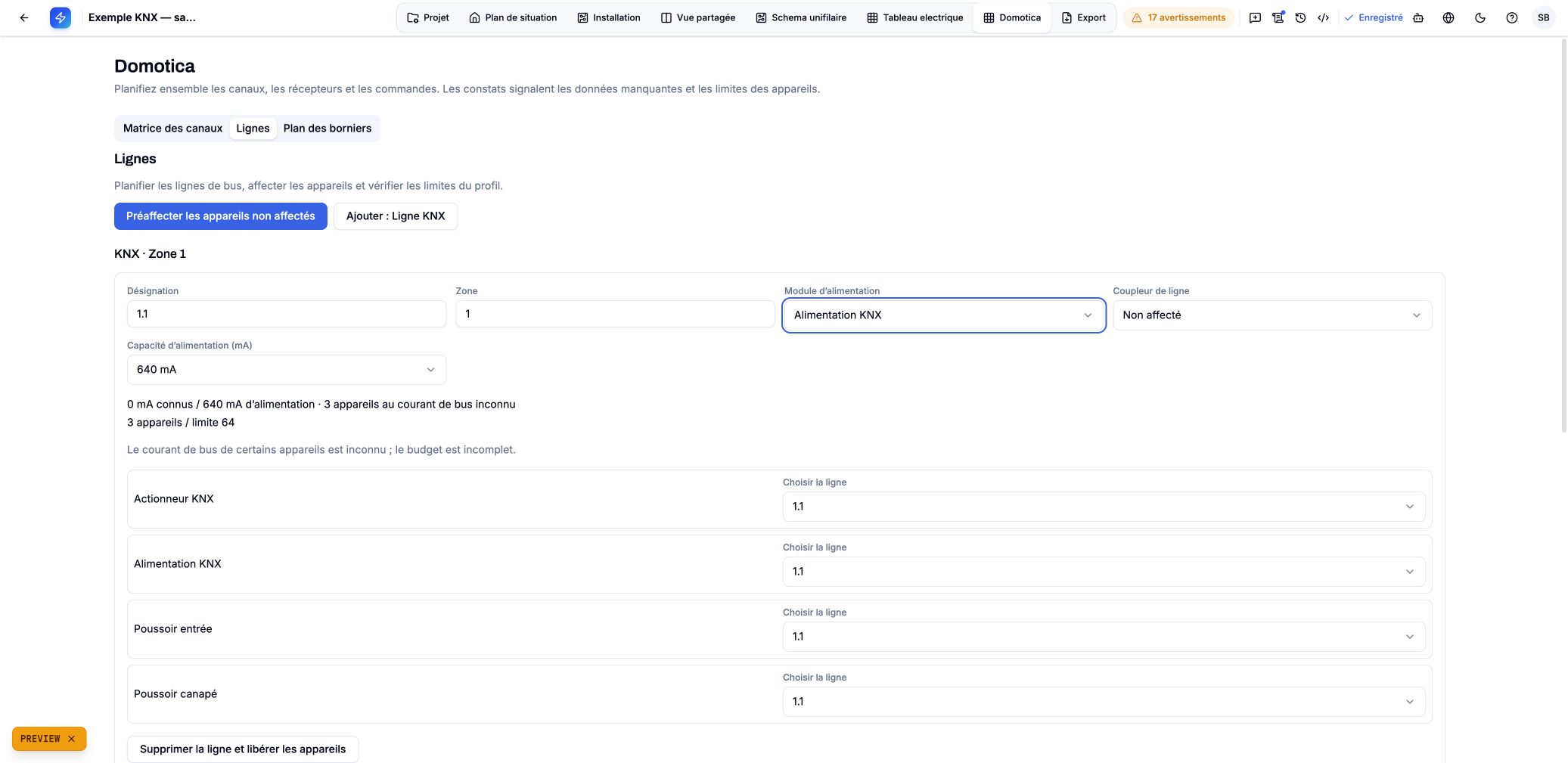
- Ligne et alimentation : affectez les appareils dans Lignes et choisissez explicitement le module d’alimentation de la ligne. Vérifiez ensuite le courant de bus : les contributions inconnues restent des données ouvertes. Une ligne logique ne mesure aucun trajet de câble.
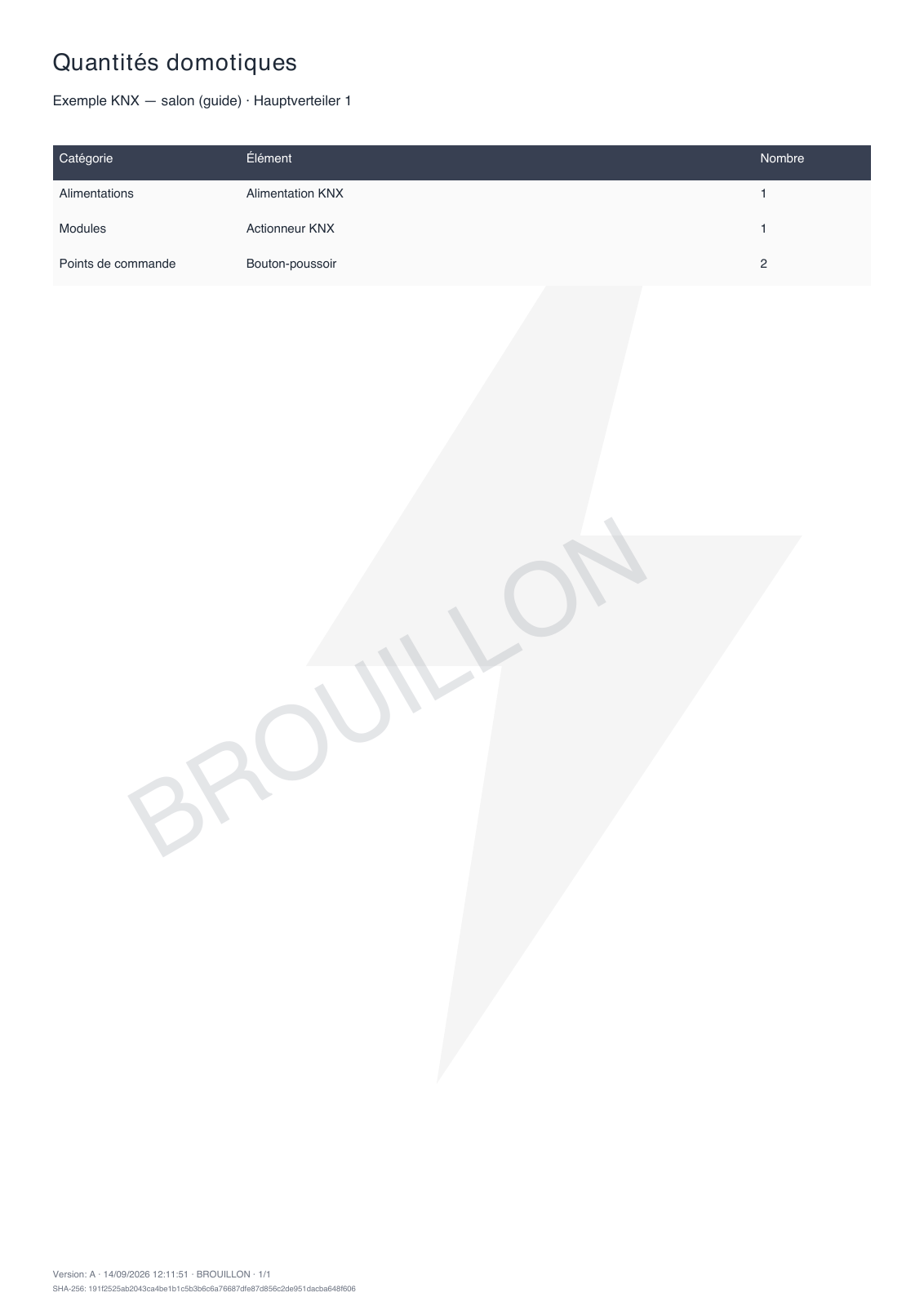
- Quantités : ouvrez Export → Domotique et téléchargez les Quantités domotiques en brouillon. Comparez le résultat aux appareils prévus. L’export vérifié contient une alimentation, un actionneur et deux poussoirs. Les deux luminaires ne figurent pas dans cette liste domotique ; complétez-la avec le reste de votre relevé de matériel. Cet exemple ne fournit ni métrés de câbles ni références de commande constructeur.
Pour les documents destinés au contrôle, vérifiez également le plan de position, les repères, le schéma unifilaire complet et les points ouverts de l’export. La liste de quantités présentée ici ne confirme pas ces étapes. Les sections suivantes précisent les documents disponibles et leur statut.
Comment activer la planification domotique ?
Ouvrez les métadonnées du projet et choisissez le profil d’automatisation approprié, par exemple KNX. Les profils déterminent les appareils et raccordements proposés. L’espace Domotica apparaît lorsque l’accès est activé. S’il manque, la fonction n’est pas disponible pour ce projet ou ce compte ; sélectionner un profil ne suffit pas à ouvrir l’accès.
Le passage entre profils actifs conserve les affectations existantes. En revanche, confirmer Aucune domotique supprime le document logique de planification Domotica et ses affectations d’automatisation ; les appareils déjà placés restent présents. Lisez la confirmation avant de retirer le profil et vérifiez les appareils et raccordements conservés après un changement. Les caractéristiques inconnues restent inconnues et doivent être vérifiées sur le produit réel.
Comment documenter les boutons-poussoirs et leurs touches ?
Placez les appareils de Points de commande et capteurs sur le plan. Sélectionnez un appareil et utilisez Configurer le point de commande. Indiquez le Raccordement réel et vérifiez la Classe de tension. Cette dernière est une donnée de planification, pas une preuve électrique.
Dans Affectation des touches / entrées, associez les touches documentées aux canaux. Un point de commande peut agir sur plusieurs canaux ; plusieurs points peuvent partager un canal. Une affectation sans numéro de touche reste valable, mais la liste des fonctions indique Touche non documentée. RF/IP est représenté comme une liaison sans fil et ne crée aucun trajet de câble physique.
Comment créer la fiche des canaux pour la porte du tableau ?
Placez les modules appropriés dans le tableau et ajoutez leurs canaux. La matrice de Domotica relie chaque canal à ses récepteurs et points de commande. Choisissez des noms compréhensibles et ajoutez des notes si nécessaire. Les affectations multiples sont conservées intégralement ; leur lien logique ne remplace ni un chemin de protection ni un trajet de câble documenté.
Le Plan des canaux reprend les mêmes données et tris : tableau, module, canal, récepteur, pièce, protection, borne, point de commande et note. Dans l’export, choisissez le tableau et triez par module, protection, pièce ou borne. Le PDF A4 paysage sert de fiche de porte ; le CSV permet une reprise des données. Une case vide signifie une information manquante, pas la confirmation qu’un élément est inutile.
Comment intégrer les lignes et les bornes ?
Dans Lignes, affectez modules et points de commande aux lignes de bus prévues, puis documentez alimentations et coupleurs éventuels. Les courants connus et les contributions inconnues sont séparés. La topologie représente ces relations logiques ; ses traits ne sont pas des trajets mesurés de câbles de bus.
Dans Plan des borniers, sélectionnez un tableau et renseignez borniers, numéros, types, destinations et pontages manuels. Le préremplissage exige une action explicite. Les bornes enregistrées alimentent la matrice et l’export ; les lignes du PDF ne modifient pas la numérotation du projet. Ce document n’est pas un schéma de câblage conducteur par conducteur.

Que contient le dossier de remise domotique ?
Ouvrez l’export, puis Domotique. Choisissez tableau, tri, version et statut. Chaque carte propose aperçu et PDF ; les plans des canaux et des bornes proposent aussi le CSV, et la topologie le SVG. Télécharger le dossier domotique rassemble les six types de documents après une page de garde.
| Document | Contenu et limite |
|---|---|
| Plan des canaux | Toutes les affectations des tableaux choisis, A4 paysage |
| Plan des bornes | Bornes, destinations et pontages documentés, A4 paysage |
| Fonctions par pièce | Touches et récepteurs en langage courant ; fonctions prévues, sans validation de la programmation |
| Diagramme de topologie | Lignes logiques de tout le projet, également en SVG complet ; les grands diagrammes PDF utilisent des pages qui se chevauchent |
| Quantités domotiques | Nombre de modules, alimentations, points de commande et tronçons de câble de signal existants ; sans prix ni mètres estimés |
| Rapport de conformité avec domotique | Constats et limites de l’autocontrôle existant ; l’absence de contrôle est signalée explicitement |
Le choix du tableau limite les plans des canaux, des bornes et des fonctions. Topologie, quantités et rapport couvrent tout le projet. Les fonctions sont regroupées selon la pièce du point de commande ; les récepteurs peuvent se trouver ailleurs.
Quand puis-je choisir FINAL ?
BROUILLON reste disponible lorsque des données existent, avec un filigrane sur chaque page PDF et dans le SVG. Le CSV commence par une ligne de statut et de métadonnées. FINAL exige que les conditions de préparation à l’export soient remplies. L’interface énumère les points ouverts et propose Traiter le prochain point ouvert. Une modification du projet peut bloquer à nouveau l’export final.
L’autocontrôle domotique distingue constats, données manquantes et vérifications explicitement non exécutées. Une puissance ou un courant nominal inconnu ne constitue pas un contrôle réussi. Même un document final n’est pas une attestation officielle de conformité au RGIE. Consultez la couverture de l’autocontrôle pour connaître ses limites précises.
Que signifient version, date et empreinte ?
La Version est une référence libre, initialement A. Les métadonnées PDF contiennent projet, périmètre des tableaux, version, date de création et empreinte SHA-256 ; la page de garde du dossier les affiche également. Version, date, statut et empreinte figurent sur chaque page PDF. Les données et la langue sont figées au démarrage. Une modification du projet ou des options invalide un aperçu ouvert.
L’empreinte identifie les données et options de l’export. Ce n’est ni une signature, ni l’empreinte du PDF terminé, ni une confirmation d’archivage. Conservez le document effectivement remis.
Quelles sont les limites de cette documentation ?
PlanElec n’attribue pas les adresses de groupe ou physiques KNX, ne programme pas les appareils et ne remplace pas ETS. Lignes logiques, affectations des touches, budgets de bus et plans des bornes ne prouvent ni programmation réelle, ni diagnostic du bus, ni isolation, ni compatibilité constructeur. La liste des quantités ne commande aucun produit. Le rapport expose son périmètre limité ; l’examen professionnel de l’installation réelle reste nécessaire.
Guides liés
Important pour la planification électrique
Ces guides expliquent le fonctionnement du logiciel. Faites vérifier si nécessaire la conception, l'exécution et les documents par un électricien qualifié ; seul un organisme agréé réalise le contrôle officiel.
Poursuivre la lecture
Premiers pas : du nouveau projet au premier PDF
Créez un projet, partez du plan ou du schéma unifilaire, utilisez le guidage, un modèle ou la reconnaissance de plan par IA, puis produisez votre premier PDF provisoire.
Planification automatique : récepteurs, câbles, circuits et tableau
Utilisez les propositions automatiques de PlanElec pour les équipements, les chemins de câble, les circuits, les phases et l’implantation du tableau.