Automatische Planung
KNX planen: Taster, Kanäle und Materialübersicht
Zwei Leuchten und zwei Taster zuordnen, Netzteil und Buslinie dokumentieren und eine erste Mengenliste exportieren – mit bebildertem Praxisbeispiel.
 AutorStephan Behm
Bei freigeschalteter Domotica-Planung dokumentiert PlanElec Module, Kanäle, Bedienstellen, Tasten, Buslinien und Klemmen aus demselben Projekt. Im Export entstehen Kanalplan, Klemmenplan, Raumfunktionen, logische Topologie, Mengenliste und ein Übergabedossier mit Selbstprüfungsbericht. Voraussetzung sind ein aktives Automationsprofil und die Freischaltung für Ihr Konto. Die Planung ersetzt weder ETS noch die Programmierung oder eine amtliche Konformitätsbescheinigung.
Praxisbeispiel: zwei Leuchten von zwei Stellen bedienen
Dieses fiktive Beispiel dokumentiert einen Deckenstrahler und eine Wandleuchte im Wohnzimmer, bedient über zwei Taster. Die folgenden Aufnahmen stammen aus der französischen Oberfläche. Geprüft wurden Kanalzuordnung, der Hinweis auf fehlende Leistungsdaten und die Mengenliste; sie zeigen kein vollständig abgenommenes Installationsdossier.
- Profil und Geräte: Wähle KNX in den Projektmetadaten. Platziere die beiden Leuchten sowie zwei Taster aus der Kategorie der Bedienstellen und Sensoren im Positionsplan. Benenne die Geräte eindeutig. Ergänze Netzteil und Aktor im Verteiler.
- Elektrische Zuordnung: Prüfe in Installation den Stromkreis, die Versorgung der Module und die Zuordnung zum Verteiler. Ist eine Leuchte in der Empfängerliste nicht verfügbar, prüfe ihre elektrische Verbindung. Die logische Kanalzuordnung ersetzt den Schutzpfad nicht.
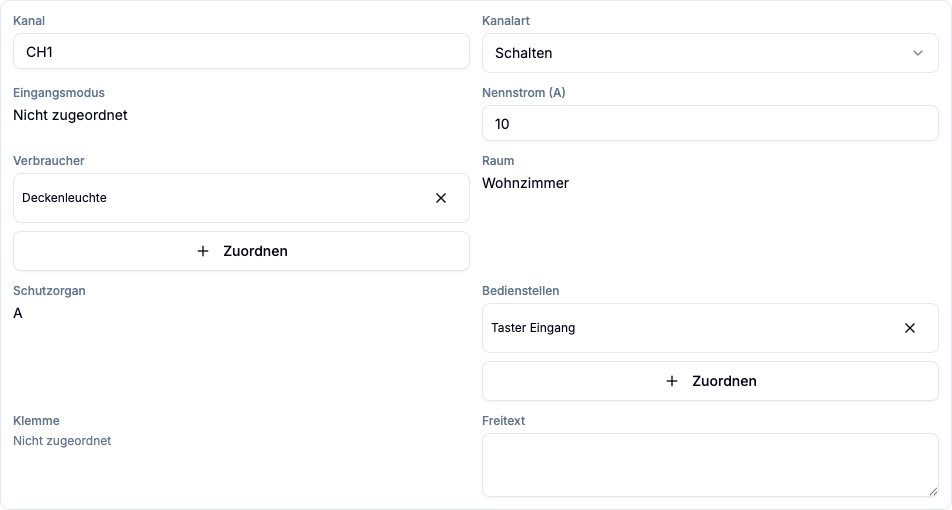
- Kanal: Ordne CH1 beide Leuchten und beide Taster zu. Im Beispiel heißen sie „Plafonnier salon“, „Applique salon“, „Poussoir entrée“ und „Poussoir canapé“. Die Taster verwenden hier Bus-Anschluss. Eine klare Kanalnotiz beschreibt die geplante Funktion.

- Fehlende Daten: Meldet die Matrix eine fehlende Leuchtenleistung, ergänze die tatsächlichen Gerätedaten. Mit den fiktiven Beispielwerten 24 W und 12 W verschwand dieser Hinweis. Das ist noch keine vollständige Prüfung der elektrischen Kompatibilität.
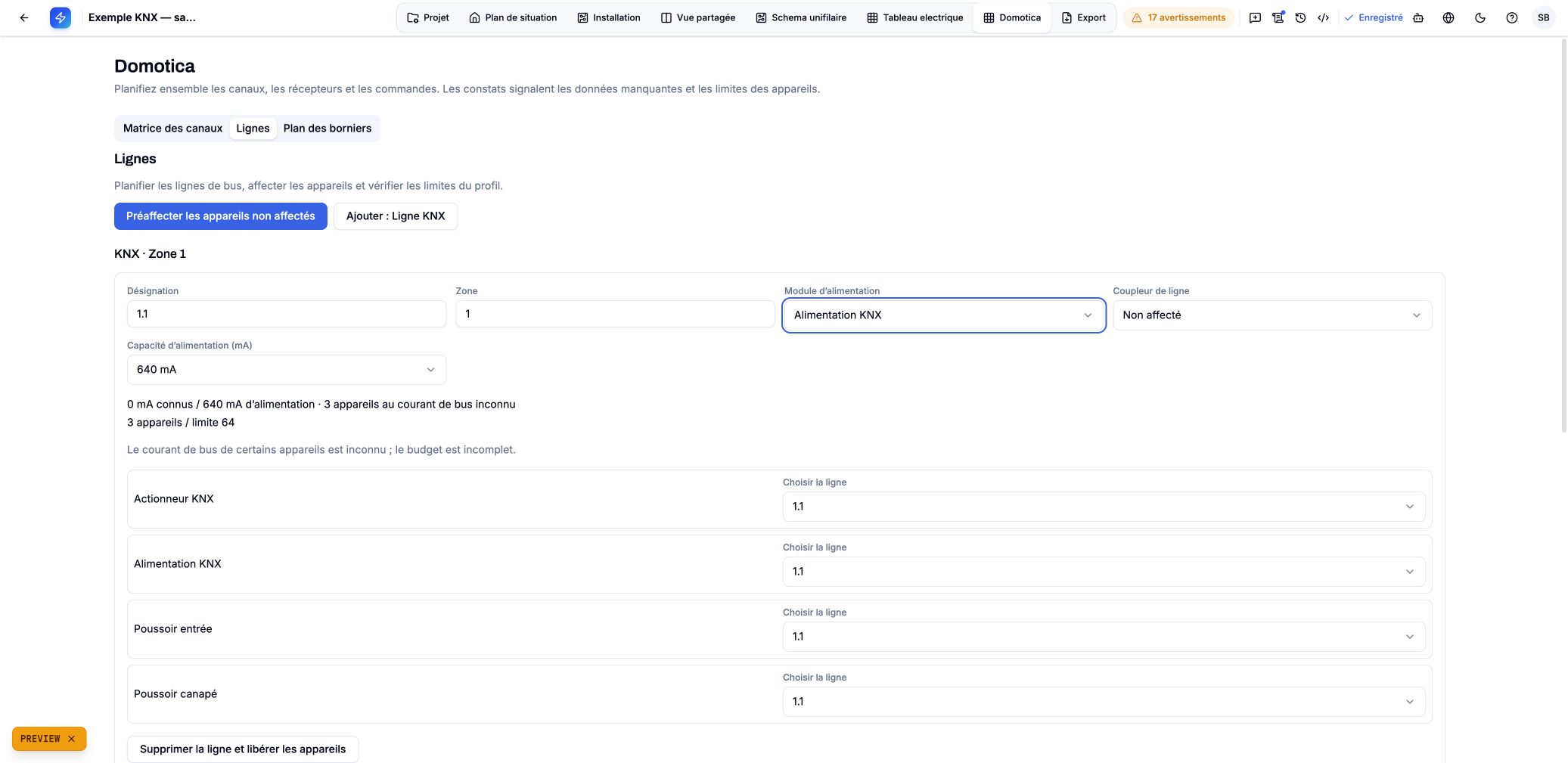
- Linie und Netzteil: Ordne die Geräte unter Linien zu und wähle das Netzteil ausdrücklich als Versorgung der Linie. Prüfe anschließend den Busstrom: Unbekannte Beiträge bleiben offene Daten. Eine logische Linie ist kein vermessener Kabelweg.
- Mengen: Öffne Export → Domotica und lade die Domotica-Mengen als Entwurf herunter. Vergleiche das Ergebnis mit den geplanten Geräten. Im überprüften Export stehen ein Netzteil, ein Aktor und zwei Taster. Die zwei Leuchten sind in dieser Domotica-Liste nicht enthalten; ergänze sie aus der übrigen Materialübersicht. Kabelmeter und Hersteller-Bestellnummern liefert dieses Beispiel nicht.
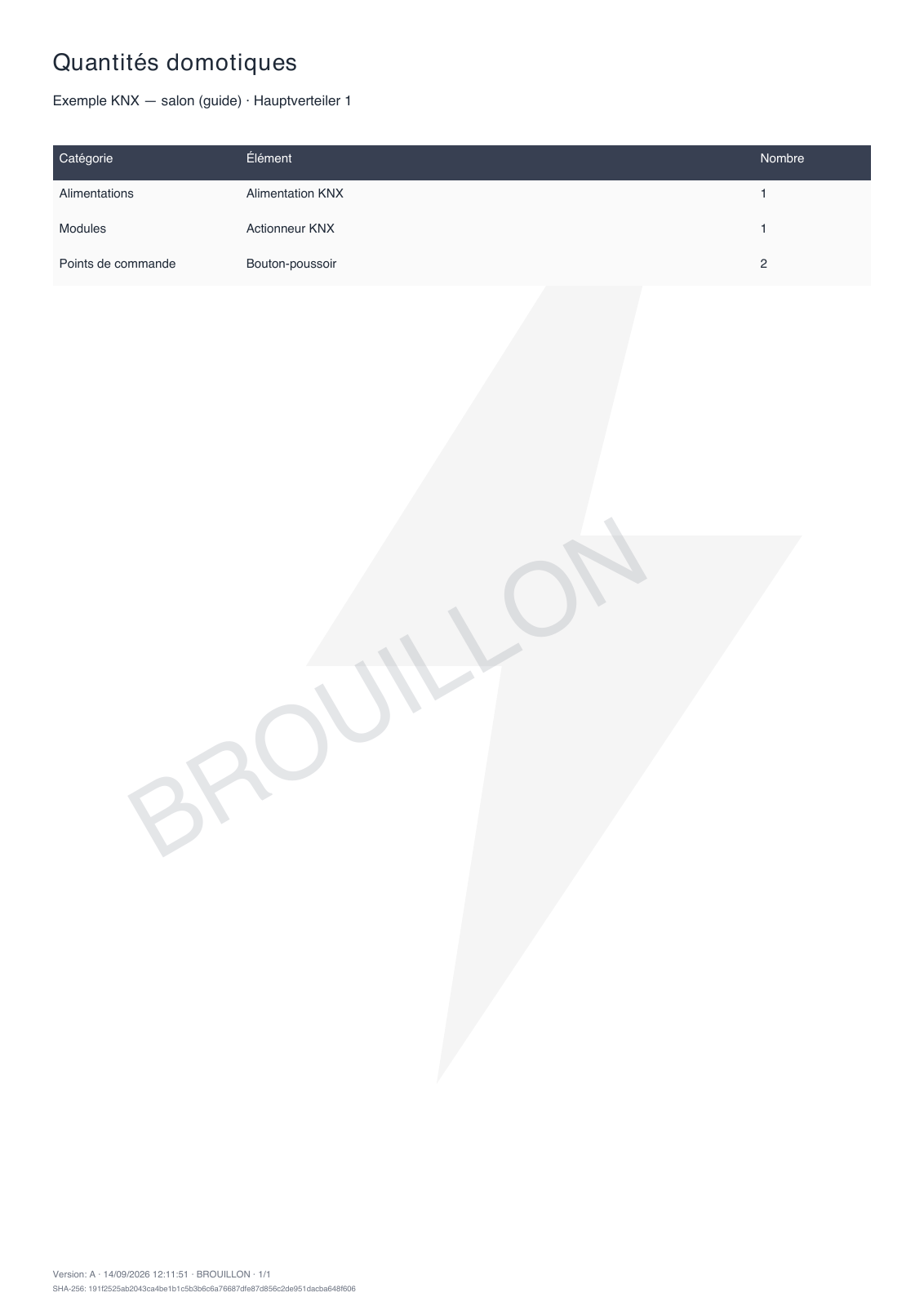
Für die Unterlagen zur Kontrolle prüfst du zusätzlich Positionsplan, Gerätekennzeichnungen, vollständiges Eindrahtschema und offene Exporthinweise. Die hier gezeigte Mengenliste bestätigt diese Schritte nicht. Die weiteren Abschnitte erklären Dokumentumfang und Exportstatus.
Wie aktiviere ich die Domotica-Planung?
Öffnen Sie die Projektmetadaten und wählen Sie bei Gebäudeautomation das passende Systemprofil, beispielsweise KNX. Die verfügbaren Profile legen die angebotenen Geräte und Anbindungen fest. Bei freigeschaltetem Zugang erscheint der Bereich Domotica. Fehlt er, ist die Funktion für dieses Projekt oder Konto nicht verfügbar; ein Profilwechsel allein ist keine Freischaltung.
Der Wechsel zwischen aktiven Systemprofilen erhält bestehende Zuordnungen. Die bestätigte Auswahl Keine Gebäudeautomation entfernt dagegen das logische Domotica-Planungsdokument und seine Automationszuordnungen; platzierte Grundrissgeräte bleiben erhalten. Prüfen Sie den Bestätigungsdialog vor dem Entfernen des Profils und kontrollieren Sie erhaltene Geräte und Anschlüsse nach einem Wechsel. Unbekannte Herstellerkennwerte bleiben unbekannt und müssen am konkreten Produkt geprüft werden.
Wie dokumentiere ich Taster und ihre Tasten?
Platzieren Sie Bedienstellen aus Bedienstellen & Sensoren im Grundriss. Wählen Sie das Gerät und öffnen Sie Bedienstelle konfigurieren. Unter Anbindung wählen Sie die tatsächliche Verbindung; prüfen Sie auch die Spannungsklasse. Diese ist eine Planungseingabe und kein elektrischer Nachweis.
Unter Tasten- / Eingangsbelegung ordnen Sie den dokumentierten Tasten einen Kanal zu. Ein Taster kann mehrere Kanäle bedienen; mehrere Bedienstellen können denselben Kanal verwenden. Eine reine Kanalzuordnung ohne Tastenindex bleibt gültig, erscheint in der Funktionsliste aber als Taste nicht dokumentiert. RF/IP wird als drahtlose Steuerverbindung dargestellt und erzeugt keine physische Kabelstrecke.
Wie entsteht das Verteilertür-Blatt?
Platzieren Sie passende Module im Schaltschrank und ergänzen Sie ihre Kanäle. Die Kanalmatrix im Bereich Domotica verbindet jeden Kanal mit seinen Verbrauchern und Bedienstellen. Tragen Sie verständliche Kanalnamen und gegebenenfalls Notizen ein. Mehrere Verbraucher und mehrere Bedienstellen bleiben vollständig erhalten; diese logische Zuordnung ersetzt keinen Schutzpfad oder dokumentierten Kabelweg.
Der Kanalplan übernimmt dieselben Daten und Sortierungen. Er zeigt Verteiler, Modul, Kanal, Verbraucher, Raum, Schutzorgan, Klemme, Bedienstelle und Notiz. Wählen Sie im Export den Verteiler und sortieren Sie nach Modul, Sicherung, Raum oder Klemme. Das A4-Querformat-PDF ist das Verteilertür-Blatt; CSV dient zur weiteren Bearbeitung. Leere Felder sind fehlende Planungsdaten, keine Bestätigung, dass das Bauteil entbehrlich ist.
Wie kommen Linien und Klemmen ins Dossier?
Unter Linien ordnen Sie Module und Bedienstellen den geplanten Buslinien zu und dokumentieren Versorgung und gegebenenfalls Koppler. Bekannte Busströme und unbekannte Anteile werden getrennt ausgewiesen. Die Topologie zeigt diese logischen Beziehungen. Ihre Verbindungslinien sind keine gemessenen Buskabelwege.
Im Klemmenplan wählen Sie einen Verteiler und pflegen Leisten, Nummern, Typen, Ziele und manuelle Brücken. Eine Vorbelegung muss ausdrücklich ausgelöst werden. Bestehende Klemmen bleiben die Quelle für Matrix und Export; Nummern werden nicht aus PDF-Zeilen zurückgeschrieben. Die Darstellung ist kein Einzelader-Verdrahtungsplan.

Welche Bestandteile enthält das Domotica-Übergabedossier?
Öffnen Sie Export, dann den Abschnitt Domotica. Wählen Sie Verteiler, Sortierung, Version und Status. Jede Dokumentkarte bietet Vorschau und PDF; bei Kanal- und Klemmenplan gibt es zusätzlich CSV, bei der Topologie SVG. Domotica-Dossier herunterladen bündelt alle sechs Dokumentarten hinter einem Deckblatt.
| Dokument | Inhalt und Grenze |
|---|---|
| Kanalplan | Alle Kanalzuordnungen für die gewählten Verteiler, A4 quer |
| Klemmenplan | Dokumentierte Klemmen, Ziele und Brücken, A4 quer |
| Funktionsliste je Raum | Tasten und zugeordnete Verbraucher in verständlicher Sprache; geplante Funktionen, keine geprüfte Programmierung |
| Topologie-Diagramm | Logische Linien des gesamten Projekts, auch als vollständiges SVG; große PDF-Diagramme laufen über überlappende Seiten |
| Stückliste Domotica | Module, Versorgungen, Bedienstellen und vorhandene Signalkabelsegmente als Anzahl; keine Preise, keine geschätzten Meter |
| Konformitätsbericht mit Domotica | Bestehender Selbstprüfungsbericht mit Befunden und Prüfgrenzen; ohne Prüflauf wird das Fehlen ausdrücklich ausgewiesen |
Die Verteilerwahl begrenzt Kanal-, Klemmen- und Funktionsplan. Topologie, Mengenliste und Konformitätsbericht zeigen immer das gesamte Projekt. Die Funktionsliste gruppiert nach dem Raum der Bedienstelle; die gesteuerten Verbraucher können in anderen Räumen liegen.
Wann darf ich FINAL auswählen?
ENTWURF bleibt bei vorhandenen Daten möglich und steht als Wasserzeichen auf jeder PDF-Seite sowie im SVG. CSV enthält eine vorgeschaltete Status- und Metadatenzeile. Für FINAL muss die bestehende Exportbereitschaft erfüllt sein: Die Oberfläche nennt die offenen Punkte und bietet Nächsten offenen Punkt bearbeiten an. Änderungen an der Planung können die Freigabe erneut sperren.
Die Domotica-Selbstprüfung unterscheidet Befunde, fehlende Eingaben und ausdrücklich nicht ausgeführte Prüfungen. Unbekannte Last- oder Kanalnennstromangaben sind keine bestandene Prüfung. Auch ein finales Dokument ist keine amtliche Konformitätsbescheinigung. Die genaue Abdeckung steht in Was die Selbstprüfung kontrolliert.
Was bedeuten Version, Datum und Hash?
Die Version ist eine frei vergebene Dokumentkennung, zunächst A. Projekt, Verteilerumfang, Version, Erstellungszeit und SHA-256-Datenhash stehen in den PDF-Metadaten; das Dossier zeigt sie zusätzlich auf dem Deckblatt. Version, Zeit, Status und Hash werden auf allen PDF-Seiten mitgeführt. Daten und Sprache werden beim Start eingefroren. Eine geänderte Planung oder Auswahl verwirft eine bereits geöffnete Vorschau.
Der Hash kennzeichnet die verwendeten Exportdaten und Optionen. Er ist weder eine Signatur noch der Hash der fertigen PDF-Datei und bestätigt keine Archivierung. Bewahren Sie bei einer Übergabe das tatsächlich ausgegebene Dokument auf.
Was bleibt außerhalb dieser Dokumentation?
PlanElec vergibt keine KNX-Gruppenadressen oder physikalischen Adressen, programmiert keine Geräte und ersetzt keine ETS. Logische Linien, Tastenbelegung, Busbudget und Klemmenplanung beweisen weder die tatsächliche Programmierung noch Busdiagnose, Isolierung oder Herstellerkompatibilität. Die Mengenliste bestellt keine Produkte. Der Selbstprüfungsbericht nennt seinen begrenzten Prüfumfang; die fachliche Prüfung der realen Installation bleibt erforderlich.
Weitere allgemeine Exportfunktionen beschreibt Dokumente exportieren.
Verwandte Guides
Wichtig bei der Elektroplanung
Die Anleitungen erklären den Softwareworkflow. Lass Planung, Ausführung und Dokumente bei Bedarf von einer qualifizierten Elektrofachkraft prüfen; nur eine zugelassene Kontrollstelle führt die offizielle Kontrolle durch.
Weiterlesen
Erste Schritte: vom neuen Projekt bis zum ersten PDF
Lege ein Projekt an, wähle Grundriss oder Eindrahtschema als Einstieg, nutze Führung, Vorlage oder KI-Grundrisserkennung und erzeuge dein erstes Entwurfs-PDF.
Automatische Planung: Verbraucher, Kabel, Stromkreise und Schaltschrank
Nutzen Sie die automatischen Vorschläge von PlanElec für Geräte, Kabelwege, Stromkreiszuordnung, Phasen und die Belegung des Schaltschranks.