Automatische Planung
Domotica-Installation planen und dokumentieren: Schritt für Schritt am KNX-Beispiel
Schritt für Schritt vom Automationssystem bis zum Dossier: Module im Schaltschrank, Taster und Bewegungsmelder an den Kanälen, Kanalplan für die Verteilertür, Klemmenplan, Funktionsliste je Raum, Linien mit Busbudget, Entwurf oder Final und Teamarbeit – für KNX, Niko Home Control, Loxone, Shelly, Sonoff oder herstellerneutral. Für KNX zusätzlich Adressen und Dateien für die ETS.
 AutorStephan Behm
Im Modus Domotica planst und dokumentierst du eine Gebäudeautomation aus demselben Projekt wie Grundriss und Eindrahtschema: Automationssystem wählen, Module in den Schaltschrank setzen, Leuchten und Rollläden den Kanälen zuordnen, Taster und Bewegungsmelder verknüpfen, Linien prüfen. Daraus entstehen der Kanalplan für die Verteilertür als PDF oder CSV, der Klemmenplan, die Funktionsliste je Raum, Topologie und Stückliste, einzeln oder als Domotica-Dossier im Entwurf oder final. Das gilt für KNX, Niko Home Control II, Loxone, Shelly, Sonoff und herstellerneutrale Planung. Die Programmierung der Geräte bleibt in der Software des Herstellers.
Die Anleitung folgt einem KNX-Beispiel: einer fiktiven belgischen Wohnung mit sieben Räumen, einem Taster in jedem Raum, einem Rollladen an jedem Fenster und Bewegungsmeldern in Flur und Bad. Für KNX kommen am Ende zwei Abschnitte dazu: vorgeschlagene Adressen und Dateien für die ETS. Die ganze Geschichte erzählt der Blogbeitrag Domotica-Installation dokumentieren am Beispiel einer KNX-Wohnung. Status, Version und Datenhash der Unterlagen beschreibt KNX planen: Taster, Kanäle und Materialübersicht.
Was brauche ich, bevor ich anfange?
| Voraussetzung | Wozu |
|---|---|
| Grundriss mit Räumen | Räume ordnen Bedienstellen und Gruppenadressen der richtigen Etage zu |
| Leuchten und Rollläden platziert | Sie sind die Verbraucher, die du den Aktorkanälen zuordnest |
| Stromkreise mit Schutzorgan | Jede geschaltete Last braucht ihren Leitungsschutzschalter im Schema |
| Verteiler mit freier Hutschiene | Dort setzt PlanElec die Automationsmodule ab |
| Projektrolle mit Bearbeitungsrecht | Lesende sehen die Planung, ändern aber nichts |
Wie wähle ich das Automationssystem?
- Wähle links in der Modusleiste Domotica. Rechts öffnet sich das Panel Kanäle.
- Klicke in der Leiste Automationssysteme auf dein System: KNX, Niko Home Control II, Loxone, Shelly Pro / Plus, Sonoff oder Generisch / frei. PlanElec bietet danach die Module, Bedienstellen und Linienarten dieses Systems an. Im Beispiel ist es KNX.
- Erfolg erkennst du an den Planungsschritten Domotica: Schritt 1 System steht auf Aktiv.
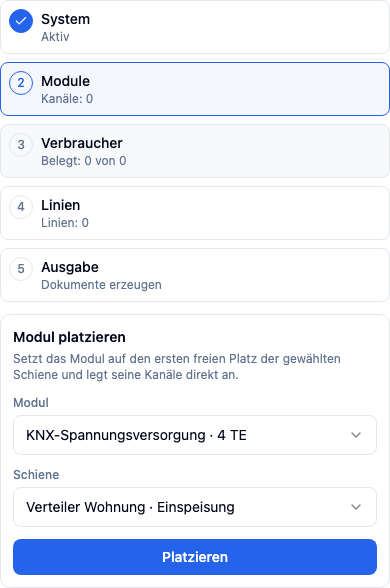
Die fünf Planungsschritte sind System, Module, Verbraucher, Linien und Ausgabe. Jeder Schritt nennt seinen Stand, etwa „Kanäle: 12“ oder „Belegt: 17 von 17“, und führt mit einem Klick dorthin, wo noch etwas offen ist. Du kannst das System auch in den Projektmetadaten unter Gebäudeautomation wählen; die Wirkung ist dieselbe. Ein Projekt kann mehrere Systeme führen.
Wie dokumentiere ich den Schaltschrank mit Modulen, Schienen und Klemmen?
- Öffne unter den Planungsschritten Modul platzieren.
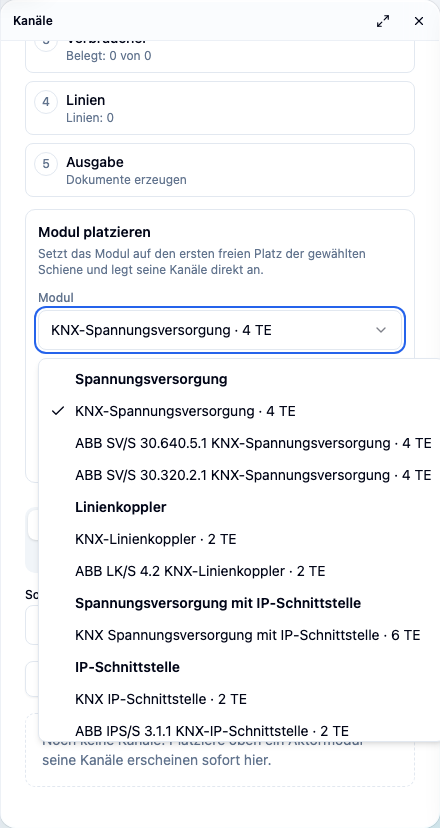
- Wähle unter Modul die Vorlage. Die Liste zeigt die Module des gewählten Systems, nach Gerätefamilien gegliedert; bei KNX etwa Spannungsversorgung, Linienkoppler, IP-Schnittstelle, Schalt-, Jalousie-, Dimm- und Heizungsaktoren und Binäreingänge, herstellerneutral und als ABB-i-bus-Typen mit Bestellnummer.
- Wähle unter Schiene die Hutschiene im Verteiler und klicke Platzieren.
- PlanElec setzt das Modul auf den ersten freien Platz, legt seine Kanäle an und ordnet Versorgung, Busgeräte und Bedienstellen der Linie des Systems zu, bei KNX der Standardlinie 1.1. Die Meldung „… platziert, Kanäle angelegt.“ bestätigt den Schritt; Weiteres Modul platzieren öffnet das Formular erneut.
In der Beispielwohnung stehen auf der Schiene „KNX 1“ eine ABB SV/S 30.640.5.1 (Spannungsversorgung 640 mA), eine ABB IPS/S 3.1.1 (IP-Schnittstelle) und ein ABB SA/S 12.16.2.2 (12-fach-Schaltaktor), auf „KNX 2“ ein herstellerneutraler Rollladenaktor 8× und ein Dimmaktor 4×. Die ABB-Typen zeigt der Schaltschrank im Stil des Herstellers, mit roter und schwarzer Busklemme.
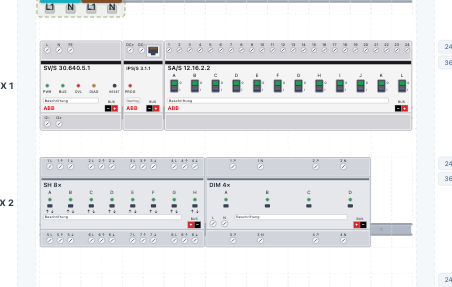
Im Schaltschrankeditor (Panel Schaltschrank) stehen die Automationsmodule zusammen mit Hauptschalter, Differenzialschaltern und Leitungsschutzschaltern. Dort pflegst du Reihenklemmen und Verdrahtung. Die Klemmen der Automationskanäle mit Leisten, Zielen und Brücken pflegst du im Panel Kanäle unter Klemmenplan. Bestellnummern und Busstrom der ABB-Typen stammen aus den Herstellerangaben. Prüfe sie vor der Bestellung am konkreten Datenblatt. ABB ist eine Marke der ABB-Gruppe; PlanElec ist kein ABB-Partner.
Wie plane ich Taster und Bewegungsmelder?
- Schließe das Panel, damit der Grundriss frei ist, und öffne den Katalog.
- Wähle in Bedienstellen & Sensoren einen Taster, Taster 2-fach, Taster 4-fach oder Bewegungsmelder und klicke an die Wand oder Decke im Raum.
- Der Grundriss zeigt das Symbol im Raum. Busbedienstellen landen ohne weiteren Schritt auf der Linie 1.1.
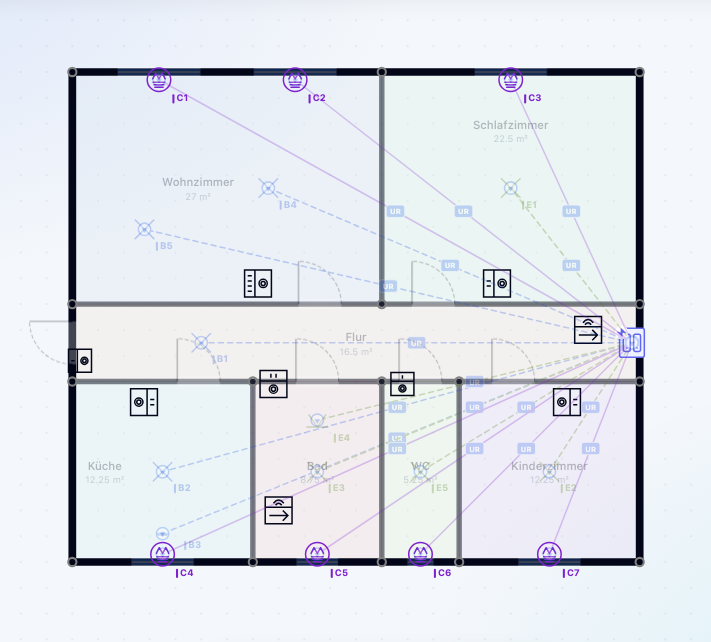
Bewegungs- und Präsenzmelder erhalten später beim Adressvorschlag zwei eigene Objekte: ein Schaltobjekt (DPT 1.001), das mit der Schalt-Gruppenadresse des Lichtkanals verknüpft ist, und ein Helligkeitsobjekt (DPT 9.004). Ein Taster erhält keine eigene Gruppenadresse; seine Tasten verweisen auf die Gruppenadressen der Kanäle, die sie bedienen.
Wie ordne ich Verbraucher und Taster den Kanälen zu?
Wähle im Panel Kanäle die Ansicht Kanalmatrix. Die Kanaltabelle zeigt je Modul eine Gruppe mit Verteiler, Schiene, Platz, Typ und Linie, darunter jeden Kanal mit Kanalart, Verbraucher, Raum, Bedienstellen, Klemme, Schutzorgan und Linie / PA.
- Klicke in der Spalte Verbraucher auf + und wähle die Leuchte oder den Rollladen. PlanElec bietet die Lasten an, die zur Kanalart passen.
- Klicke in der Spalte Bedienstellen auf + und wähle Taster oder Bewegungsmelder.
- Wiederhole das für jeden Kanal. Der Raum und das Schutzorgan erscheinen aus dem Projekt; du trägst sie nicht doppelt ein.
Nach Raum vorbelegen verteilt unzugeordnete Verbraucher nach Raum und Kanalart auf freie Kanäle. Bestehende Belegungen bleiben erhalten. Prüfe den Vorschlag danach Kanal für Kanal.
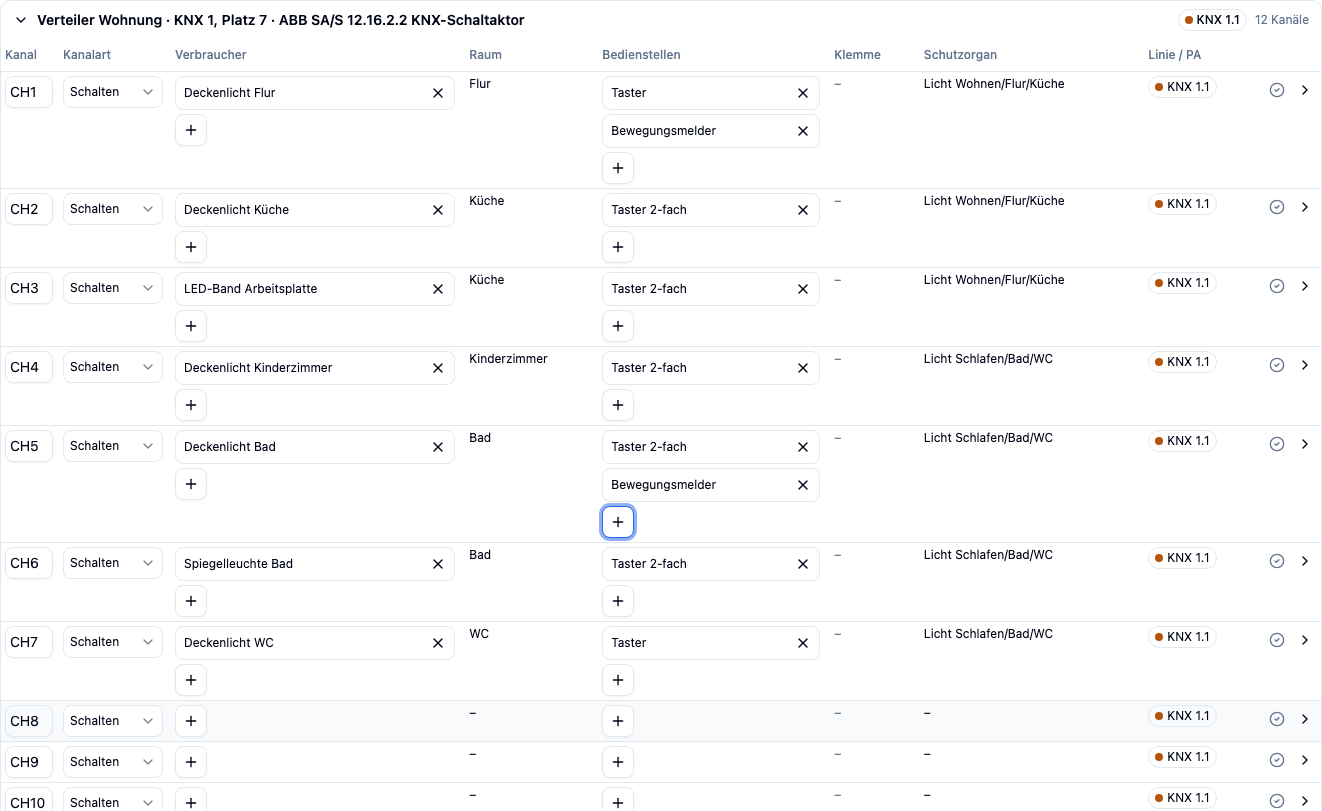
Rechts in jeder Zeile steht der Befund des Kanals. Ein Häkchen bedeutet: keine offenen Planungsangaben. Ein Ausrufezeichen nennt, was fehlt, im Beispiel „Der Kanalnennstrom ist unbekannt; bitte anhand des Geräts ergänzen.“ beim herstellerneutralen Dimmaktor. Weitere Befunde sind etwa eine doppelt zugeordnete Last, eine Last ohne Schutzorgan, eine unpassende Kanalart oder Überlast. Die Befunde sind Planungsprüfungen; die AREI-Selbstprüfung des Projekts bleibt davon getrennt.
Wie prüfe ich Linien und Busbudget?
- Wähle im Panel Kanäle die Ansicht Linien.
- Klicke Unzugeordnete Geräte vorbelegen, falls noch Busgeräte ohne Linie übrig sind. KNX-Linie hinzufügen legt eine weitere Linie an, Bereich 2 anlegen einen weiteren Bereich. Jede Linie trägt eine eigene Farbe und ihre Adresse als Namen, etwa „KNX 1.1“.
- Wähle in der Linienkarte Versorgungsmodul und Versorgungskapazität (mA), zum Beispiel 640 mA.
- Trage unter Busstrom (mA) den Wert aus dem Datenblatt ein, wo du ihn kennst.
- Verschiebe Geräte per Ziehen zwischen Linien, mehrere über die Auswahlfelder; ohne Maus über Verschieben nach. Ungesperrte physikalische Adressen folgen der Linie.
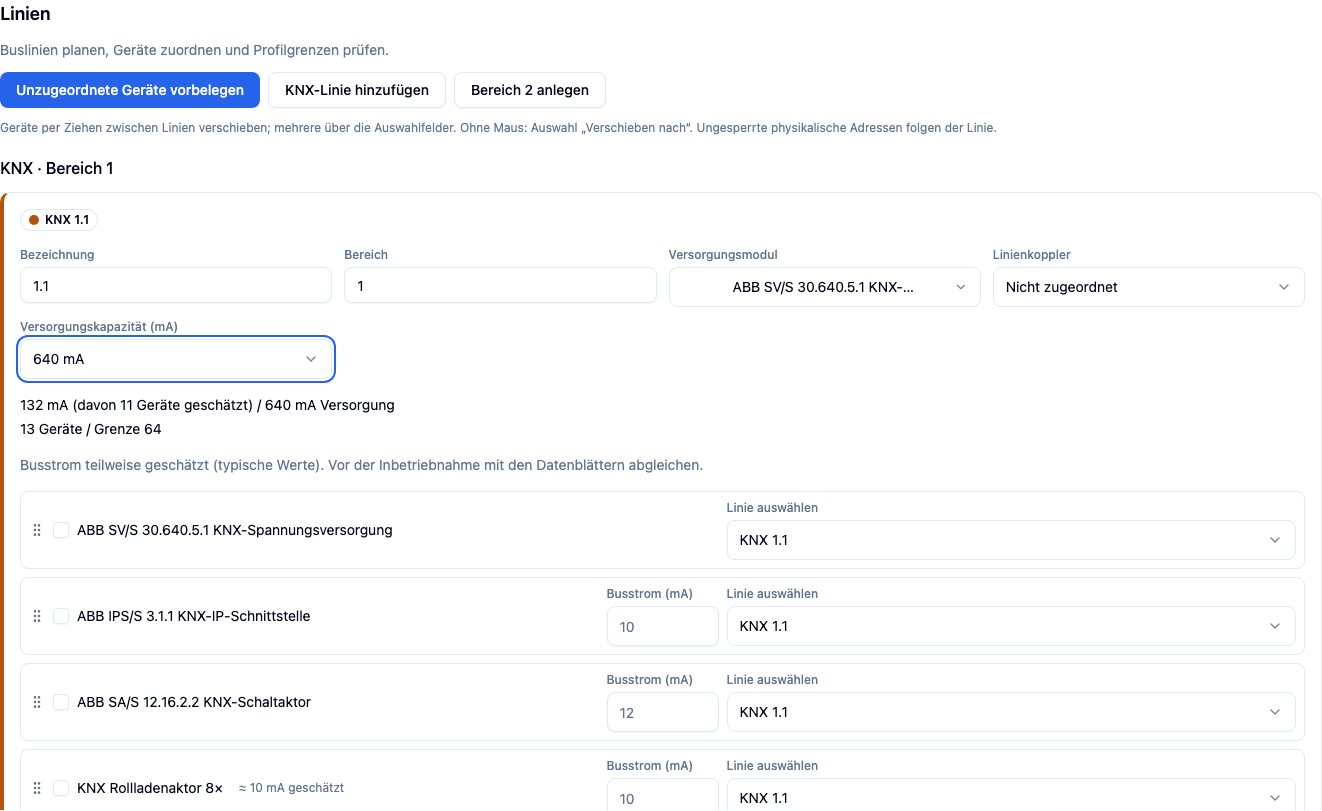
Das Budget zeigt den Busstrom gegen die Versorgung und die Zahl der Geräte gegen die Grenze von 64 Teilnehmern je Linie. Werte, die du nicht eingetragen hast, setzt PlanElec mit typischen Werten an und kennzeichnet sie als „geschätzt“. Vor der Inbetriebnahme gleichst du sie mit den Datenblättern ab. Eine Linie ist ein logischer Planungsstand, kein vermessener Kabelweg; die Busleitung im Grundriss zeichnest du mit Bus verlegen.
Wie lege ich Funktionen, Szenen und Zentralfunktionen an?
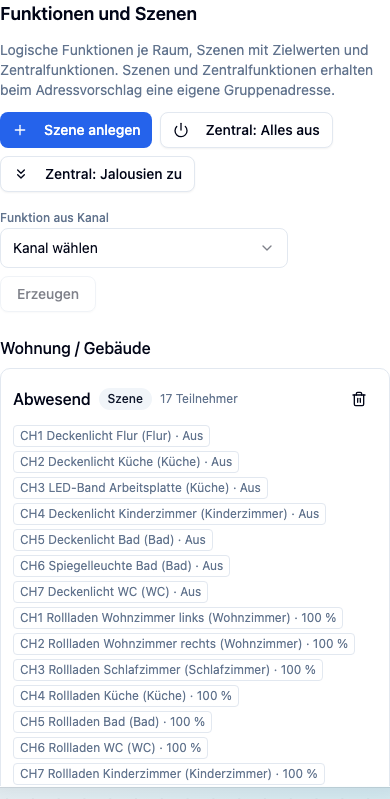
- Wähle im Panel Kanäle die Ansicht Funktionen.
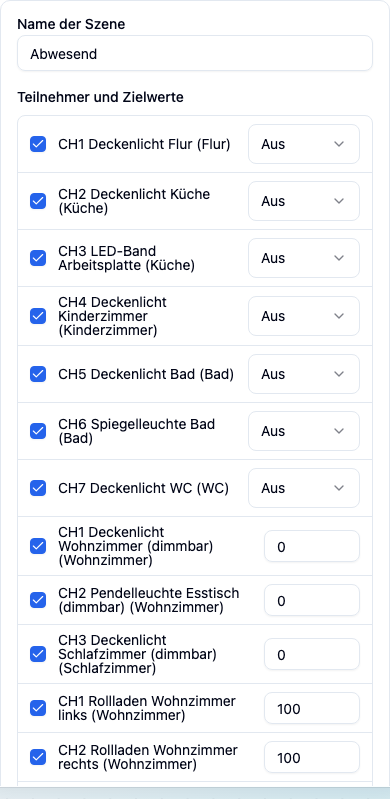
- Szene anlegen öffnet den Szeneneditor. Gib einen Namen ein, zum Beispiel „Abwesend“, wähle die Kanäle und ihren Zielwert: Ein oder Aus beim Schalten, Prozent beim Dimmen und bei Rollläden.
- Zentral: Alles aus und Zentral: Jalousien zu legen die üblichen Zentralfunktionen in einem Klick an. Funktion aus Kanal mit Erzeugen macht aus einem einzelnen Kanal eine Funktion.
- Die Funktionen erscheinen in der Funktionsliste je Raum. Bei KNX erhalten Szenen und Zentralfunktionen beim Adressvorschlag eigene Gruppenadressen (siehe unten).
Welche Unterlagen entstehen für Verteilertür, Montage und Übergabe?
- Wähle links in der Modusleiste Export und scrolle zum Abschnitt Domotica.
- Wähle Verteiler, Sortierung (Modul, Sicherung, Raum oder Klemme), Version und Status.
- Jede Unterlage hat Vorschau und PDF; Kanal- und Klemmenplan gibt es zusätzlich als CSV, die Topologie als SVG. Domotica-Dossier herunterladen bündelt alles hinter einem Deckblatt.
| Unterlage | Inhalt |
|---|---|
| Kanalplan | Verteiler, Modul, Kanal, Verbraucher, Raum, Schutzorgan, Klemme, Bedienstelle; A4 quer für die Verteilertür |
| Klemmenplan | Leisten, Klemmen, Ziele und Brücken je Verteiler |
| Funktionsliste je Raum | Tasten und die Lasten, die sie bedienen; Szenen und Zentralfunktionen |
| Topologie-Diagramm | logische Linien des Projekts, auch als SVG |
| Stückliste Domotica | Module, Versorgungen, Bedienstellen und Signalkabel als Anzahl, ohne Preise |
| Konformitätsbericht mit Domotica | Selbstprüfungsbericht mit Befunden und Prüfgrenzen |
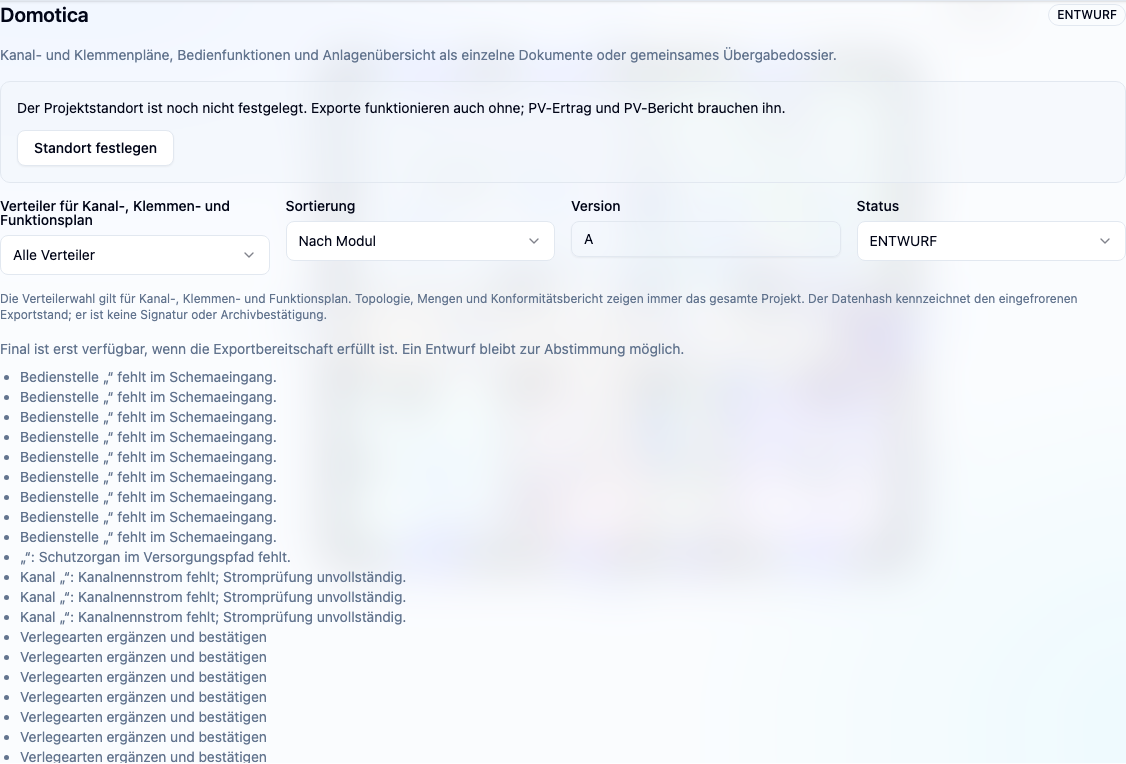
Entwurf trägt ein Wasserzeichen und geht auch mit offenen Daten. Final verlangt die Exportbereitschaft; die Oberfläche nennt die offenen Punkte und bietet Nächsten offenen Punkt bearbeiten an. Status, Version und Datenhash regelt KNX planen: Taster, Kanäle und Materialübersicht.
Wie stimme ich offene Punkte im Team ab?
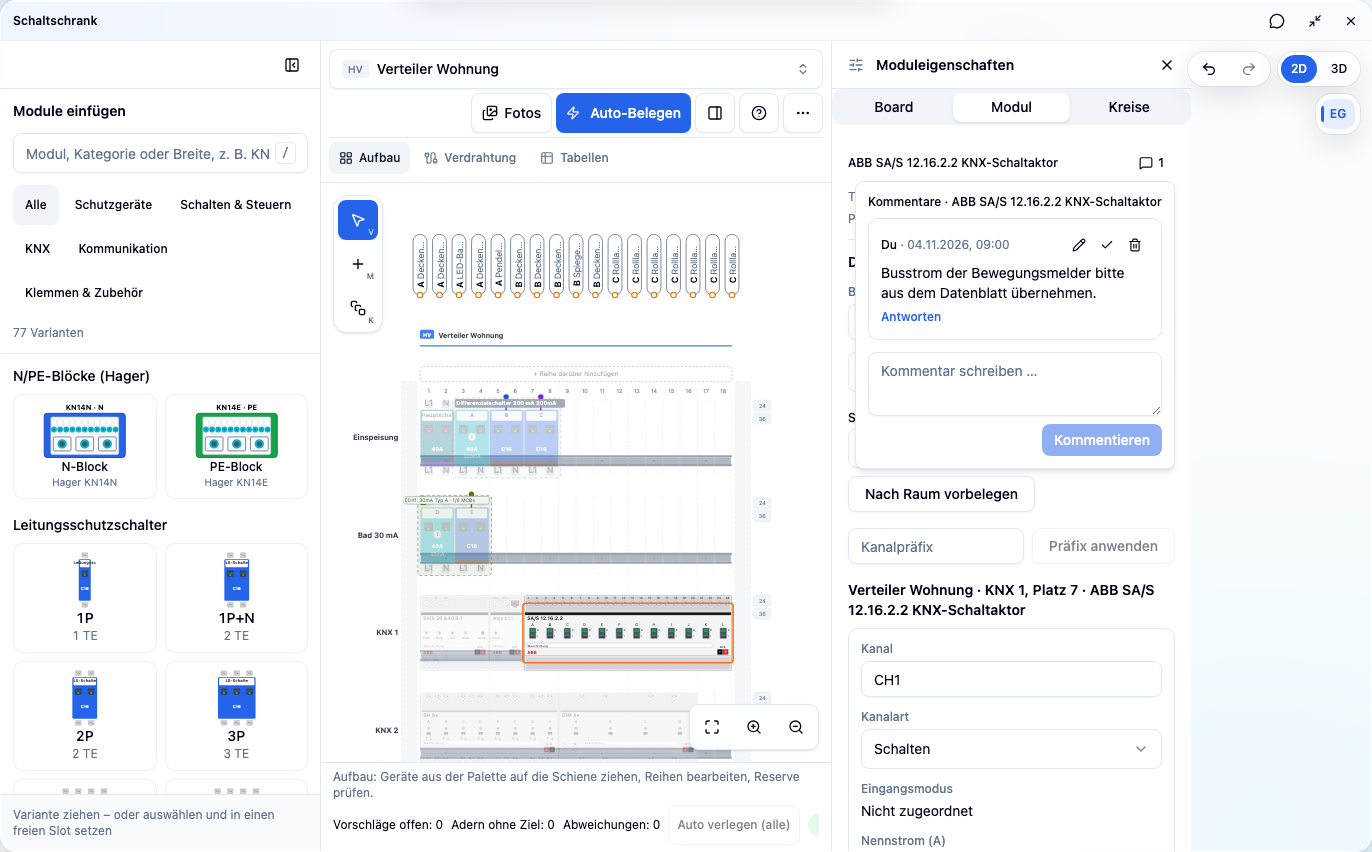
Wähle im Schaltschrank ein Modul und öffne in Moduleigenschaften das Sprechblasen-Symbol neben dem Modulnamen. Dort schreibst du einen Kommentar direkt am Modul, etwa zu einem Busstrom, der noch aus dem Datenblatt kommen muss. Im Panel Notizen & Aufgaben legst du unter Aufgaben eine Aufgabe an und weist sie zu. Freigaben archivierter Dokumente laufen über denselben Bereich.
Nur KNX: Wie schlägt PlanElec physikalische Adressen und Gruppenadressen vor?
- Wähle im Panel Kanäle die Ansicht Adressen.
- Wähle das Gruppenadressschema: Gewerk / Etage / Objekt (Standard) oder Etage / Gewerk / Objekt.
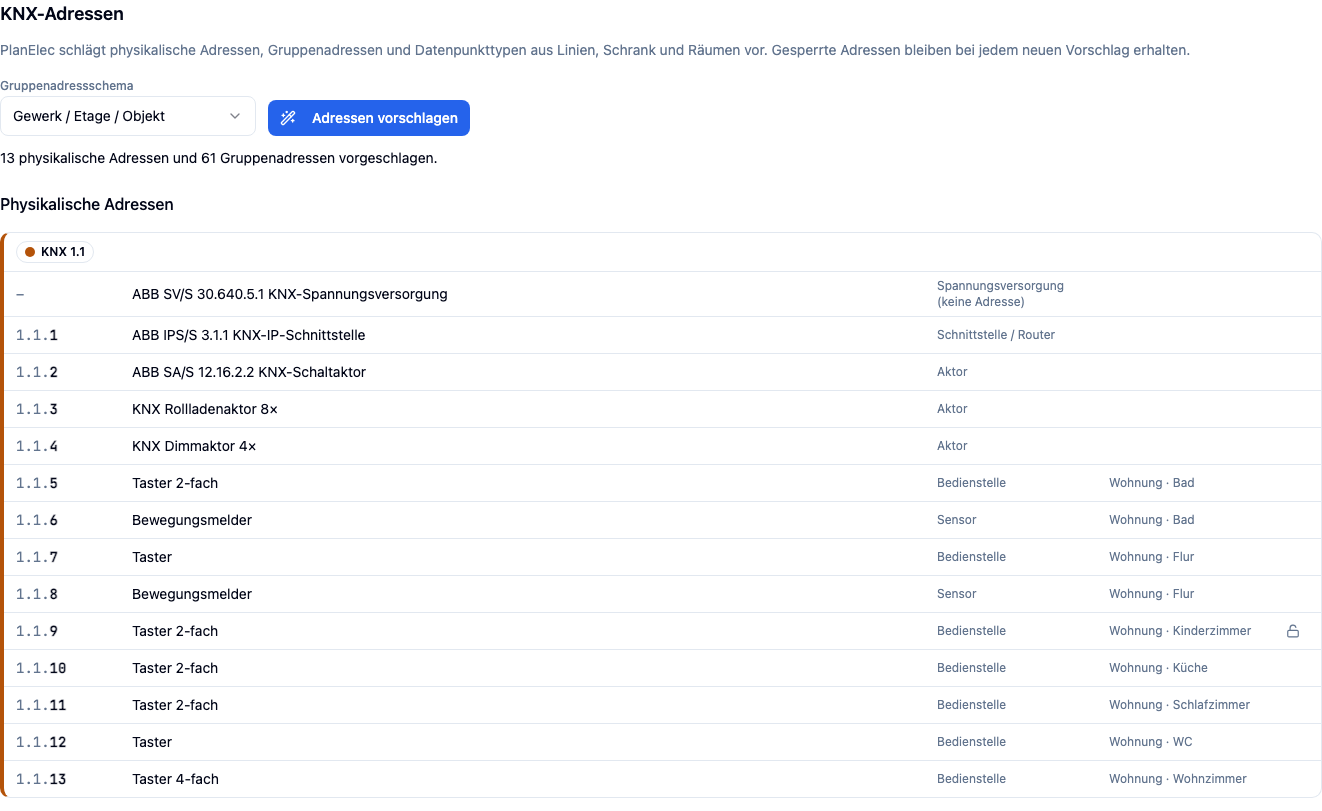
- Klicke Adressen vorschlagen. Die Zeile darunter nennt das Ergebnis, im Beispiel „13 physikalische Adressen und 61 Gruppenadressen vorgeschlagen.“ Der Vorschlag ist ein Rückgängig-Schritt.
| Regel | Vorschlag |
|---|---|
| Linienkoppler | x.y.0 |
| Spannungsversorgung | keine physikalische Adresse |
| Aktoren und Schnittstellen | ab x.y.1 in der Reihenfolge im Schrank (Verteiler, Schiene, Platz) |
| Bus-Bedienstellen | anschließend nach Raum |
| Geräte ohne Linie | keine Adresse; die Zusammenfassung zählt sie, die Prüfung meldet sie |
Die Gruppenadressen sind dreistufig: Hauptgruppe, Mittelgruppe, Untergruppe. Im Standardschema ist die Hauptgruppe das Gewerk, die Mittelgruppe die Etage (0 ohne Etage) und die Untergruppe das laufende Objekt.
| Hauptgruppe | Gewerk | Objekte und Datenpunkttyp (DPT) |
|---|---|---|
| 1 | Licht | Schalten 1.001, Status 1.001 |
| 2 | Dimmen | Schalten 1.001, Dimmen 3.007, Helligkeitswert 5.001, Status 1.001 und 5.001 |
| 3 | Jalousie | Auf/Ab 1.008, Stopp/Lamelle 1.007, Position 5.001, Status Position 5.001 |
| 4 | Heizung | Soll- und Istwert 9.001, Stellgröße 5.001, Betriebsart 20.102 |
| 5 | Eingänge | Schaltobjekt 1.001; Helligkeit der Melder 9.004 |
| 6 | Szenen | Szene 17.001 |
| 7 | Zentral | Schalten 1.001 bzw. Auf/Ab 1.008 |
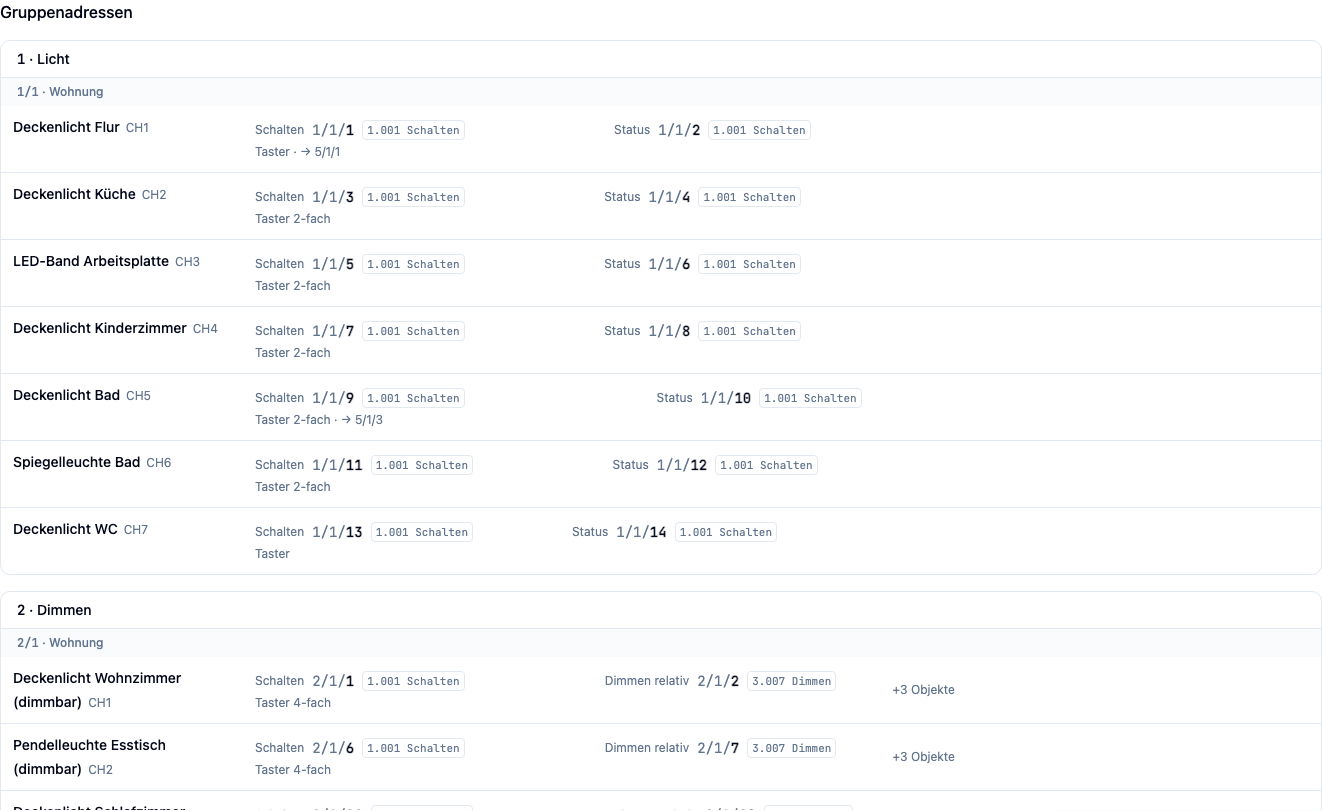
Gruppenadressen entstehen nur für Kanäle mit mindestens einer Last; ein Reservekanal bleibt ohne Adresse. Jede Zeile zeigt einen Kanal mit dem Namen seines Verbrauchers; Schalten und Status stehen nebeneinander, jeweils mit Datenpunkttyp und Namen, weitere Objekte als „+3 Objekte“. Ein Klick auf eine Adresse öffnet das Eingabefeld. Eine geänderte Adresse sperrt PlanElec automatisch; mit dem Schloss (Adresse sperren), das beim Überfahren erscheint, sperrst du sie ausdrücklich. Gesperrte Adressen behält jeder weitere Vorschlag bei, ihre Nummer wird nicht neu vergeben. Doppelte oder ungültige Adressen meldet die Prüfung als Konflikt.
Nur KNX: Wie lade ich die Adressen als Dateien für die ETS?
- Wähle links in der Modusleiste Export und scrolle zum Abschnitt Domotica.
- Im Kasten ETS-Vorbereitung lädst du Gruppenadressen CSV (ETS), Gruppenadressen XML (ETS) oder PA-Liste CSV herunter. Ohne Adressvorschlag weist der Kasten darauf hin, zuerst Adressen vorzuschlagen.
- Die Dateien folgen dem Format der ETS für Gruppenadressen. Geräte, Parameter und die Verknüpfung der Kommunikationsobjekte legst du in der ETS an; prüfe dort jede übernommene Adresse.

| Datei | Inhalt |
|---|---|
| Gruppenadressen CSV (ETS) | Format „3/1“: Haupt-, Mittel- und Untergruppe, Adresse, Beschreibung, DPT als DPST-x-y; Komma, UTF-8 mit BOM |
| Gruppenadressen XML (ETS) | Gruppenadressen-Export im XML-Schema http://knx.org/xml/ga-export/01 mit Bereichsnamen |
| PA-Liste CSV | Linie, physikalische Adresse, Gerät, Art und Raum als Arbeitsliste |
Gruppenadressen tragen keine Zuordnung zu Kommunikationsobjekten. Deshalb steht in der Beschreibung jeder Gruppenadresse, welche Tasten, Melder oder Szenenteilnehmer sie nutzen; die Verknüpfung selbst legst du in der ETS an. Einen Import gegen eine bestimmte ETS-Version haben wir nicht geprüft und sagen ihn nicht zu. Die Exporte hängen nicht an der Freigabe des Dossiers: Du kannst sie schon im Entwurf herunterladen.
Was übernimmt PlanElec nicht?
| PlanElec macht | Bleibt in der Hersteller-Software oder vor Ort |
|---|---|
| Schaltschrank, Kanäle, Klemmen und Linien planen und dokumentieren | Programmierung der Geräte, Parameter und Logik |
| Kanal-, Klemmen- und Funktionsplan, Topologie, Stückliste, Dossier | Verdrahtung vor Ort, Einzeladerplan, Bestellung |
| Busbudget mit eingetragenen und geschätzten Werten | Messung des Busstroms, Busdiagnose, Inbetriebnahme |
| Logische Linien und Busleitung im Grundriss | Vermessung der Kabelwege, Isolationsprüfung |
| Nur KNX: Adressvorschlag und Dateien im Format der ETS | ETS-Projekt (.knxproj), Produktdatenbanken, Kommunikationsobjekte |
| Planungsbefunde und AREI-Selbstprüfung | Abnahme der Anlage durch die zugelassene Kontrollstelle |
Lässt sich der Ablauf im Studio zeigen?
Ja. Im Lernzentrum startest du den Domotica-Rundgang (KNX). Er zeigt in rund drei Minuten System, Planungsschritte, Modul platzieren, Kanaltabelle, Linien, Funktionen und die Unterlagen im Export, für KNX zusätzlich Adressen und ETS-Vorbereitung, ohne dein Projekt zu verändern. Schritte, deren Ziel im Projekt noch fehlt, überspringt er.
Verwandte Guides
Wichtig bei der Elektroplanung
Die Anleitungen erklären den Softwareworkflow. Lass Planung, Ausführung und Dokumente bei Bedarf von einer qualifizierten Elektrofachkraft prüfen; nur eine zugelassene Kontrollstelle führt die offizielle Kontrolle durch.
Weiterlesen
Erste Schritte: vom neuen Projekt bis zum ersten PDF
Lege ein Projekt an, wähle Grundriss oder Eindrahtschema als Einstieg, nutze Führung, Vorlage oder KI-Grundrisserkennung und erzeuge dein erstes Entwurfs-PDF.
Automatische Planung: Verbraucher, Kabel, Stromkreise und Schaltschrank
Nutzen Sie die automatischen Vorschläge von PlanElec für Geräte, Kabelwege, Stromkreiszuordnung, Phasen und die Belegung des Schaltschranks.