Comment reprendre un plan depuis un PDF, un scan ou un export Trikker – et le tableau à partir d’une photo ?
PlanElec Pro reconnaît dans un PDF, un scan ou une image les murs, pièces, portes, fenêtres et symboles d’appareils, et équipe un tableau vide à partir de photos. Vous vérifiez la proposition, confirmez l’échelle et la reprenez en une seule étape annulable.
 AuteurStephan Behm
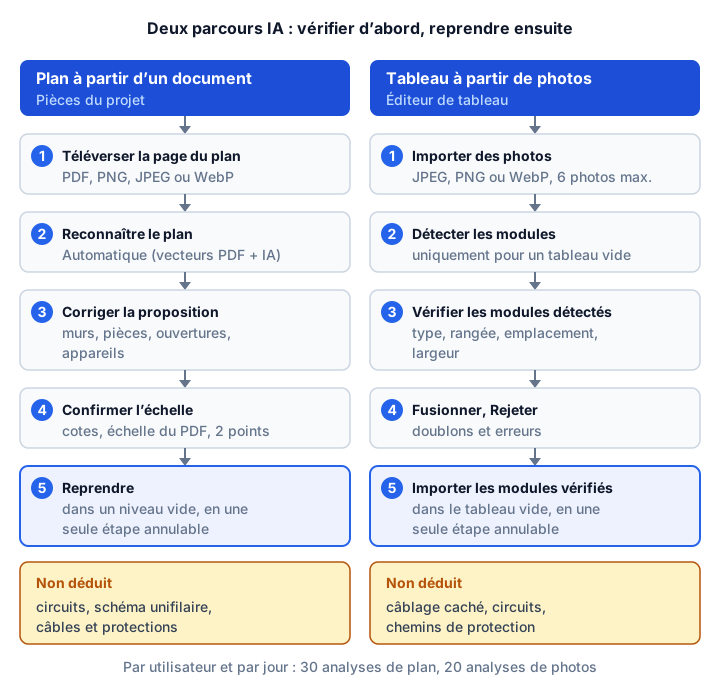
PlanElec Pro transforme un plan existant en plan modifiable : déposez un PDF, un scan ou une photo du plan dans les pièces du projet et choisissez Reconnaître le plan. PlanElec propose les murs, les pièces avec leur surface, les portes et fenêtres, ainsi que les symboles d’appareils comme les prises, interrupteurs et points lumineux. Vous vérifiez la proposition, confirmez l’échelle et reprenez le tout dans un niveau vide, en une seule étape annulable ; la page d’origine reste dessous comme fond de plan. Un tableau existant se relève selon le même principe, à partir de photos : PlanElec détecte les modules DIN visibles, vous les vérifiez et les reprenez dans un tableau vide. Un fichier de projet Trikker (.trik) n’a pas besoin de reconnaissance : l’import Trikker le reprend, plan de position compris.

Que reconnaît PlanElec dans un plan ou une photo ?
La reconnaissance par IA livre toujours une proposition que vous vérifiez avant de la reprendre. Le tableau indique, pour chaque source, ce que PlanElec reconnaît et ce que vous contrôlez.
| Source | Ce que PlanElec reconnaît | Ce que vous vérifiez |
|---|---|---|
| PDF vectoriel, p. ex. un plan d’architecte | Méthode Automatique : si les lignes du PDF forment des pièces fermées, les murs viennent directement du PDF. L’IA ajoute noms et catégories de pièces, fenêtres, symboles d’appareils et cotes lues | Tracé des murs, échelle, comparaison avec les surfaces imprimées sur le plan |
| Scan, photo ou PDF sans contours de murs fermés (PNG, JPEG, WebP, PDF) | Murs, pièces avec surface, portes, fenêtres et symboles par reconnaissance d’image IA ; pour un PDF, en plus les noms de pièces de la couche texte et les portes d’après les arcs d’ouverture dessinés | Murs obliques ou partiellement cachés, échelle, questions dans la proposition |
| Plan Trikker exporté en PDF | Comme tout PDF : plan, ouvertures et symboles pris en charge | Symboles marqués comme impossibles à attribuer – ils ne sont pas repris |
| Photos d’un tableau électrique (6 max. par tableau) | Modules DIN visibles avec rangée, emplacement, largeur et type, plus les valeurs lisibles comme le courant, les pôles ou la sensibilité | Type, position et valeurs de chaque module ; fusion de plusieurs vues d’un même module |
La reconnaissance connaît 27 types de symboles des plans belges : prises (simple, double, étanche, avec interrupteur), interrupteurs, boutons-poussoirs, boutons de sonnette, détecteurs de mouvement, points lumineux, spots, appliques, tubes fluorescents, transformateurs, prises Ethernet et coaxiales, tableaux, boîtes de dérivation, cuisinières, fours, lave-vaisselle, lave-linge, sèche-linge, réfrigérateurs, hottes, boilers, moteurs de volets et détecteurs de fumée. Elle ne lit ni circuits, ni câblage, ni schéma unifilaire dans les plans ou les photos : vous les planifiez ensuite dans le projet, avec l’assistant ou la planification automatique.
Quels fichiers PlanElec peut-il reconnaître comme plan ?
Reconnaître le plan traite les PDF, PNG, JPEG et WebP jusqu’à 50 Mo. Dans l’Aperçu des pièces, vous choisissez la Méthode de reconnaissance :
- Automatique (vecteurs PDF + IA) – par défaut. Le serveur décide page par page : pour un PDF vectoriel aux contours de murs fermés, les murs viennent du PDF et l’IA complète le reste. Les scans, images et PDF sans contours fermés passent par la reconnaissance d’image IA. Si l’IA échoue sur un PDF vectoriel, les murs du PDF restent proposés.
- Reconnaissance par LLM – analyse toujours la page comme une image, même pour un PDF vectoriel. C’est l’alternative quand le choix automatique donne un résultat faible.
L’en-tête du panneau Reconnaissance indique la voie suivie, par exemple Murs du PDF + IA ou Reconnaissance IA. La page reconnue est celle ouverte dans l’aperçu : pour un PDF de plusieurs pages, allez d’abord à l’étage voulu.
L’IA ne reconnaît pas les fichiers DXF. Vous les ajoutez par l’import classique comme modèle à l’échelle ; PlanElec reprend alors l’échelle des unités du fichier. La marche à suivre se trouve dans le guide Importer et étalonner un plan.
Comment lancer la reconnaissance de plan ?
Il vous faut au moins le rôle Éditeur dans le projet. Deux entrées sont possibles :
- Sur un étage vide : en mode Plan, ouvrez un étage sans murs. La carte Comment souhaitez-vous commencer cet étage ? propose Reconnaître le plan automatiquement. Choisissez votre fichier ; PlanElec le range dans les pièces du projet et lance la reconnaissance.
- Depuis les pièces du projet : à côté d’un PDF figure Reconnaître le plan par IA, à côté d’une image Reconnaître la photo par IA. Pour un PDF de plusieurs pages, c’est l’Aperçu des pièces qui s’ouvre ; vous y choisissez la page et la méthode, puis cliquez sur Reconnaître le plan.
La progression passe par Préparation de la page, Lecture du plan et Vérification du résultat ; Annuler arrête l’analyse. La proposition apparaît ensuite dans le panneau Reconnaissance, classée en pièces, ouvertures, échelle, noms, appareils et éventuelles questions. Toutes les étapes sont détaillées dans le guide Reconnaître un plan avec l’IA.
Comment PlanElec détermine-t-il l’échelle ?
C’est l’échelle qui fait d’une page de plan un plan aux dimensions justes. La section Échelle indique son origine :
| Affichage | Origine |
|---|---|
| À partir des cotes | L’IA lit les cotes de la page ; plusieurs cotes indépendantes sont évaluées ensemble |
| À partir de l’échelle du PDF | L’échelle enregistrée dans le PDF, contrôlée par les cotes lues. Si elles la contredisent, les cotes l’emportent |
| Deux points, mesurés par vos soins | Une distance connue que vous marquez dans la fenêtre de correction et saisissez en mètres |
Les surfaces imprimées sur le plan servent de contre-épreuve. Chaque pièce affiche sa surface calculée à côté de « Imprimé sur le plan : … m² » ; si les deux concordent, ✓ plan s’affiche. Si une pièce s’écarte de 10 % ou plus, un mur y est probablement mal placé. Si votre propre mesure contredit plusieurs cotes concordantes, PlanElec retient les cotes et le signale sous Questions.
Confirmer l’échelle valide l’échelle. Sans échelle confirmée, la reprise reste bloquée : aucun plan à la mauvaise échelle n’arrive dans le projet.
Comment corriger la proposition avant de la reprendre ?
Dans la proposition, vous décochez les noms de pièces, ouvertures et appareils que vous ne voulez pas reprendre. Pour la géométrie, Corriger la proposition ouvre un éditeur sur la page d’origine :
- Mesurer une distance – marquer deux points d’une distance connue et saisir la longueur en mètres.
- Déplacer un angle – faire glisser un angle à sa place, ou le déplacer avec les flèches après sélection.
- Ajouter un mur – cliquer le début et la fin d’un mur manquant ; les angles existants s’accrochent.
- Supprimer un mur – effacer un mur superflu avec ses ouvertures.
Enregistrer la proposition confirme du même coup l’échelle. Les modifications n’arrivent dans le niveau qu’au moment de la reprise. Relancer avec l’IA ou Relancer la reconnaissance démarre au besoin une nouvelle analyse ; chaque analyse compte dans la limite journalière. La fenêtre ne redresse pas une photo prise de biais : dans ce cas, posez le plan comme modèle et redessinez-le.
Comment reprendre le plan reconnu dans le projet ?
Choisissez un niveau vide sous Niveau cible et cliquez sur Reprendre. PlanElec écrit en une étape les murs, les pièces avec nom et catégorie, les ouvertures et les appareils, et place la page d’origine dessous comme modèle Page de plan reconnue. Vous comparez ainsi plan et résultat à tout moment.
Toute la reprise s’annule en une étape avec ⌘Z ou Ctrl+Z. Les éléments que PlanElec ne peut rattacher sans ambiguïté à un mur ou à un côté de pièce sont signalés comme « Non repris », avec leur nombre ; vous les placez ensuite à la main. Si le plan ne donne pas les hauteurs des portes et fenêtres, PlanElec applique des valeurs par défaut à vérifier.
Comment reprendre un plan Trikker dans PlanElec ?
Un fichier de projet Trikker (.trik) s’importe directement, sans reconnaissance par IA. L’export PDF ne sert que si le fichier .trik manque.
| Ce que vous avez | Voie | Ce qui arrive |
|---|---|---|
Fichier .trik, un seul ou une archive complète | Importer des projets Trikker dans PlanElec Pro, avec tout compte connecté | Le schéma unifilaire avec tableaux, protections, circuits, câbles et récepteurs, ainsi que le plan de position : étages, murs avec épaisseur, pièces, portes, fenêtres, portes de garage, escaliers et appareils placés, reliés à leur circuit |
Fichier .trik, seulement pour continuer schéma et plan de position | Ouvrir PlanElec Sketch avec un fichier Trikker, gratuit dans le navigateur | Un dessin modifiable que vous exportez en PDF |
| Uniquement l’export PDF d’un plan Trikker | Reconnaissance de plan comme décrit plus haut | Plan, ouvertures et symboles pris en charge ; circuits et schéma se planifient ensuite |
Le rapport d’import indique ce que l’import Trikker ne reprend pas, par exemple les canalisations du plan de position. Avec le plan et les appareils dans le projet, vous construisez ensuite circuits, commandes, chemins de câbles et tableau avec l’assistant PlanElec ou la planification automatique. Une comparaison des fonctions et des prix se trouve dans Alternative à Trikker : PlanElec.
Comment relever un tableau existant à partir de photos ?
En rénovation, en extension ou lors d’un relevé d’installation existante, la planification commence souvent au tableau déjà en place. PlanElec lit les modules visibles sur les photos et en équipe un tableau vide dans l’éditeur de tableau :
- Dans l’éditeur de tableau, sélectionnez le tableau, restez dans l’espace de travail Montage et cliquez sur Photos. Le panneau Photos du tableau s’ouvre.
- Choisissez Importer des photos (JPEG, PNG ou WebP) ou cochez des photos déjà présentes dans le projet – six au maximum par tableau. Une vue d’ensemble et des gros plans d’une même rangée, c’est exactement ce que la fonction attend.
- Cliquez sur Détecter les modules.
- Sous Vérifier les modules détectés, chaque module apparaît avec Type de module, Rangée, Emplacement et Largeur (TE), ainsi que les valeurs lisibles comme Courant (A), Pôles ou Sensibilité (mA). L’Extrait en résolution originale montre l’endroit de la photo. Si deux photos montrent le même module, réunissez-les avec Fusionner ou séparez-les avec Séparer ; supprimez une fausse détection avec Rejeter.
- Reprenez le résultat avec Importer les modules vérifiés, en une seule étape annulable. PlanElec ajoute les rangées manquantes, jusqu’à 72 TE par rangée.
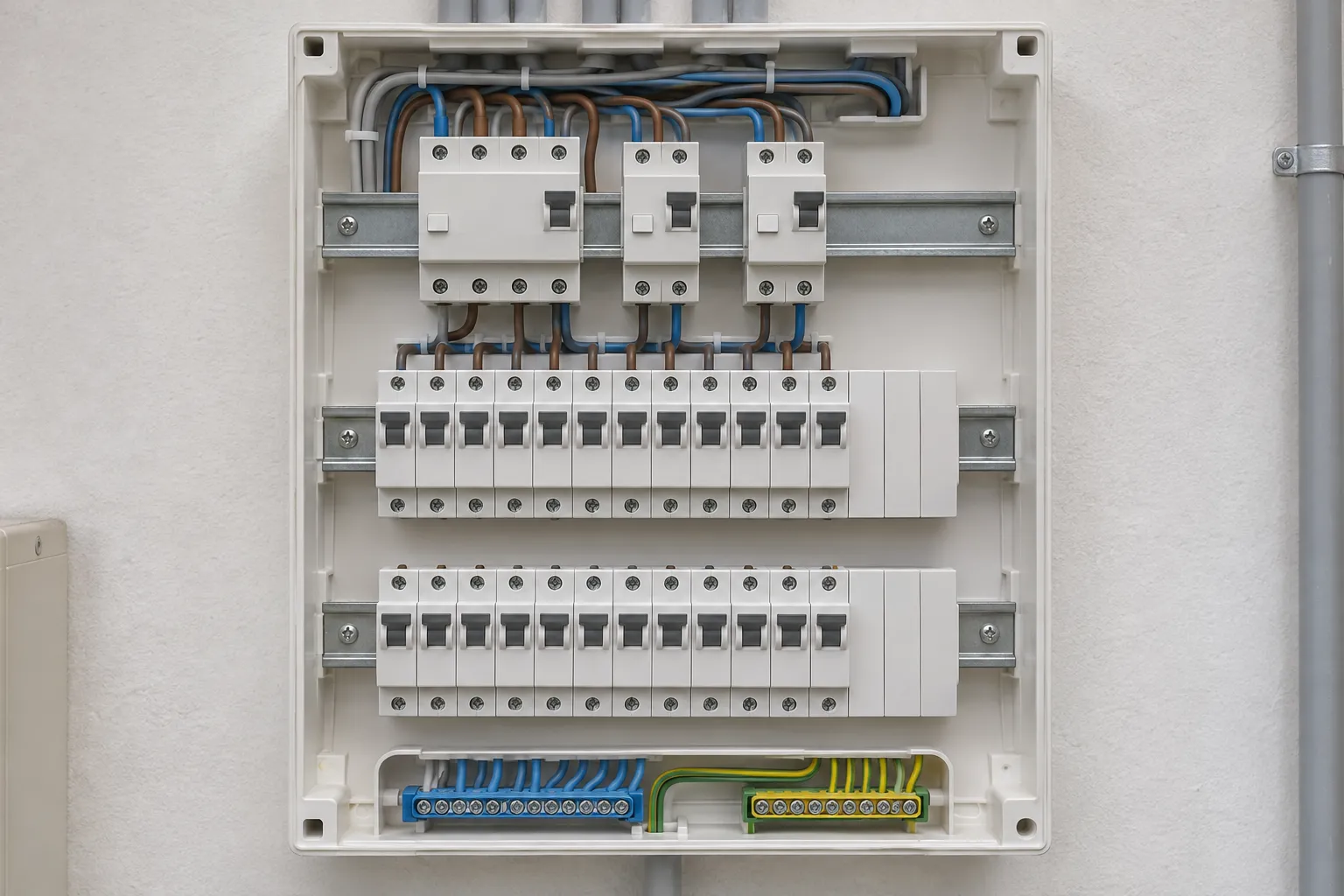
La reconnaissance choisit parmi 17 types de modules, de l’Interrupteur principal, l’Interrupteur différentiel, le Disjoncteur et le Disjoncteur différentiel au parafoudre, en passant par les contacteurs, télérupteurs, horloges, compteurs d’énergie et appareils KNX. Elle ne reprend une valeur que si elle est lisible sur la photo ; ce qui est illisible reste vide plutôt que d’être rempli avec des valeurs par défaut. Un module illisible apparaît comme Module DIN inconnu, pour conserver sa position et sa largeur.
Une photo montre la face avant d’un tableau : PlanElec n’en déduit ni câblage caché, ni circuits, ni chemins de protection. Les modules repris représentent l’équipement physique ; quel module protège quel circuit, vous le définissez dans l’espace Installation. La procédure complète, avec tous les messages, est décrite dans le guide Reconnaître un tableau depuis une photo.
Combien de reconnaissances par jour ?
| Fonction | Limite journalière par utilisateur |
|---|---|
| Reconnaissance de plan | 30 analyses |
| Reconnaissance de tableau (photos) | 20 analyses |
Une analyse sans résultat exploitable compte aussi. Les compteurs repartent à minuit UTC ; vos pièces téléversées restent pleinement utilisables entre-temps. Chaque analyse consomme en outre le Quota IA de votre compte ; la part encore disponible figure dans le menu utilisateur. Les formules de PlanElec Pro sont présentées sur la page des tarifs.
Que deviennent vos plans et vos photos ?
Pour l’analyse, seule la page de plan choisie ou les photos sélectionnées sont transmises au fournisseur d’IA externe. La requête passe par une route européenne ; le fournisseur ne la conserve pas et ne l’utilise pas pour l’entraînement. L’interface signale cette transmission au niveau de l’action. Les prestataires d’IA concernés figurent comme sous-traitants dans l’accord de traitement des données de PlanElec.
Vos fichiers d’origine restent enregistrés dans PlanElec comme pièces du projet – le plan aussi comme fond de plan dans le niveau, les photos liées aux modules repris. PlanElec journalise en outre chaque analyse avec son résultat, afin qu’une proposition reste traçable.
Que faire après la reconnaissance ?
Avec le plan, les pièces et les appareils dans le projet, la conception électrique proprement dite commence. La planification automatique complète l’équipement des pièces, les commandes, l’affectation des circuits, les chemins de câbles, la répartition des phases et l’équipement du tableau sous forme de propositions modifiables. L’assistant PlanElec exécute directement des consignes comme « Ajoute dans la cuisine un circuit dédié pour la cuisinière avec sa protection », puis vérifie tout le projet avec l’autocontrôle RGIE.
Les règles couvertes par cet autocontrôle sont listées dans le guide Que vérifie l’autocontrôle RGIE de PlanElec ?. L’autocontrôle vous montre les points ouverts ; le contrôle de conformité, c’est l’organisme agréé qui l’effectue. La manière dont la structure électrique devient ensuite lisible comme une seule installation est décrite dans Du plan à l’installation et au tableau ; ce qu’apporte Trikker 2.0 pour Mac et ce que PlanElec fait déjà se trouve dans Trikker 2.0 pour Mac.
Questions fréquentes sur la reconnaissance par IA
Puis-je reprendre un plan reconnu dans un niveau qui a déjà des murs ?
Non, la reprise se fait uniquement dans un niveau cible vide. Créez au besoin un nouveau niveau et reprenez-y la proposition. Les étages reconnus séparément s’alignent ensuite les uns sur les autres.
PlanElec reconnaît-il aussi les circuits sur un plan ?
Non. La reconnaissance livre la géométrie, les pièces, les ouvertures et les symboles d’appareils. Circuits et schéma unifilaire naissent dans le projet – avec l’assistant, la planification automatique ou à la main. Si vous disposez d’un fichier .trik, schéma et circuits arrivent par l’import Trikker.
Que deviennent les symboles que PlanElec ne connaît pas ?
Ils apparaissent dans la proposition comme Symbole inconnu avec la mention « Impossible à attribuer — non repris. » Vous placez vous-même l’appareil correspondant après la reprise.
À quoi ressemble une bonne photo de tableau ?
Capot retiré, appareil photo bien en face du tableau, lumière homogène sans reflets. Une vue d’ensemble montre toutes les rangées ; des gros plans rendent lisibles les inscriptions comme le courant assigné ou la sensibilité. Toutes les photos d’une même analyse montrent le même tableau.
Puis-je faire reconnaître des fichiers DXF ou DWG ?
Non. La reconnaissance par IA lit les PDF, PNG, JPEG et WebP. Exportez le plan en PDF pour la reconnaissance, ou importez-le en DXF pour l’utiliser comme modèle à l’échelle.
Qui peut lancer la reconnaissance ?
La reconnaissance de plan et de tableau est lancée par les membres du projet ayant le rôle Propriétaire, Administrateur ou Éditeur. Le rôle Lecteur ne permet pas de lancer d’analyse.
Du guide à votre propre plan électrique
Créez un projet et documentez circuits, câbles et protections. Vérifiez le résultat par rapport à l’installation réelle.
Dossier d’exemple fictif, consultable sans inscription.