Bien démarrer
Planifier l’installation et former des tableaux secondaires
Affectez les appareils existants du plan, vérifiez les protections et détaillez votre installation en tableaux, coffrets et schéma unifilaire.
 AuteurStephan Behm
Dans Installation, vous planifiez quelle protection alimente chaque circuit et ses récepteurs. Vous utilisez les appareils déjà présents sur le plan. Il n’est pas encore nécessaire de choisir un coffret ni des emplacements de modules. Vous formez ensuite les tableaux secondaires, détaillez leur implantation et vérifiez le schéma unifilaire qui en découle.
Ce guide suit une maison fictive dans un seul fichier projet. Les images montrent de vraies vues de ce projet dans l’application. Cet ordre facilite la prise en main ; les projets existants et d’autres points de départ restent possibles. Une vue de planification ou un brouillon exporté ne confirme pas la sécurité électrique d’une installation.
Démarrage rapide : du tableau à la topologie
- Placez les récepteurs et un tableau sur le plan.
- Sélectionnez le tableau et Compléter l’installation automatiquement. Cette action est également disponible dans Installation.
- Vérifiez le tableau cible, les nouveaux circuits, les protections et l’espace nécessaire. Appliquer la proposition complète le projet et ouvre la topologie du tableau.
- Ouvrez la vue du tableau pour vérifier la disposition préparée.
Tous les récepteurs non affectés, sans attribution à un autre tableau, sont pris en compte. Les circuits, les données de câbles et les positions existants sont conservés. Une enveloppe est proposée pour un tableau non configuré ; le manque de place dans une enveloppe existante est signalé. Les appareils nécessitant une planification manuelle et les données d’alimentation manquantes restent ouverts. Une seule annulation revient à l’état précédent. Si le projet change, vérifiez la proposition actualisée avant de l’appliquer. La prévisualisation liste chaque attribution prévue par pièce avec circuit, protection et différentiel. Un circuit vide dont le nom correspond au récepteur est réutilisé au lieu d’ajouter une protection supplémentaire.
Les sections suivantes expliquent la modification manuelle et la vérification de l’installation.
Quel est le rôle de chaque vue ?
| Vue | Objet de la planification |
|---|---|
| Plan / plan de position | Emplacement des appareils et chemins physiques des câbles |
| Installation | Alimentation, protections, circuits et limites des tableaux |
| Tableau électrique | Appareils concrets, coffret, rangées et emplacements des modules |
| Schéma unifilaire | Représentation documentaire de la même installation |
| Export | Documents issus de la version enregistrée, avec leur état de vérification |
Affecter un appareil existant du plan
- Placez les appareils sur le plan ou ouvrez un projet existant. Voir placer et relier des symboles électriques.
- Ouvrez Installation, recherchez l’appareil et sélectionnez-le dans l’arborescence ou la vue graphique.
- Cliquez sur Affecter un circuit, choisissez le circuit existant voulu et confirmez.
- Vérifiez le chemin de protection affiché. Le lien vers le plan vous conduit au symbole associé.
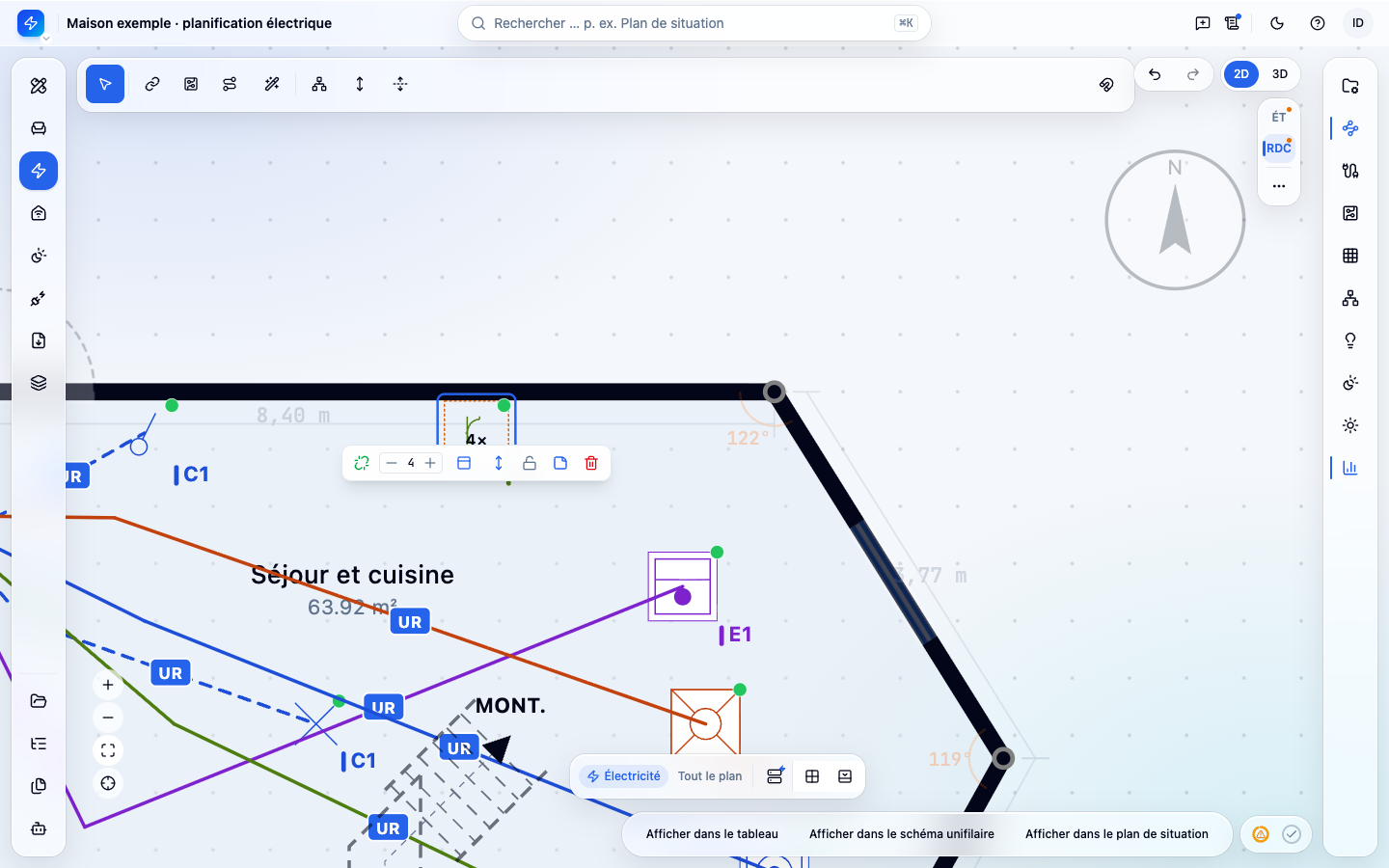
Vous affectez le même appareil. Ne créez pas un second récepteur pour le faire apparaître dans le schéma. Dans l’exemple, la prise existante du séjour est affectée à son circuit.
Déplacer des récepteurs dans la liste des circuits
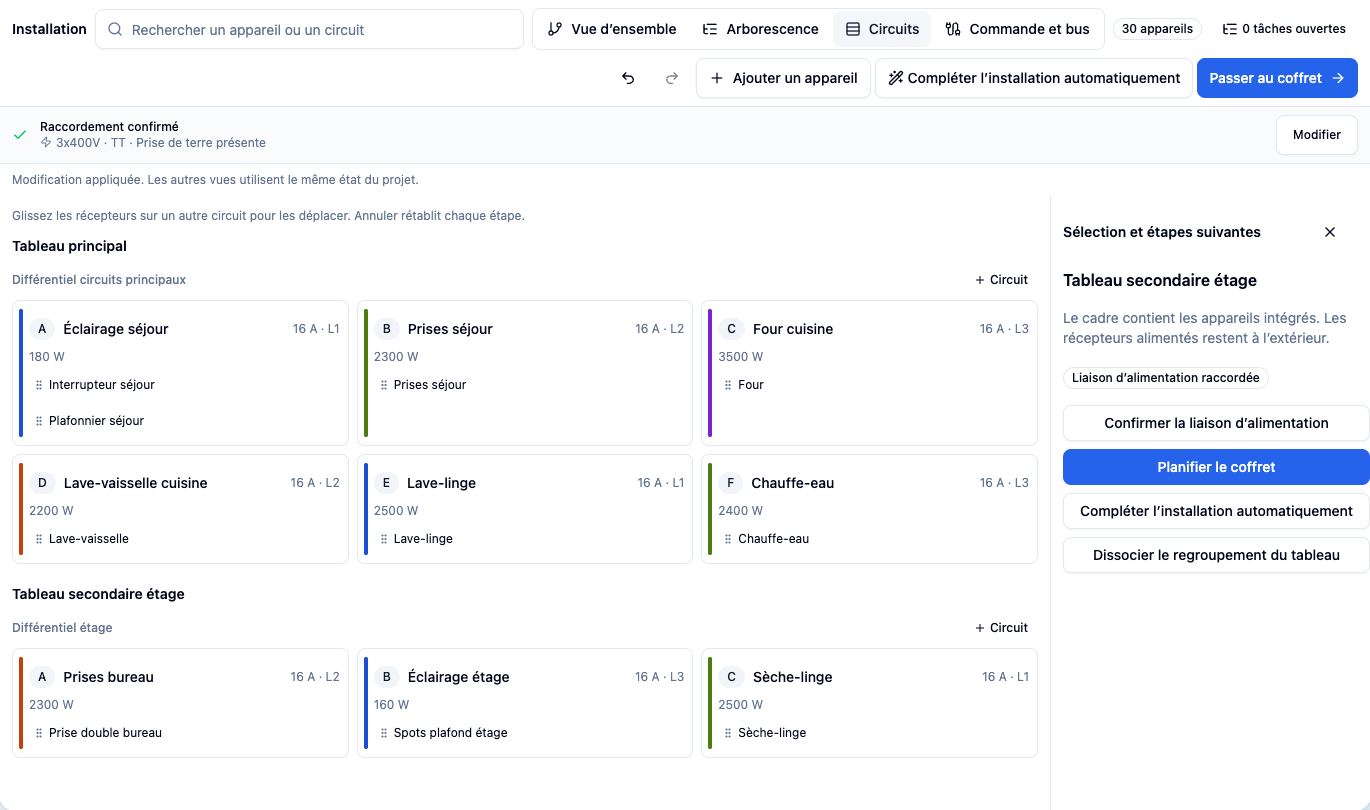
La vue Circuits affiche, par tableau et par différentiel, chaque circuit terminal avec ses récepteurs, la somme des puissances saisies et la phase. Les récepteurs sans circuit apparaissent en haut.
- Ouvrez Installation et choisissez la vue Circuits.
- Glissez un récepteur sur le circuit voulu. Ses câbles suivent.
- Annuler revient entièrement sur l’étape.
Seuls les éléments raccordés directement au disjoncteur sont déplaçables ; une boîte de dérivation emporte ses récepteurs. Le filtre par pièce n’affiche que les circuits qui alimentent la pièce choisie. Sans souris, sélectionnez le récepteur et utilisez Affecter un circuit.
Traiter les tâches ouvertes
Sans sélection, le panneau latéral liste les tâches ouvertes – une ligne par problème, pas par appareil.
| Tâche | Solution dans le panneau latéral |
|---|---|
| Récepteurs sans circuit | Attribuer automatiquement ouvre la proposition de la planification automatique |
| Tableau ouvert : raccordé électriquement, mais attribué à aucun tableau | Former un tableau ouvre la prévisualisation de toute la chaîne depuis son premier appareil |
En dessous figurent les actions pour toute l’installation. Équilibrer les phases répartit mieux les circuits monophasés sur L1–L3 en raccordement triphasé, sans déplacer les positions des modules. Compléter les câbles manquants crée uniquement les câbles manquants ; les câbles existants et leurs données restent inchangés. Calculer les tracés de câbles complète les tracés manquants sur le plan et laisse inchangés les tracés dessinés à la main.
Lire le chemin complet d’alimentation et de protection
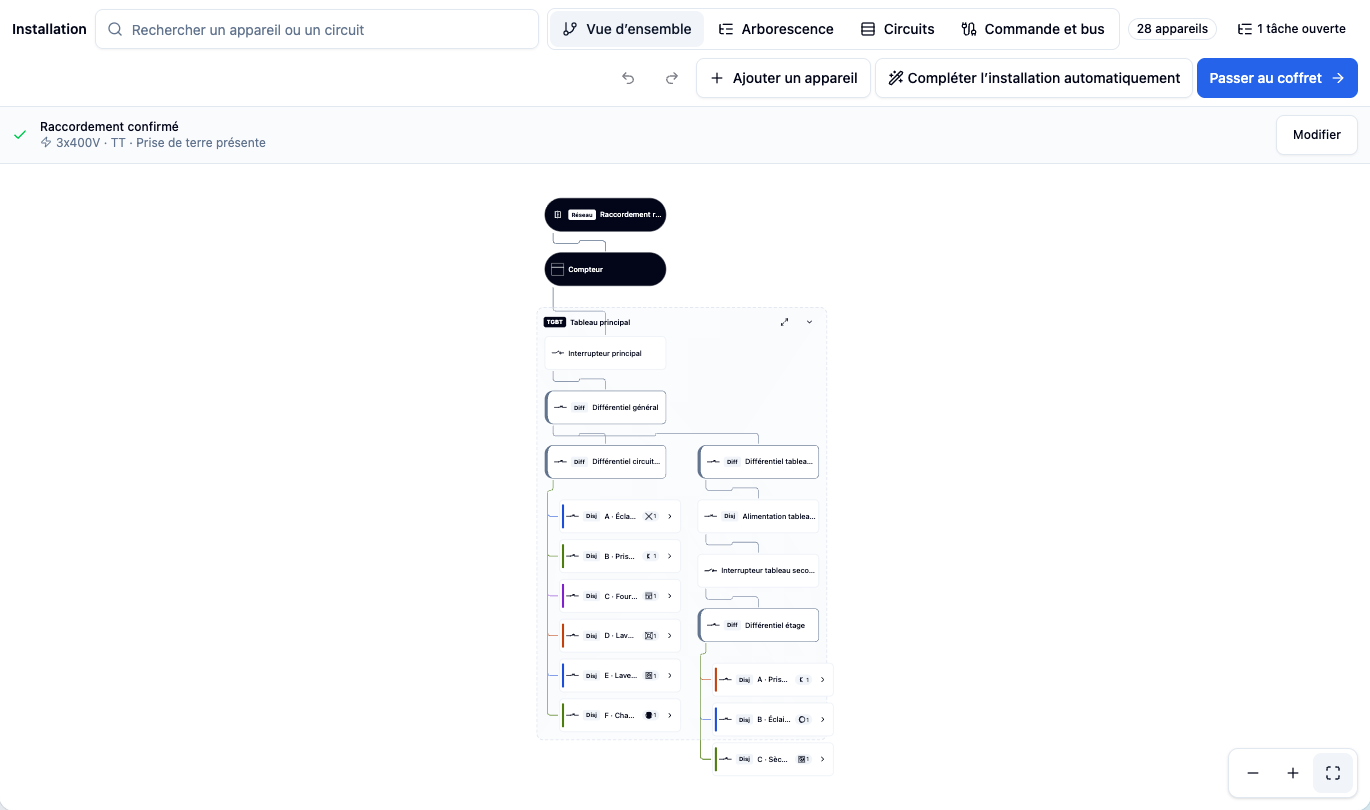
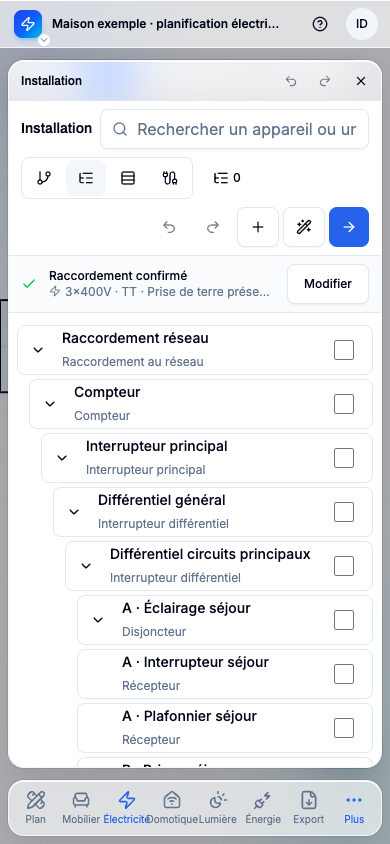
Revenez à l’installation. Raccordement réseau, compteur, protections, circuits et récepteurs restent accessibles ensemble. Sélectionnez un récepteur pour voir son chemin vers l’alimentation. Les références d’appareils et de circuits permettent de comparer plan et schéma.
Utilisez la recherche, le dépliage/repliage et l’arborescence pour les projets importants. Une branche repliée existe toujours. Commandes, fonctions de commutation et affectations de bus sont des relations supplémentaires ; elles ne doivent pas devenir des liaisons d’alimentation arbitraires.
Continuer sans coffret défini
Un tableau encore à déterminer est un état de projet enregistrable. Enregistrez puis rechargez le projet : l’affectation reste ouverte, sans rattachement automatique à un tableau principal.
| État | Étape suivante |
|---|---|
| Pas d’affectation électrique | Définir l’alimentation ou le circuit |
| Liaison électrique établie, tableau ouvert | Planifier un groupe physique adapté |
| Tableau défini, implantation ouverte | Vérifier l’alimentation, préciser coffret et modules |
| Modules placés | Vérifier implantation, données électriques et documents |
Former un tableau secondaire à partir d’une sélection
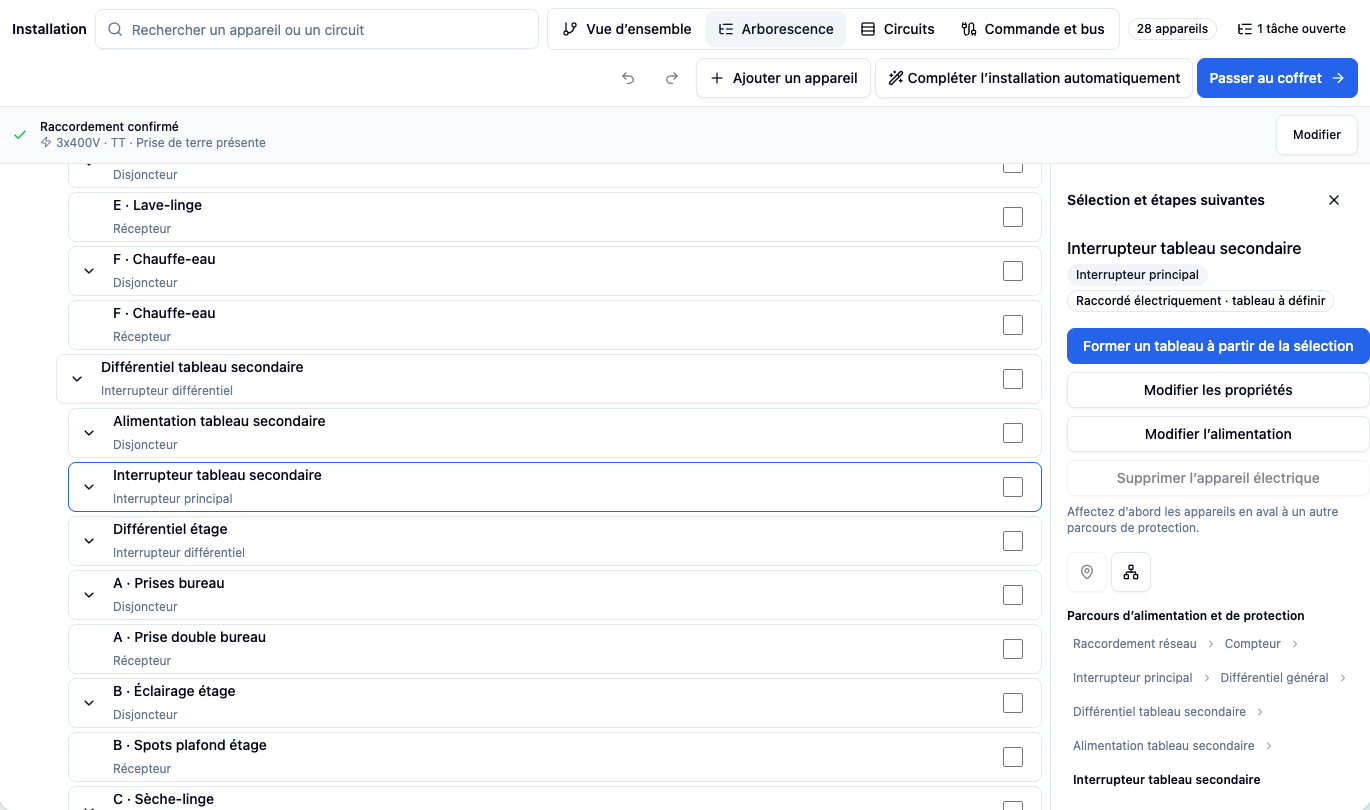
- Sélectionnez les protections qui vont ensemble. Utilisez les cases individuelles de l’arborescence ou la sélection multiple de la vue graphique.
- Cliquez sur Former un tableau à partir de la sélection et donnez-lui un nom compréhensible.
- Lisez la prévisualisation : point d’entrée, modules, récepteurs hors coffret, limites existantes et placements affectés.
- Confirmez uniquement une sélection cohérente. En cas de contradiction, l’application indique le motif ; adaptez votre sélection.
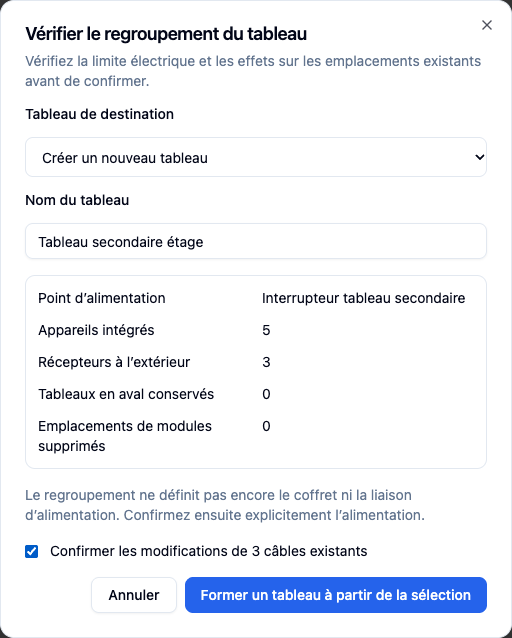
Après confirmation, les protections appartiennent au nouveau tableau physique. Les prises et luminaires alimentés restent hors de son cadre. Des tableaux électriquement en aval ne sont pas des coffrets placés les uns dans les autres.
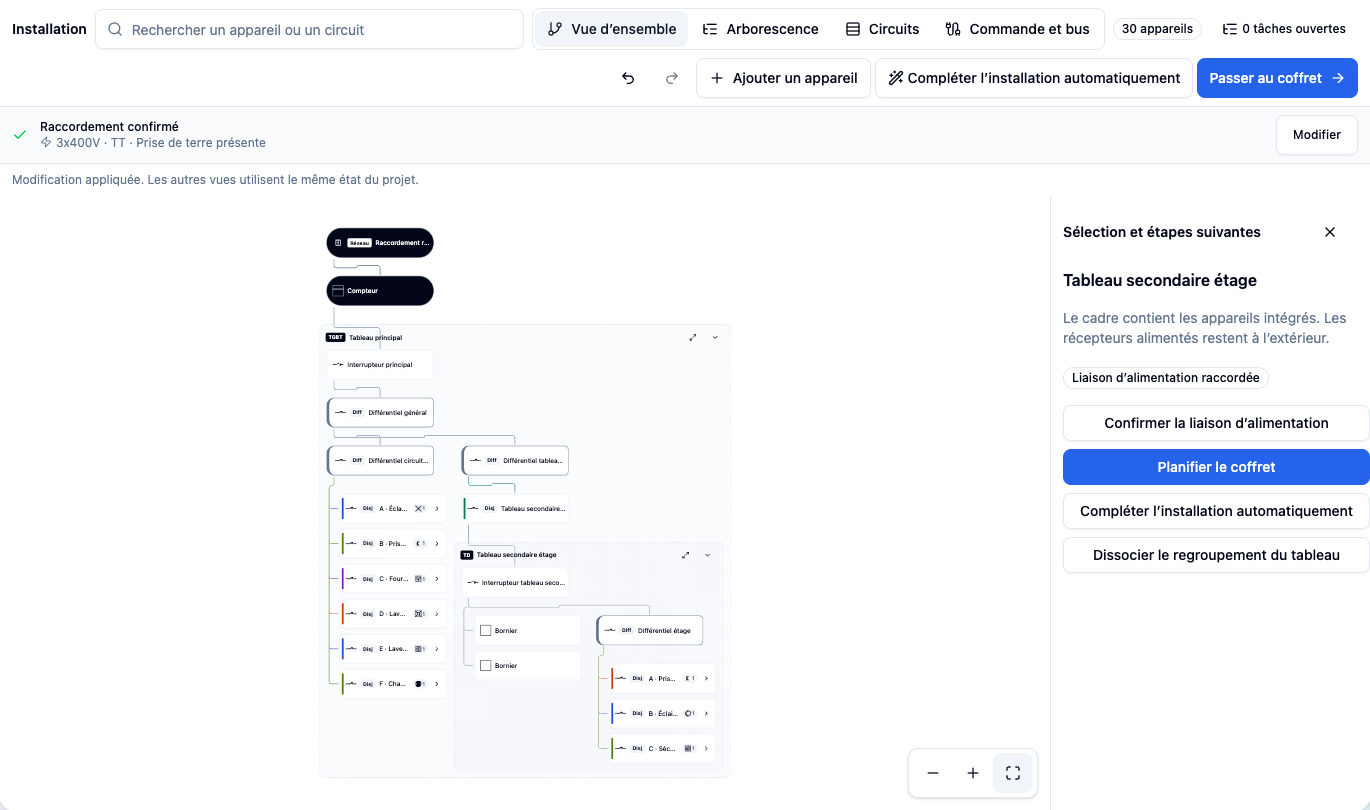
Vérifiez ensuite l’alimentation : sélectionnez la protection réellement en amont et renseignez les données du câble, notamment nombre de conducteurs, section et longueur. Confirmez explicitement cette liaison. Le regroupement n’invente ni protection ni câble d’alimentation. La planification radiale exige un chemin amont univoque ; les sources locales telles que le photovoltaïque sont traitées séparément.
Que changent les actions de suppression ?
| Action | Conséquence |
|---|---|
| Dissoudre le regroupement du tableau | Retirer le groupe physique ; les appareils électriques restent disponibles |
| Retirer un placement de module | Libérer sa position dans la rangée ; l’appareil électrique reste présent |
| Supprimer un appareil électrique | Modifier l’objet électrique et les liaisons concernées |
Lisez chaque prévisualisation ou confirmation, puis vérifiez les vues concernées. Les modifications associées peuvent être suivies avec annuler/rétablir.
Détailler les modules et le coffret
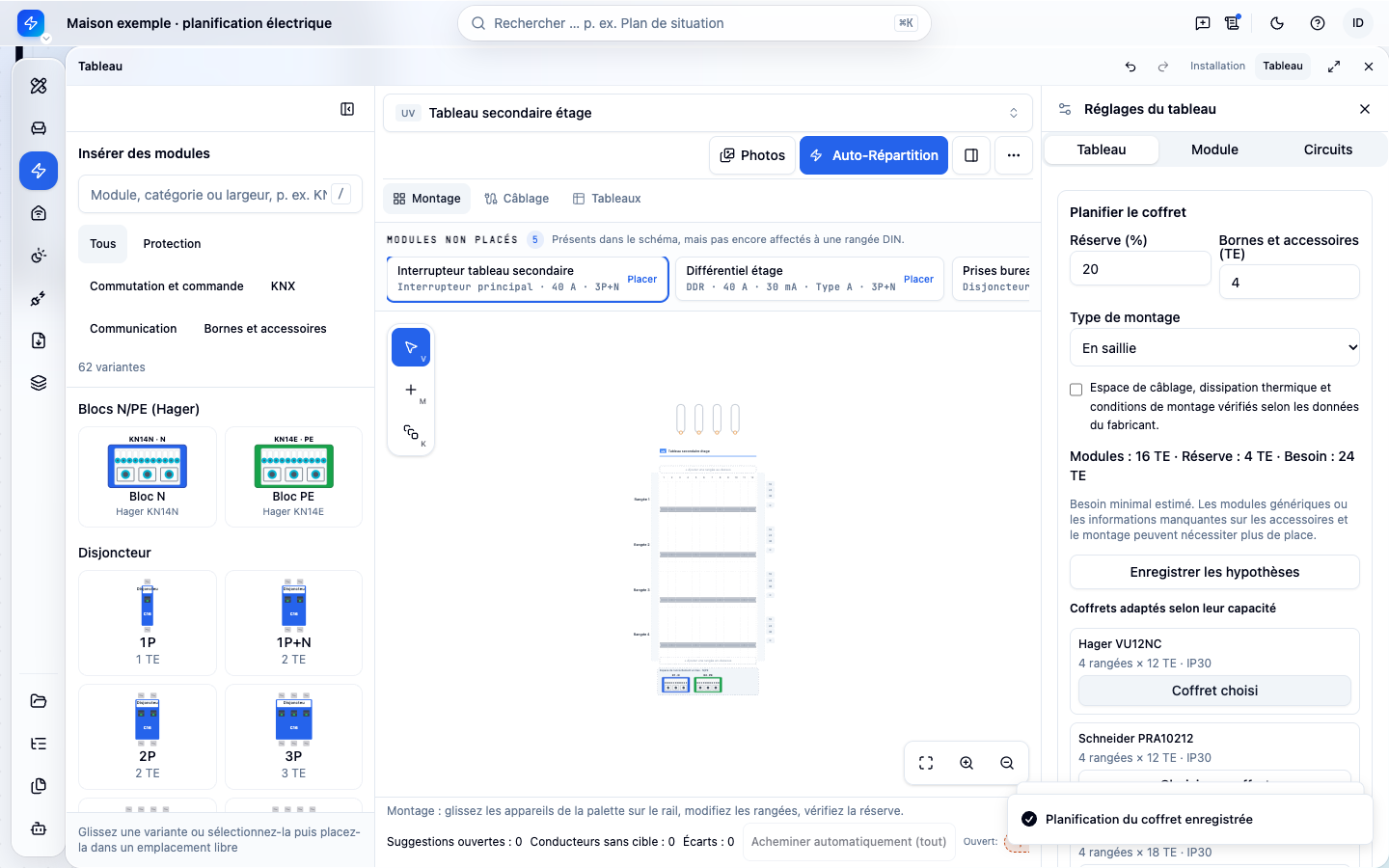
Ouvrez le tableau depuis le tableau secondaire sélectionné. Les appareils existants sont repris et les modules non placés restent accessibles. Choisissez les modules concrets, vérifiez leur largeur en unités modulaires (TE) et planifiez les rangées.
La planification du coffret montre le besoin des modules et utilise la réserve ainsi que l’espace pour bornes et accessoires saisis. Vérifiez montage, espace de câblage, dissipation thermique et conditions du fabricant. Avec des modules génériques ou des données manquantes, l’encombrement reste estimatif. Un coffret proposé n’est pas une autorisation d’exécution.
Vérifier le schéma unifilaire et exporter les documents
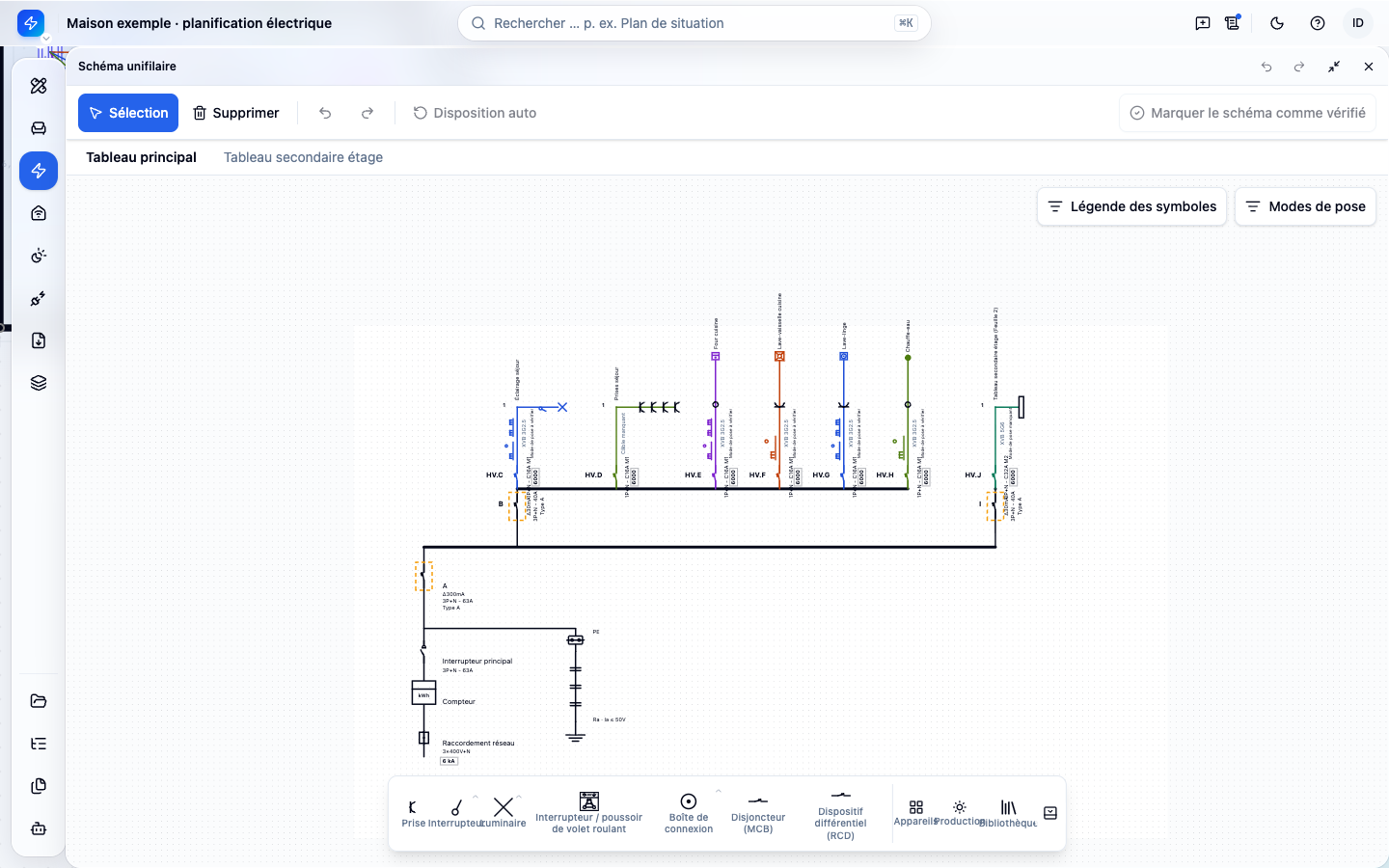
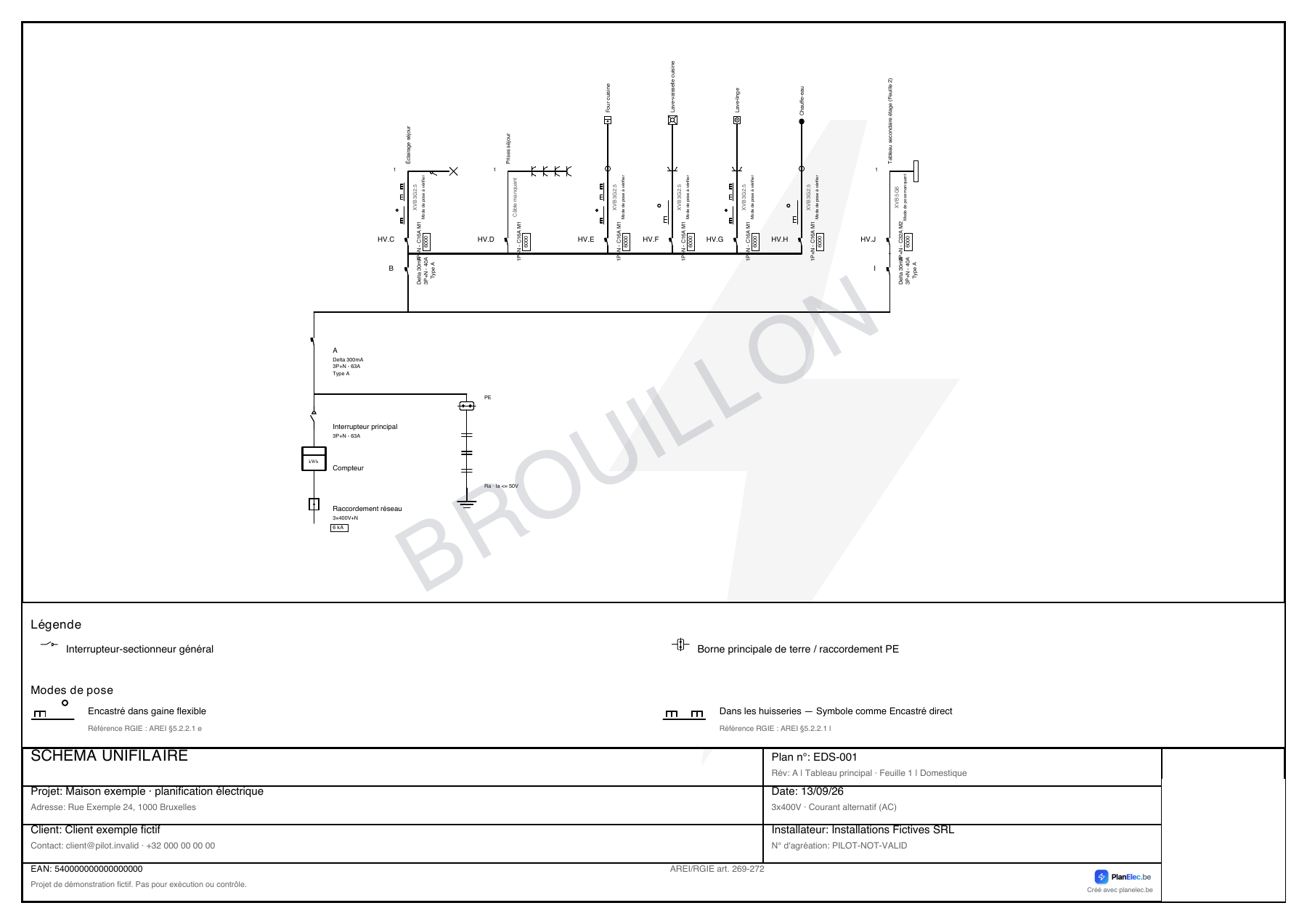
Ouvrez Schéma unifilaire. Les mêmes récepteurs, protections et tableaux apparaissent dans la vue documentaire. Vérifiez les feuilles par tableau et les renvois. Le schéma est rendu à partir du modèle du projet ; ce n’est pas une capture de l’arborescence.
Passez à Export, vérifiez la version enregistrée et choisissez les documents. Les affectations, données de câbles et vérifications ouvertes restent visibles. Un téléchargement proposé comme brouillon reste un brouillon. La génération de documents ne remplace ni la vérification professionnelle ni le contrôle officiel.
Pour poursuivre : exporter les documents et ce que vérifie l’autocontrôle.
Utiliser une tablette, un téléphone ou le clavier
Sur écran étroit, l’arborescence est privilégiée. Utilisez les cases de sélection et les actions nommées pour l’affectation et les tableaux secondaires. Les flèches déplacent le focus dans l’arbre, Entrée ouvre la sélection et Espace sélectionne un élément pour la sélection multiple.
Important pour la planification électrique
Ces guides expliquent le fonctionnement du logiciel. Faites vérifier si nécessaire la conception, l'exécution et les documents par un électricien qualifié ; seul un organisme agréé réalise le contrôle officiel.
Poursuivre la lecture
Premiers pas : du projet au plan électrique
Créez un projet, dessinez le plan de position, placez les équipements électriques et préparez le schéma, le tableau et les exports.
Planification automatique : récepteurs, câbles, circuits et tableau
Utilisez les propositions automatiques de PlanElec pour les équipements, les chemins de câble, les circuits, les phases et l’implantation du tableau.